
Validar entradas en el acceso
Leer el QR de las entradas en la puerta, desde la app o desde la web: elegir el organizador y la jornada, el punto de acceso, leer el QR o escribir el código, y qué quieren decir PASA, REENTRADA y NO PASA.
En la app y en la webComprobado en la app 1.14.01 y la web 2.167.0 el 11 de noviembre de 2026.
En el acceso a la carrera oficial, en la puerta de los palcos o en la entrada del teatro, el que controla lee el QR de cada entrada con el móvil y la pantalla le dice al momento si pasa, con la silla y la jornada. Se hace desde la app o desde la web del navegador.
Antes de empezar
- Hace falta un rol en el organizador: Validador, Taquilla o Administrador (cómo se dan los accesos). En la app, Validar entradas solo sale en Mi perfil si lo tienes.
- Hace falta conexión: la app no puede comprobar una entrada sin la web. Si no hay red, la pantalla sale en rojo con «NO VALIDADA» y el motivo.
- Cada lectura queda apuntada, con la hora y el punto de acceso.
Cómo se hace
Entra en Validar entradas
Toca tu avatar arriba a la derecha en Inicio y, en Mi perfil, toca Validar entradas.
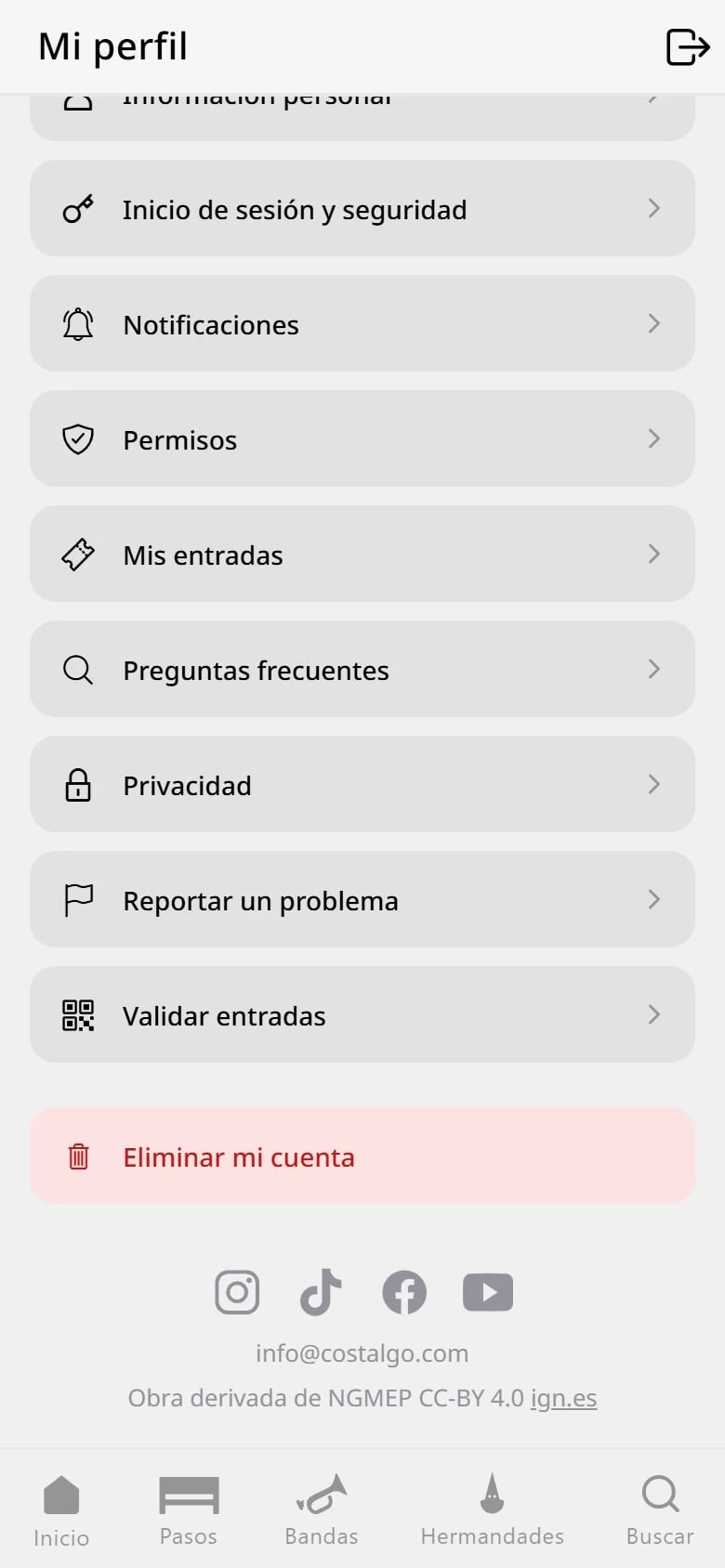
Pantalla Mi perfil de la app con la opción Validar entradas en la lista Prepara tu puerta
Si estás en más de un organizador, elige el tuyo en Organizador. En Jornada sale marcada la más cercana a la hora de ahora; cámbiala si hace falta. En Punto de acceso (opcional) pon tu puerta («Puerta Cabildo»): la app se acuerda para la próxima vez.
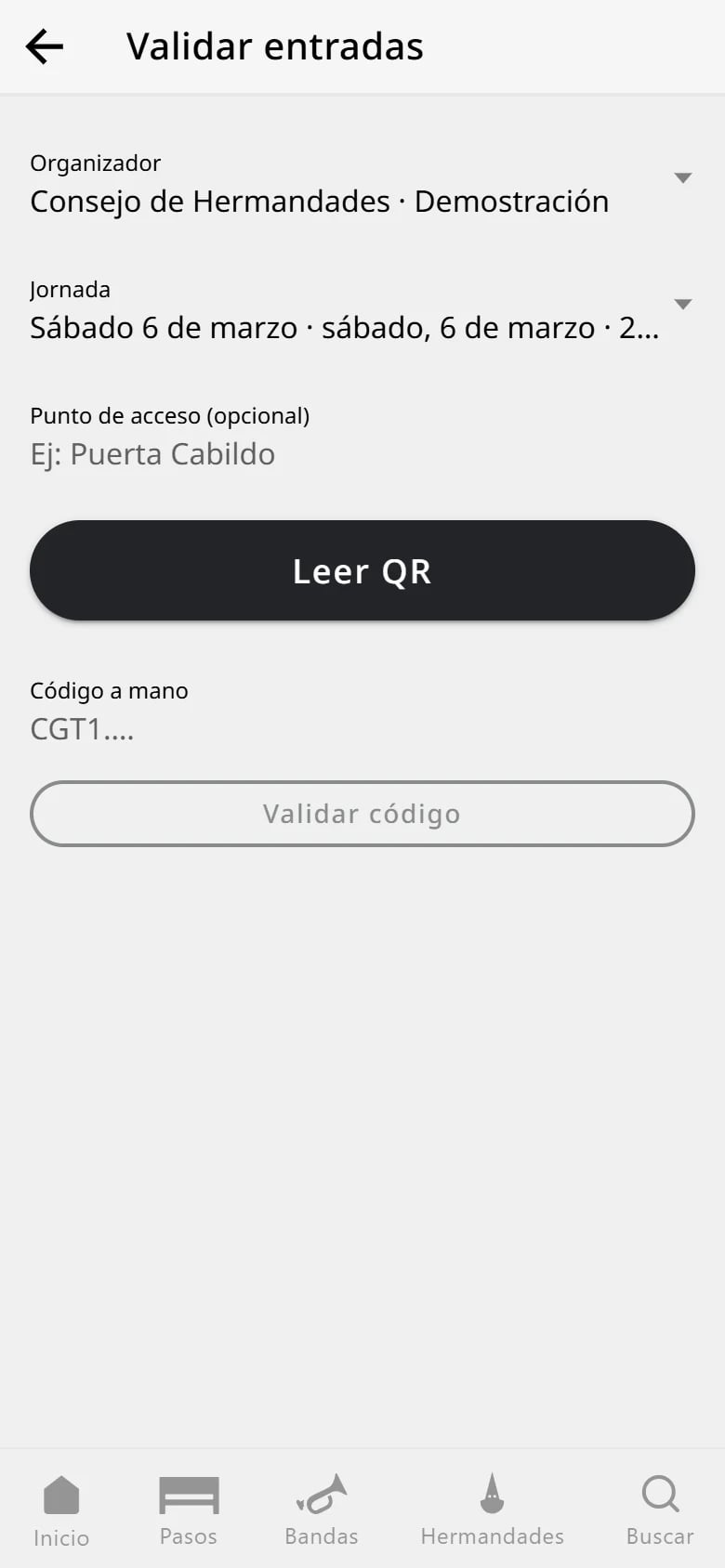
Pantalla Validar entradas con el organizador, la jornada, el punto de acceso, el botón Leer QR y el campo Código a mano con el botón Validar código Lee el QR
Toca Leer QR y apunta la cámara al QR de la entrada, en el móvil del comprador o en papel. Si no se lee (pantalla rota, poco brillo), escribe el código en Código a mano y toca Validar código.
Mira el resultado
El resultado ocupa toda la pantalla, para verlo de un vistazo:
- «PASA», en verde: entrada buena y es la primera vez. Debajo, el evento, la jornada, la zona y la silla y, si es nominativa, el titular y su DNI.
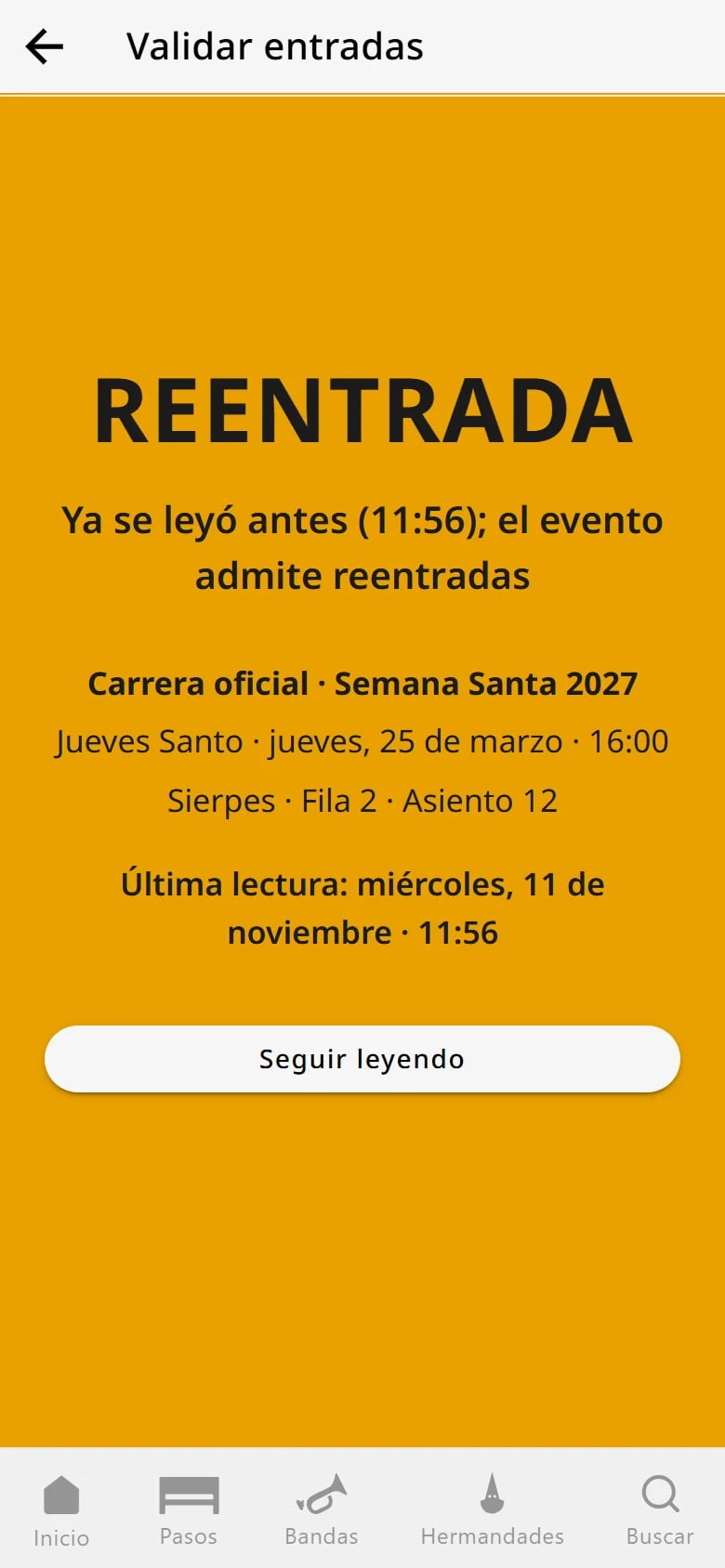
- «REENTRADA»: ya había entrado y el evento deja volver a entrar; sale la hora de la última lectura.
- «NO PASA», en rojo: anulada, de otra jornada, de otro organizador, o ya usada en un evento que no deja volver a entrar. El mensaje dice por qué.
- «NO VALIDADA»: no se ha podido comprobar (sin conexión, sin permiso). Nunca sale en verde.
Toca Seguir leyendo para la siguiente.
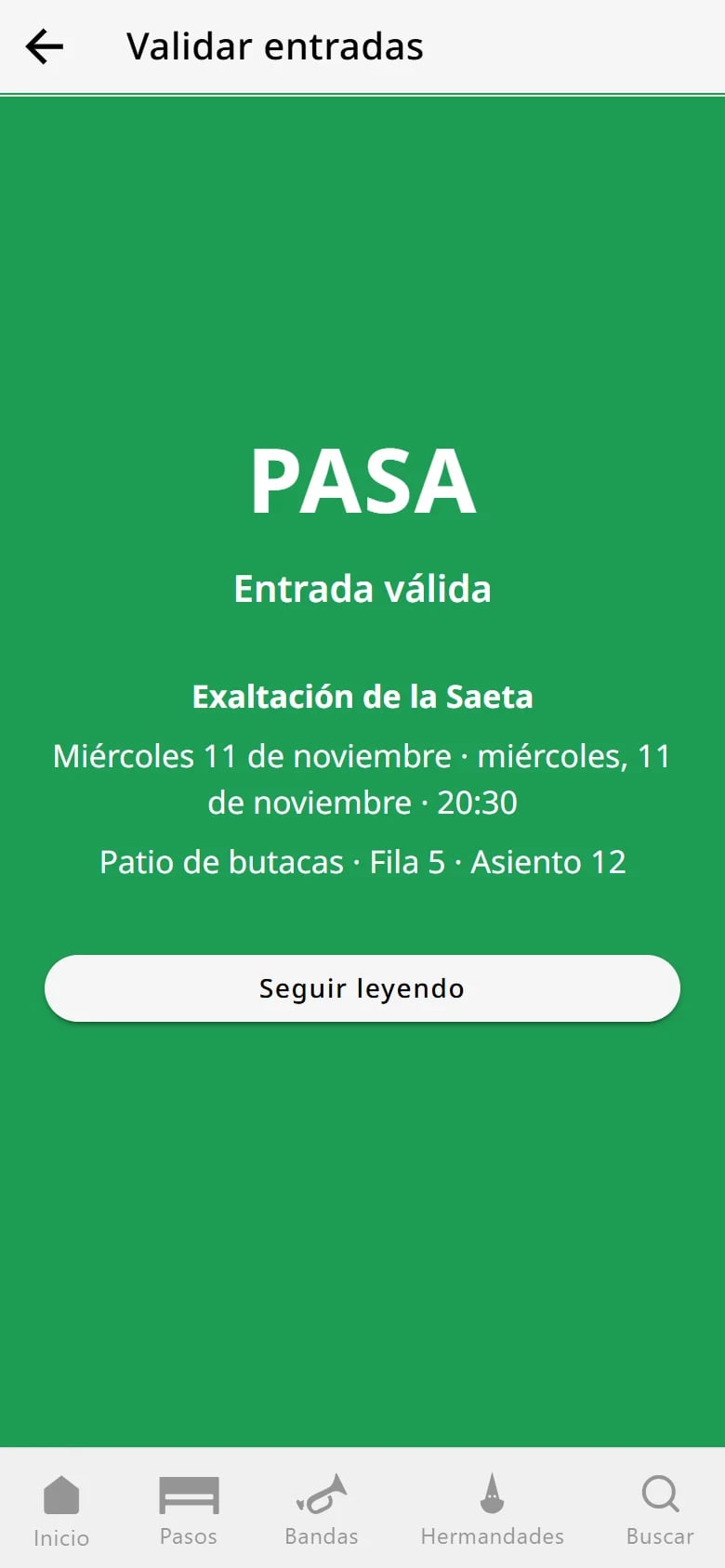
Pantalla verde «PASA» de la app, con «Entrada válida», el evento «Exaltación de la Saeta», la jornada y la hora, «Patio de butacas · Fila 5 · Asiento 12» y el botón Seguir leyendo
Si la entrada ya había pasado y el evento deja volver a entrar, la pantalla sale en ámbar:
Qué ve el comprador
Nada cambia en su entrada: el QR sigue igual en su móvil o en su papel. Si es un evento que deja volver a entrar, puede salir y volver con el mismo QR. Dónde tiene sus entradas: tu pedido y tus entradas.
¿Te ha servido este artículo?