
Crear un evento y sus jornadas
Crear un evento nuevo sobre uno de tus recintos, añadirle las jornadas (Domingo de Ramos, Madrugá…), ponerlo en venta, compartir el enlace de la tienda y suspender o quitar una jornada.
Solo en la webComprobado en la web 2.182.0 el 13 de noviembre de 2026.
Un evento es lo que sacas a la venta sobre uno de tus recintos: las sillas de la carrera oficial de la Semana Santa, una magna, un certamen de bandas o un concierto de marchas. Cada evento tiene sus jornadas, sus tarifas por zona y sus pedidos. Se crea en borrador, se prepara con calma y, cuando está listo, se pone en venta. Todo esto se hace en la web.
Antes de empezar
- Crea y cambia los eventos el Administrador del organizador. La taquilla los ve y vende en ellos, pero no toca la configuración.
- Hace falta un recinto con sus zonas y sus sillas. Si todavía no tienes ninguno, en Eventos verás «Antes de crear un evento hace falta un recinto con sus zonas y sillas.» y el enlace Crear el recinto (crear el recinto y sus zonas).
- Para ponerlo en venta, además de las jornadas, los precios y las sillas, hacen falta tus Condiciones de la venta y tu Política de devolución (unas líneas cada una) y un correo o un teléfono de contacto en la ficha del organizador (los datos del organizador).
Crear el evento y ponerlo en venta
Abre «Nuevo evento»
En tu organizador pulsa Eventos, en la barra de arriba, y luego Nuevo evento. Escribe el Nombre («Sillas de la carrera oficial 2027»), elige el Recinto (el desplegable dice cuántas zonas y sillas tiene cada uno) y, si quieres, una Descripción: es lo que leerá el público en la tienda, así que cuenta qué se vende, dónde y cómo se recogen las entradas. Pulsa Crear evento.
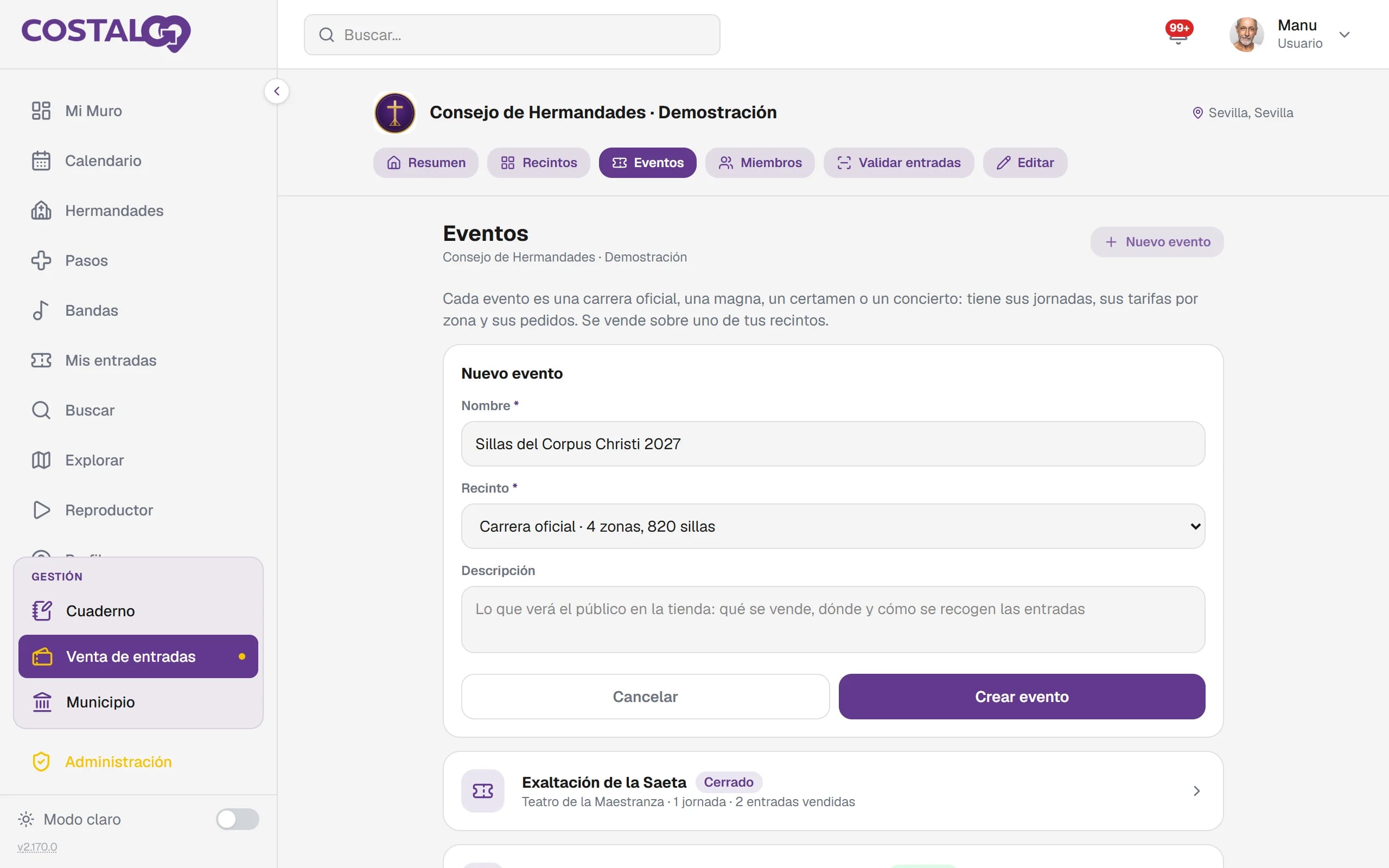
Página Eventos del organizador con el formulario Nuevo evento abierto: Nombre, Recinto y Descripción, y los botones Cancelar y Crear evento; debajo, los eventos que ya hay con su estado Añade las jornadas
El evento se abre en «Borrador», en la pestaña Jornadas. Pon una jornada por cada día o función: «Domingo de Ramos», «Madrugá», la tarde de un certamen. Pulsa Nueva jornada, escribe el Nombre, cuándo Empieza y, si quieres, cuándo Termina, y pulsa Crear jornada. El abono vale para todas las jornadas previstas.
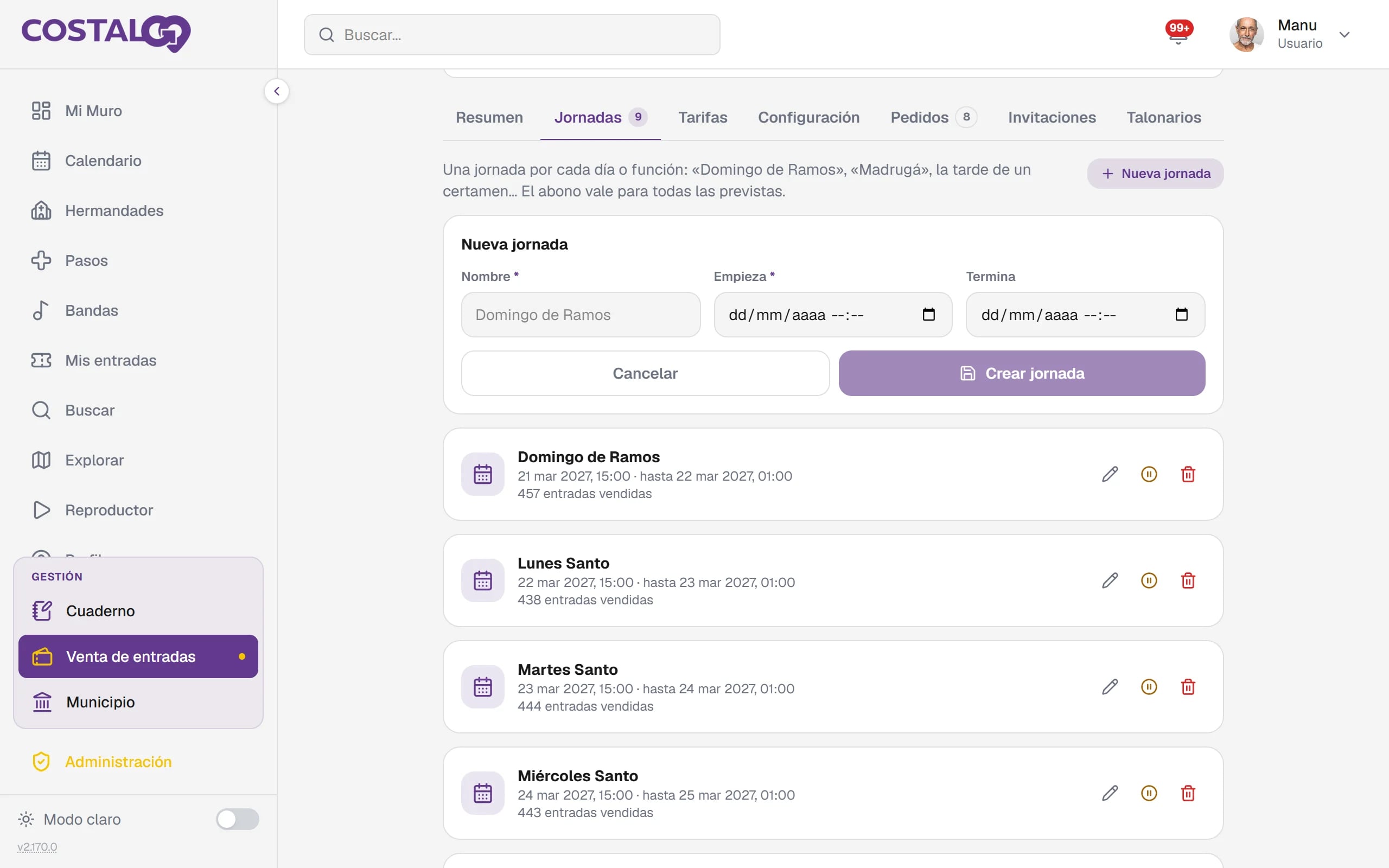
Pestaña Jornadas del evento con el formulario Nueva jornada abierto (Nombre, Empieza y Termina) y debajo la lista de jornadas desde el Domingo de Ramos, cada una con sus entradas vendidas y los iconos de editar, suspender y eliminar Pon los precios y repasa la configuración
Antes de abrirlo, rellena las Tarifas (los precios por zona) y repasa la Configuración: fechas de la venta online, sillas por pedido, reservas y, sobre todo, los textos legales (configurar el evento).
Mientras no esté en venta, debajo del enlace la web te dice lo que falta, en «Para ponerlo en venta falta:», cada cosa con un enlace a donde se arregla: Jornadas, Tarifas, Configuración → Textos legales, Recinto o Editar organizador. Hace falta:
- una jornada prevista, una tarifa y sillas o plazas en el recinto;
- las condiciones de la venta y la política de devolución, con al menos unas líneas cada una: el comprador las lee y las acepta antes de pagar;
- un correo o un teléfono de contacto del organizador.
Hasta entonces Poner en venta sale apagado. Cuando está todo, dice «Todo listo: ya puedes ponerlo en venta». En borrador el enlace de la tienda todavía no funciona: el comprador vería «No encontramos esta venta».
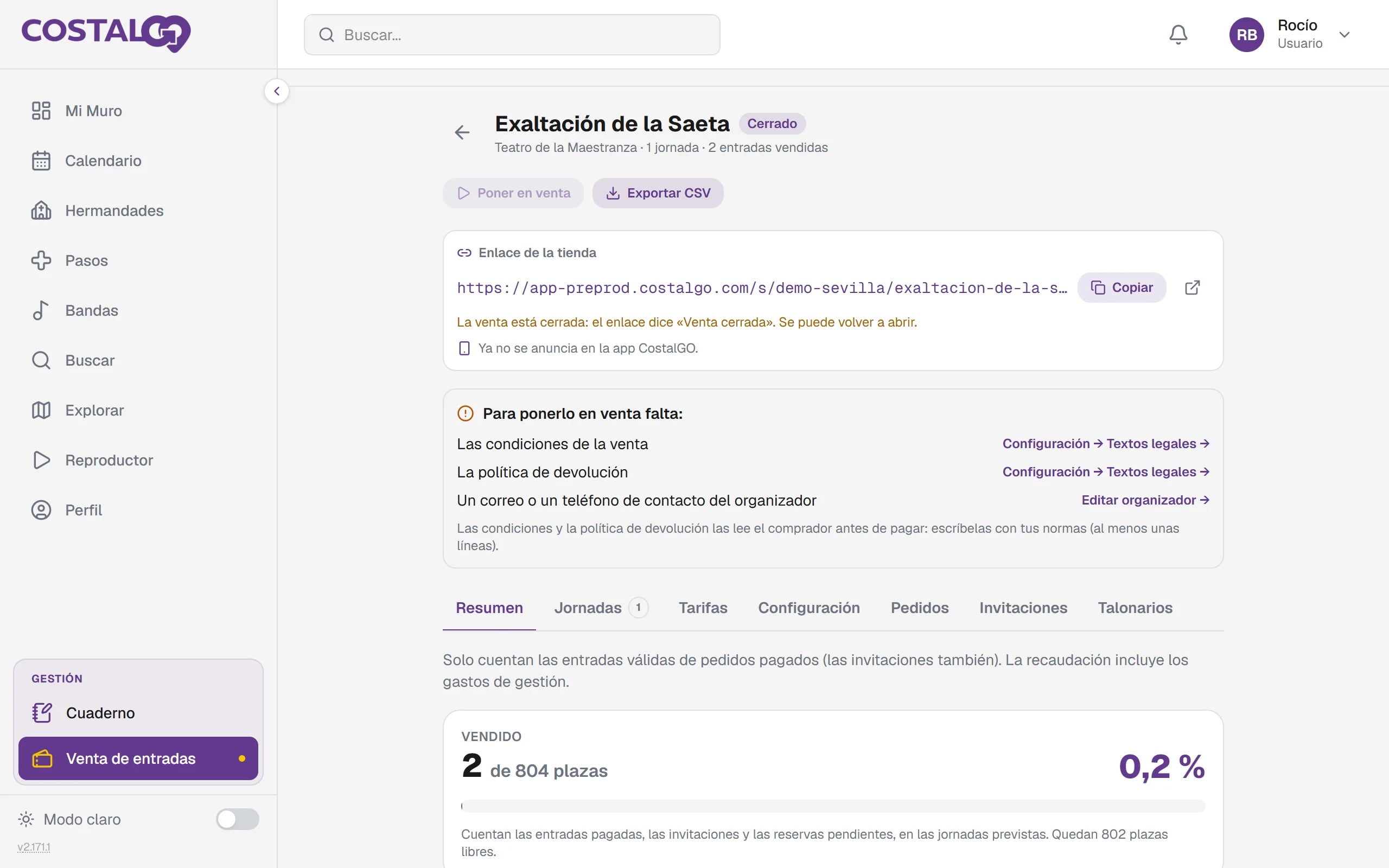
Evento Exaltación de la Saeta, cerrado, con el botón Poner en venta apagado y el enlace de la tienda; debajo, el recuadro Para ponerlo en venta falta: con Las condiciones de la venta y La política de devolución, cada una con su enlace a Configuración, Textos legales, y Un correo o un teléfono de contacto del organizador, con el enlace a Editar organizador Ponlo en venta y comparte el enlace
Pulsa Poner en venta. La etiqueta pasa a «En venta», aparece el botón Taquilla y la tienda empieza a vender. En Enlace de la tienda tienes la dirección para el cartel, el WhatsApp de la cofradía y las redes: Copiar la copia y el icono de la flecha (Abrir la tienda) la abre en otra pestaña. Debajo, la web te dice que el evento se anuncia también en la app, en “Mis entradas” de todos los usuarios, hasta su última jornada.
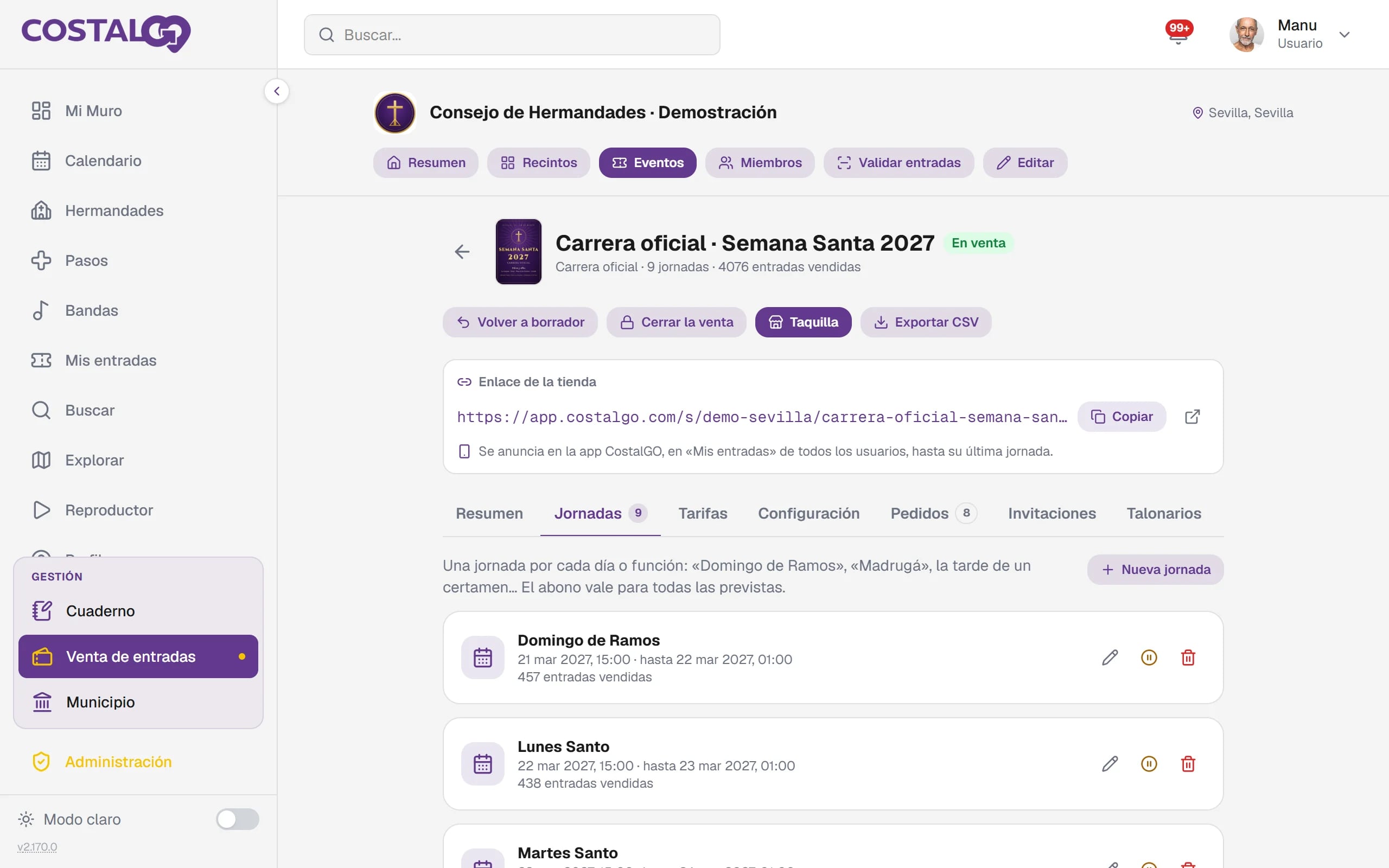
Cabecera del evento Carrera oficial Semana Santa 2027 con la etiqueta En venta, los botones Volver a borrador, Cerrar la venta, Taquilla y Exportar CSV, y el bloque Enlace de la tienda con el botón Copiar
Cerrar la venta o volver a borrador
Con el evento en venta tienes dos botones arriba:
- Cerrar la venta: la web pregunta «¿Cerrar la venta? La tienda dejará de vender y la taquilla también. Se puede volver a abrir.» La etiqueta pasa a «Cerrado», el enlace dice «Venta cerrada» y vuelve a salir Poner en venta por si quieres reabrirlo (para reabrirlo hace falta lo mismo que la primera vez).
- Volver a borrador: pregunta «¿Volver a borrador? El evento desaparece de la tienda hasta que lo vuelvas a poner en venta.» En borrador el enlace no funciona: quien lo abra verá «No encontramos esta venta».
Los pedidos y las entradas que ya hay no se tocan en ninguno de los dos casos.
Cambiar, suspender o quitar una jornada
Cada jornada de la lista lleva tres iconos a la derecha: el lápiz, la pausa y la papelera.
Cambia el nombre o la hora
Pulsa el lápiz (Editar). La jornada se convierte en un formulario con su Nombre, Empieza y Termina; corrige lo que haga falta y pulsa Guardar.
Suspende una jornada
Si una jornada no sale (la lluvia, una suspensión de la cofradía), pulsa la pausa (Suspender jornada). Si ya tiene entradas, se abre una ventana que te dice cuántas hay y lo que pusiste en las condiciones de la venta, por ejemplo «Si se suspende una jornada, no se devuelve el importe de sus entradas.» Deja marcada Avisar por correo a los compradores, con lo que dicen las condiciones y pulsa Suspender jornada. La jornada queda marcada como «Suspendida» y deja de venderse.
Si tus condiciones dicen que se devuelve el importe, la ventana te dice también qué hay que devolver:
- Si hay pagos con tarjeta, sale la casilla Devolver ya lo pagado con tarjeta, desmarcada, con cuántos pedidos y cuánto dinero son: «Vuelve a la misma tarjeta y el pedido queda anulado. No se puede deshacer.» Si la marcas, al suspender se abre la ventana de devoluciones y empieza sola.
- Si hay pedidos cobrados de otra forma, sale cuántos se devuelven a mano (efectivo, Bizum, talonarios o abonos con otras jornadas) y que la lista está en el botón Devoluciones de la jornada.
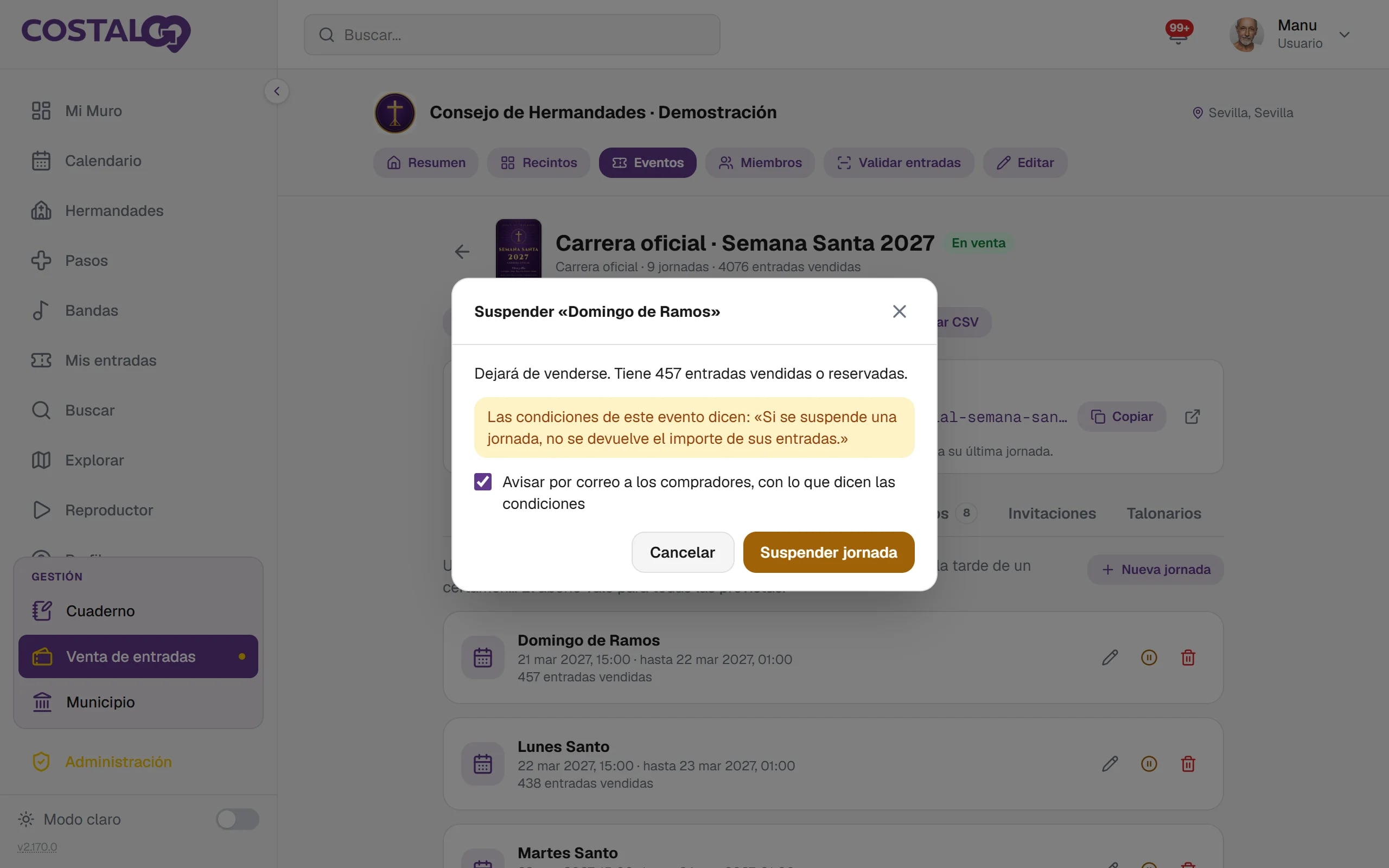
Ventana Suspender Domingo de Ramos con las entradas vendidas, lo que dicen las condiciones de la venta, la casilla para avisar por correo a los compradores y el botón Suspender jornada Quita una jornada que sobra
La papelera (Eliminar) pregunta «¿Eliminar la jornada “…”? Solo se puede si no tiene entradas.» Si ya tiene entradas no se puede borrar: suspéndela.
Devolver lo cobrado de una jornada suspendida
Una jornada suspendida que tenía entradas lleva un icono más, una mano con monedas (Devoluciones). Ábrelo cuando quieras: al suspender, para seguir una devolución que se cortó o para ver qué queda por devolver a mano. La ventana «Devoluciones · …» tiene tres bloques:
- Pagado con tarjeta: los pedidos pagados en la tienda que son solo de esa jornada. Pulsa Devolver N pedidos: se devuelve el importe entero a la misma tarjeta y el pedido queda anulado. Va por tandas, con una barra de progreso; no cierres la ventana hasta que termine. Al acabar verás «Hechas N devoluciones», con el importe. Si alguna falla, sigue pagada y aparece Reintentar las que faltan.
- Con tarjeta y otras jornadas: los abonos o pedidos con más jornadas no se anulan enteros. Devuelve solo lo de esta jornada desde tu panel de Stripe (Pagos, el pago, Reembolsar), con el importe que te indica la lista.
- Cobrado por otra vía: efectivo, Bizum, transferencia, TPV o talonarios. Devuélvelo tú por la misma vía y anula cada pedido en la pestaña Pedidos (anular un pedido).
Si no hay nada cobrado, verás «Esta jornada no tiene nada cobrado que devolver.» Las invitaciones y los talonarios cedidos no tienen dinero que devolver. Sin el cobro con tarjeta activo, el primer bloque dice «El pago con tarjeta no está activo: no hay devoluciones automáticas.» (cobro con tarjeta).
Qué ve el comprador
Mientras el evento está «En venta», la tienda le ofrece el abono o una jornada suelta, con las jornadas previstas. Si suspendes una jornada y dejas marcado el aviso, le llega un correo con lo que dicen tus condiciones. Si le devuelves lo pagado con tarjeta, el correo se lo dice: «Te devolvemos el importe, … €, a la misma tarjeta con la que pagaste. Lo verás en tu cuenta en unos días, según tu banco.» Si la reactivas (el mismo botón, que ahora dice Reactivar jornada), puedes avisarle de que la jornada se mantiene y sus entradas siguen valiendo.
Si te equivocas
Una jornada suspendida por error se reactiva con el mismo icono. Un evento abierto antes de tiempo vuelve atrás con Volver a borrador. Y si creaste un evento que no querías, se elimina desde la pestaña Configuración con Eliminar evento, siempre que no tenga pedidos (configurar el evento).
¿Te ha servido este artículo?