
Cómo se cobra la venta online y conectar Stripe
El bloque «Cobro y tarifa de servicio» del organizador: cobrar fuera de CostalGO con reservas o con tarjeta en la tienda, la tarifa de servicio, la tienda pública y cómo conectar la cuenta de Stripe de la entidad paso a paso.
Solo en la webComprobado en la web 2.173.0 el 11 de noviembre de 2026.
La tienda online cobra de una de estas dos formas. Fuera de CostalGO: el comprador reserva sus sillas y te paga por Bizum, por transferencia o en tu taquilla, y tú apuntas el pago. Con Stripe: paga con tarjeta en la misma tienda, recibe las entradas en el acto y el dinero entra en la cuenta de tu entidad. La taquilla, los talonarios y las invitaciones funcionan igual en los dos casos.
Antes de empezar
- Solo el Administrador del organizador ve el bloque Cobro con tarjeta y puede conectar Stripe.
- La cuenta de Stripe es de la entidad, no de una persona: el dinero va a la cuenta del banco de la entidad. Para el alta, unos 10 o 15 minutos y a mano:
- un correo de la entidad (con él entrarás luego en tu panel de Stripe);
- el CIF, el nombre legal y la dirección de la entidad;
- el IBAN de la cuenta de la entidad;
- el DNI, la fecha de nacimiento y el móvil de quien la representa (presidente, hermano mayor o tesorero);
- la web o las redes de la entidad.
- La tarifa de servicio la fija CostalGO al darte de alta como organizador.
Cómo se hace
Mira cómo cobras
En el Resumen del organizador, Cobro y tarifa de servicio te dice:
- Modo de cobro: «Cobro fuera de CostalGO (taquilla, transferencia, pasarela propia)» o «Tarjeta en la tienda, con Stripe (el dinero va a la cuenta del organizador)».
- Tarifa de servicio de CostalGO: lo que se suma a cada entrada vendida en la tienda online, por ejemplo «0,30 € + 2,5 % por entrada online», y debajo cómo se liquida.
- Tienda pública: el enlace a la tienda de cada venta abierta, con su nombre; si aún no ha abierto, al lado pone «abre el …». No hay una tienda general del organizador: cada venta tiene su propia dirección (app.costalgo.com/s/, el nombre corto del organizador y el de la venta), que copias desde la venta, en «Enlace de la tienda» (poner una venta en marcha). Si no tienes ninguna abierta, pone «Ninguna venta abierta ahora mismo.»
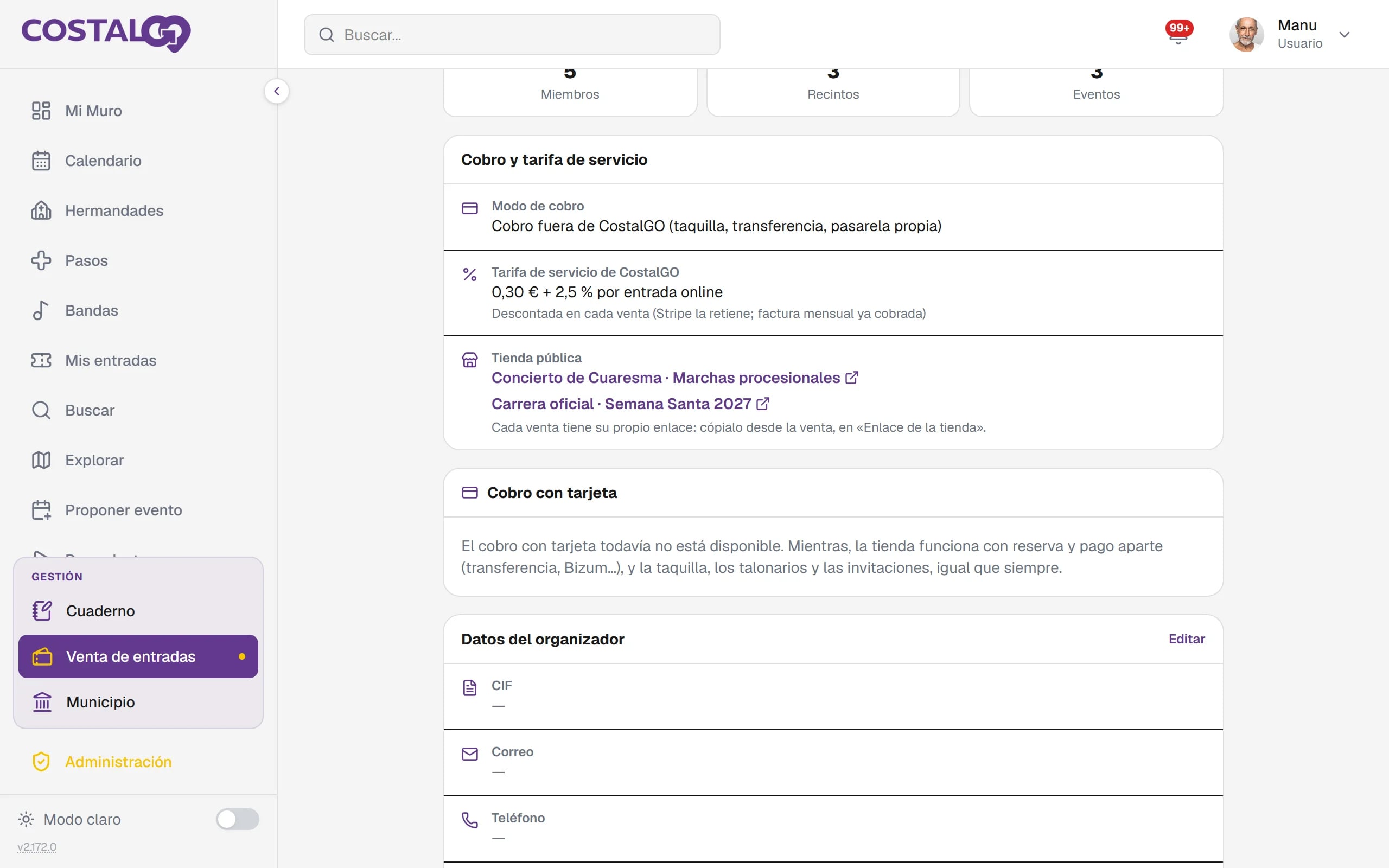
Resumen de un organizador que cobra fuera de CostalGO: el bloque Cobro y tarifa de servicio con el modo de cobro, la tarifa de servicio y, en Tienda pública, el enlace de cada una de sus dos ventas abiertas Pulsa «Conectar con Stripe»
Debajo está Cobro con tarjeta, con la etiqueta «Sin conectar» y la lista de lo que te va a pedir Stripe («Ten a mano»). Pulsa Conectar con Stripe: se abre la pantalla de alta de Stripe, en español.
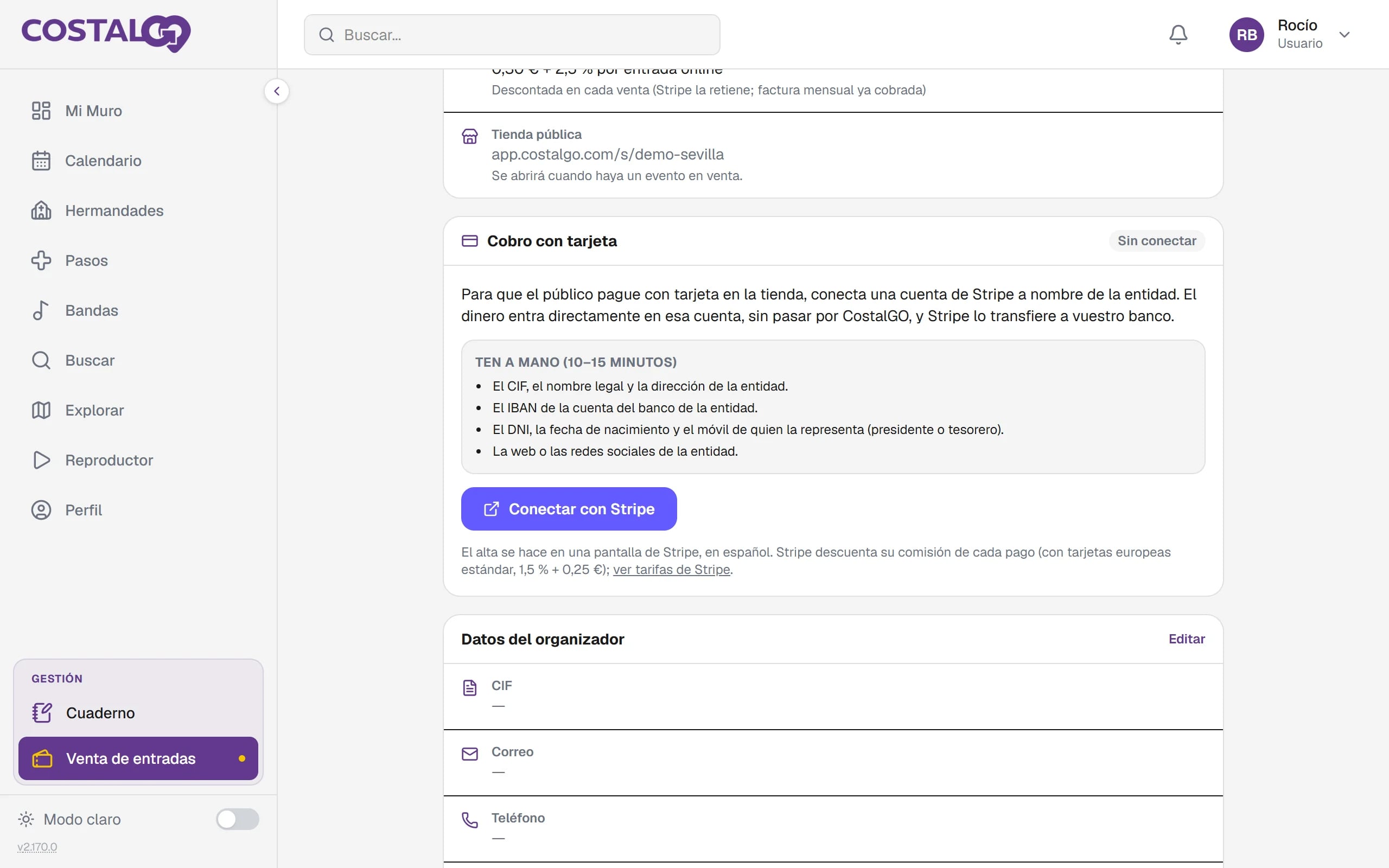
Bloque Cobro con tarjeta con la etiqueta Sin conectar, la explicación de que el dinero entra directamente en la cuenta de la entidad, la lista Ten a mano con el CIF, el IBAN, el DNI del representante y la web, y el botón Conectar con Stripe Rellena el alta en Stripe
Stripe te lleva pantalla a pantalla. Así es el alta de un Consejo de Hermandades:
- Correo y contraseña. «Empieza a usar Stripe» te pide la Dirección de correo electrónico de la entidad y, tras Continuar, una Contraseña de al menos 10 caracteres: con los dos entrarás después en tu panel de Stripe. Stripe puede pedirte antes que demuestres que no eres un robot. Si el correo ya tiene cuenta de Stripe («Esta dirección de correo electrónico ya está en uso»), pon la contraseña de esa cuenta o usa otro correo.
- Qué es la entidad. En «Comencemos con algo básico», la Ubicación de la empresa es España; en Tipo de empresa, una hermandad, una agrupación o un consejo es «Sin fines de lucro»; y luego eliges la Estructura de la empresa.
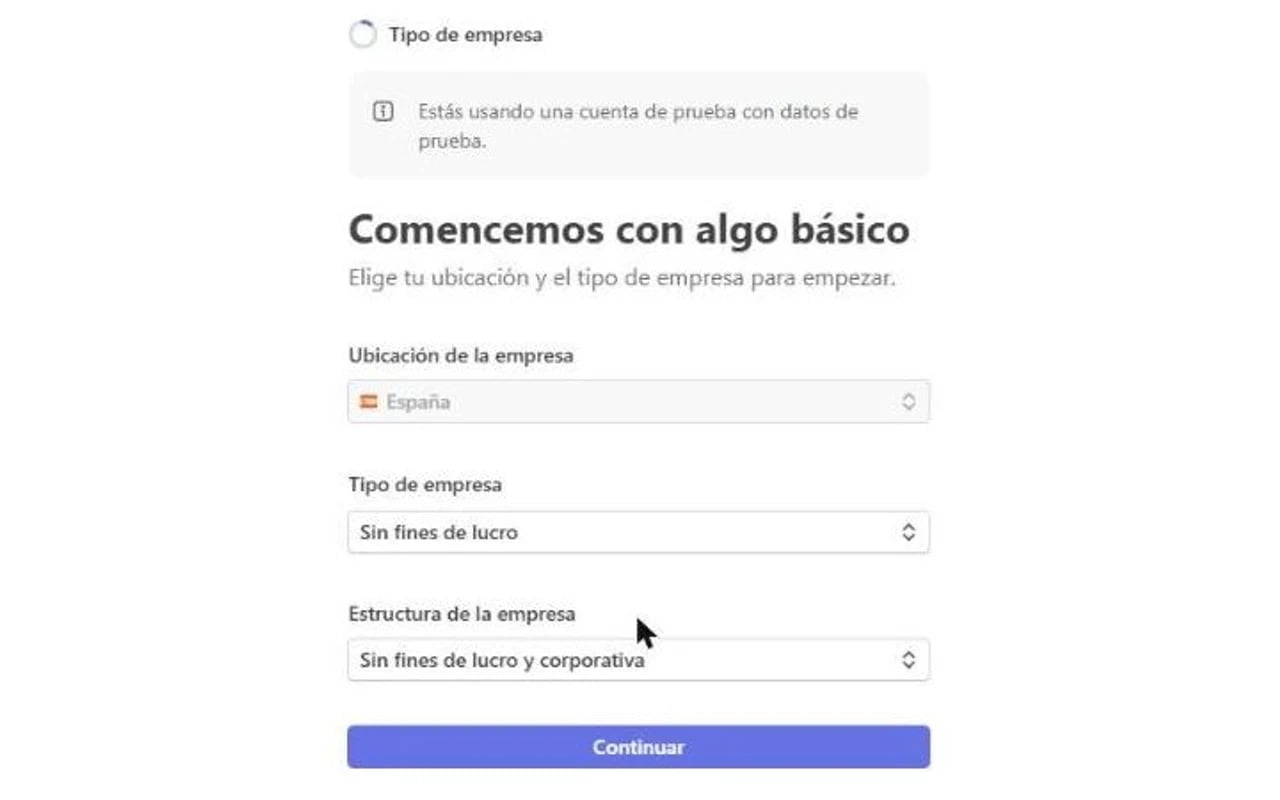
Pantalla de Stripe Comencemos con algo básico: Ubicación de la empresa España, Tipo de empresa Sin fines de lucro, Estructura de la empresa Sin fines de lucro y corporativa, y el botón Continuar - Los datos de la entidad. El nombre legal y el NIF (el CIF de la entidad), la dirección, el Teléfono comercial, el Sector (para unas sillas o un concierto, «Agencias de venta de entradas para espectáculos»), el Sitio web de la empresa (la web de la entidad o su tienda de CostalGO) y la Descripción del producto, una o dos frases sobre lo que vendéis.
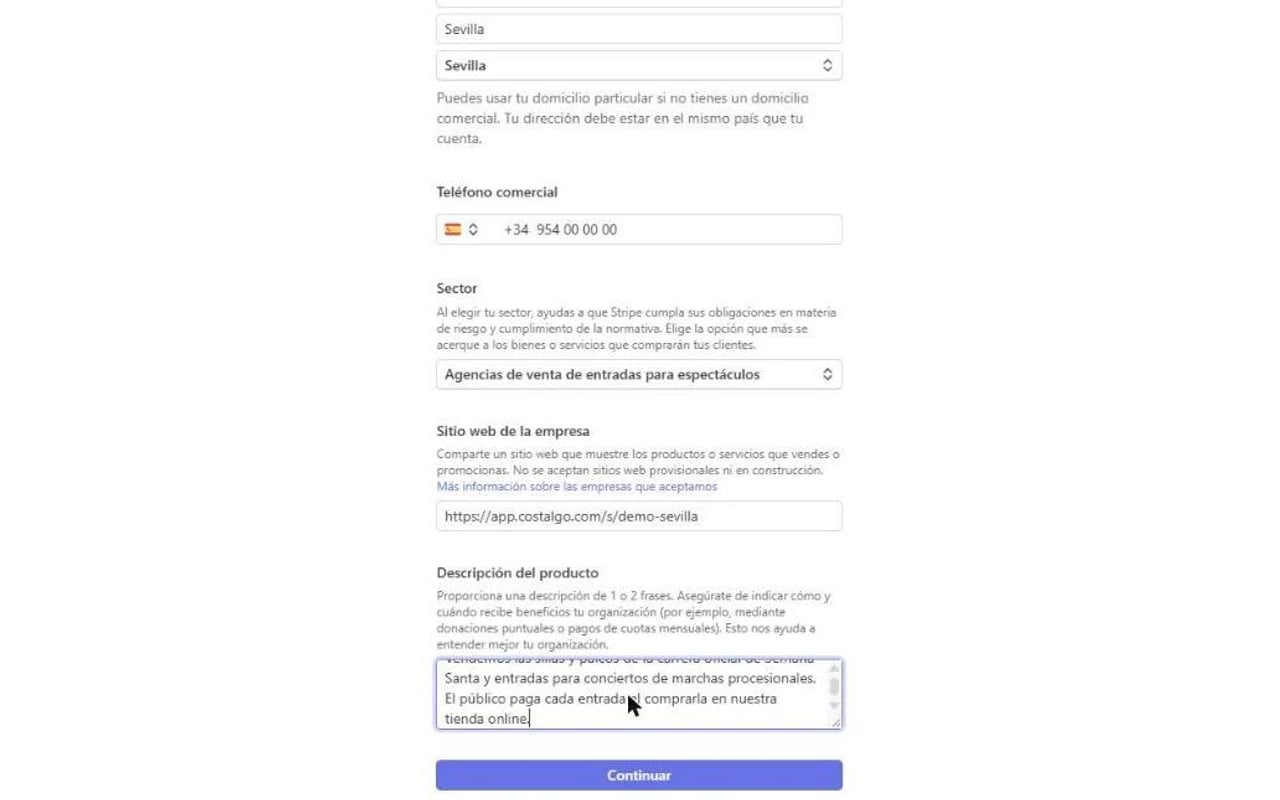
Datos de la entidad en Stripe: la dirección en Sevilla, el teléfono comercial, el sector Agencias de venta de entradas para espectáculos, el sitio web con la tienda de CostalGO y la descripción del producto, que cuenta que se venden las sillas de la carrera oficial y entradas de conciertos de marchas - Quien la representa. Nombre, correo, cargo (presidente, hermano mayor…), fecha de nacimiento, domicilio y móvil. Stripe comprueba su identidad con el DNI y le pide firmar, escribiendo su nombre, que es responsable de la entidad.
- La cuenta del banco. El IBAN donde Stripe os transferirá lo que vendáis.
- Lo que ve el comprador. El teléfono de atención y el nombre que sale en el extracto de su banco: que se reconozca, por ejemplo «CONSEJO HDADES SEVILLA».
- Revisar y enviar. Un resumen con Editar en cada bloque. En Plan de protección antifraude, quédate con la protección básica, que va incluida: la avanzada cobra por cada pago que analiza. Stripe Tax y Climate puedes dejarlos desactivados. Pulsa Aceptar y enviar.
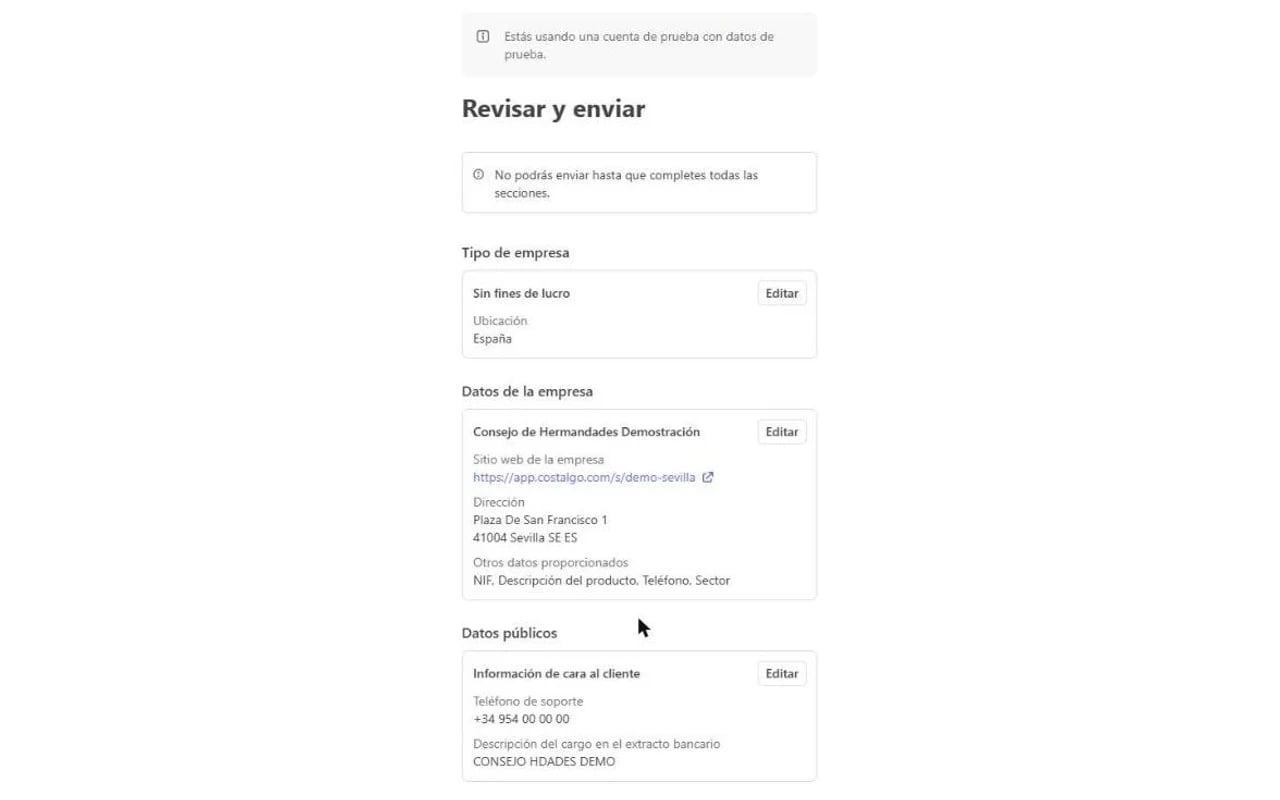
Pantalla de Stripe Revisar y enviar con el resumen por bloques, cada uno con su botón Editar: Tipo de empresa Sin fines de lucro, Datos de la empresa con el nombre, la web, la dirección y los demás datos, y Datos públicos con el teléfono de soporte y el texto del extracto bancario Al terminar, Stripe te devuelve solo a la ficha del organizador en CostalGO. Si lo dejas a medias, no se pierde nada: lo que hayas metido se queda guardado en Stripe y sigues con Continuar el alta.
Mira en qué punto está la cuenta
Al volver de Stripe, la etiqueta de Cobro con tarjeta te lo dice:
- «Alta sin terminar»: faltan datos, y te dice cuántos («quedan 19 datos»). Continuar el alta te lleva otra vez a Stripe, donde lo dejaste.
- «En revisión por Stripe»: Stripe está comprobando los datos. Suele tardar unos minutos; si pide algo más, te escribe al correo de la cuenta. Revisar mis datos en Stripe y Actualizar estado.
- «Lista para cobrar»: ya está.
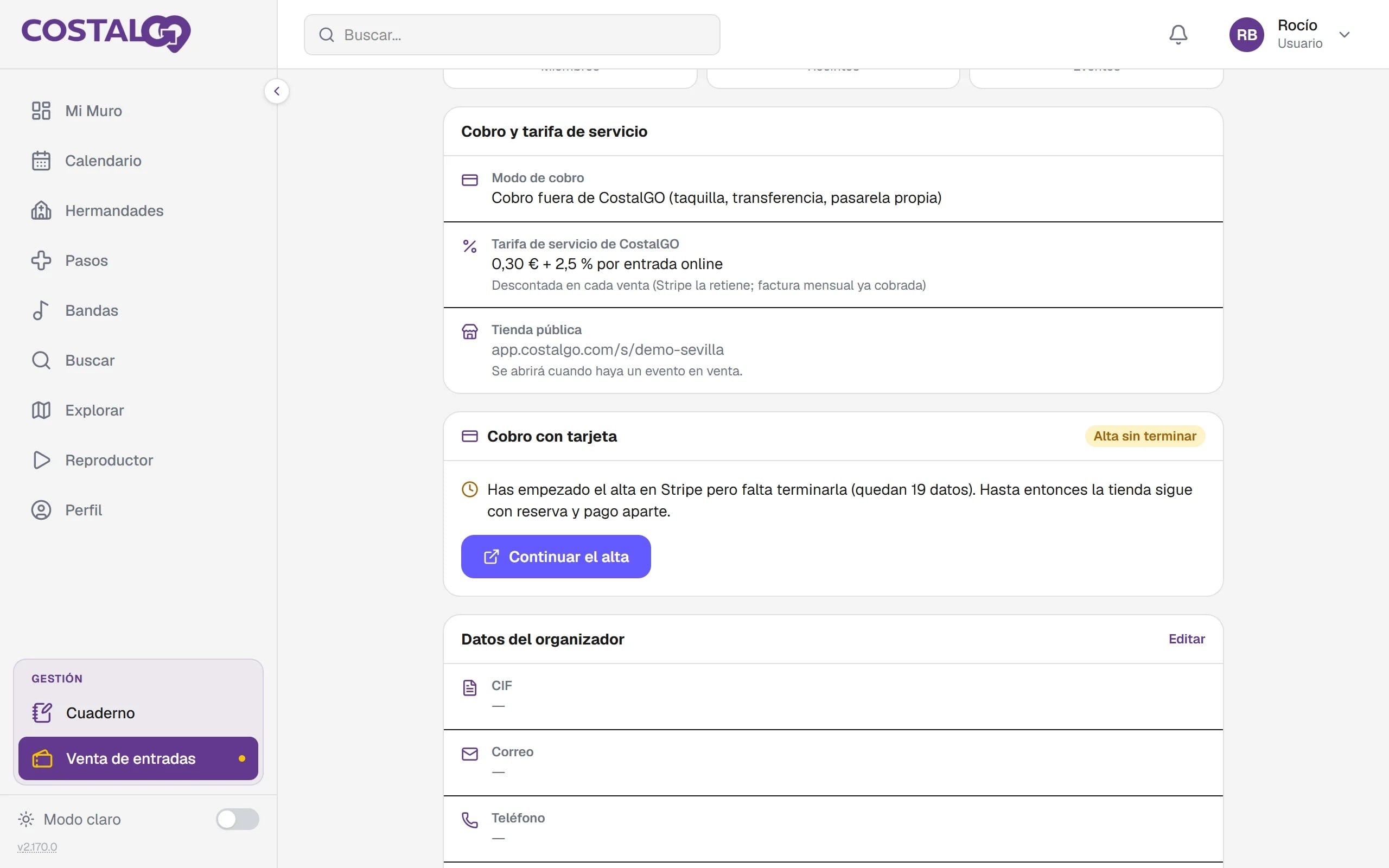
Bloque Cobro con tarjeta con la etiqueta Alta sin terminar, el aviso Has empezado el alta en Stripe pero falta terminarla (quedan 19 datos). Hasta entonces la tienda sigue con reserva y pago aparte, y el botón Continuar el alta Cobra con tarjeta
Con la cuenta «Lista para cobrar», la tienda pasa sola a cobrar con tarjeta: el Modo de cobro cambia a «Tarjeta en la tienda, con Stripe» y el botón final de la tienda deja de ser Reservar para ser Pagar. Abrir mi panel de Stripe te lleva a tu cuenta de Stripe, donde ves cada cobro, las transferencias a vuestro banco y las devoluciones.
Si en vez de eso sale «La cuenta está lista, pero la tienda sigue con reserva y pago aparte», tu tienda sigue con reserva: escríbenos a info@costalgo.com y lo activamos.
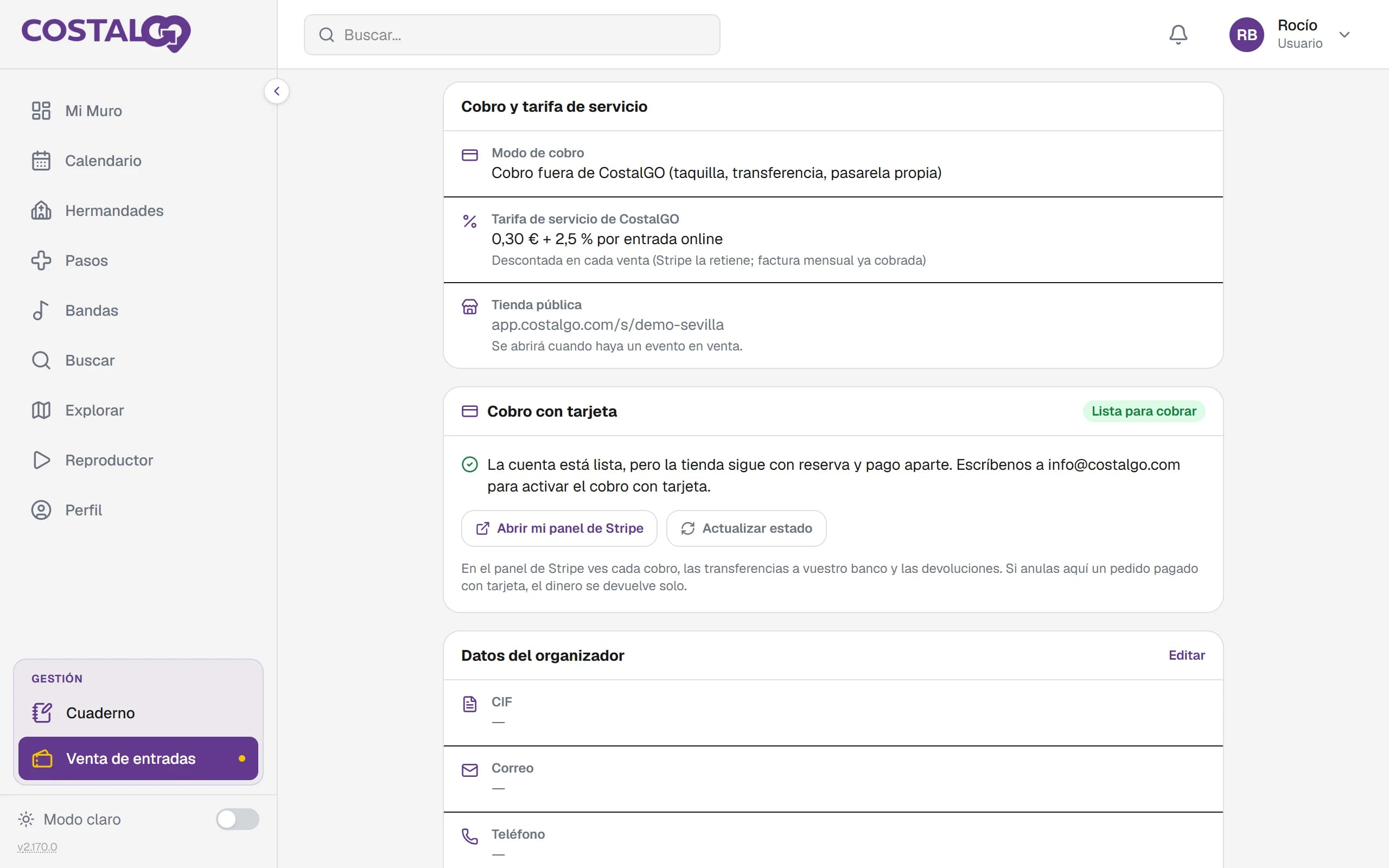
Organizador con la cuenta de Stripe lista pero la tienda con reserva: Modo de cobro Cobro fuera de CostalGO y el bloque Cobro con tarjeta con la etiqueta Lista para cobrar y el aviso La cuenta está lista, pero la tienda sigue con reserva y pago aparte. Escríbenos a info@costalgo.com para activar el cobro con tarjeta 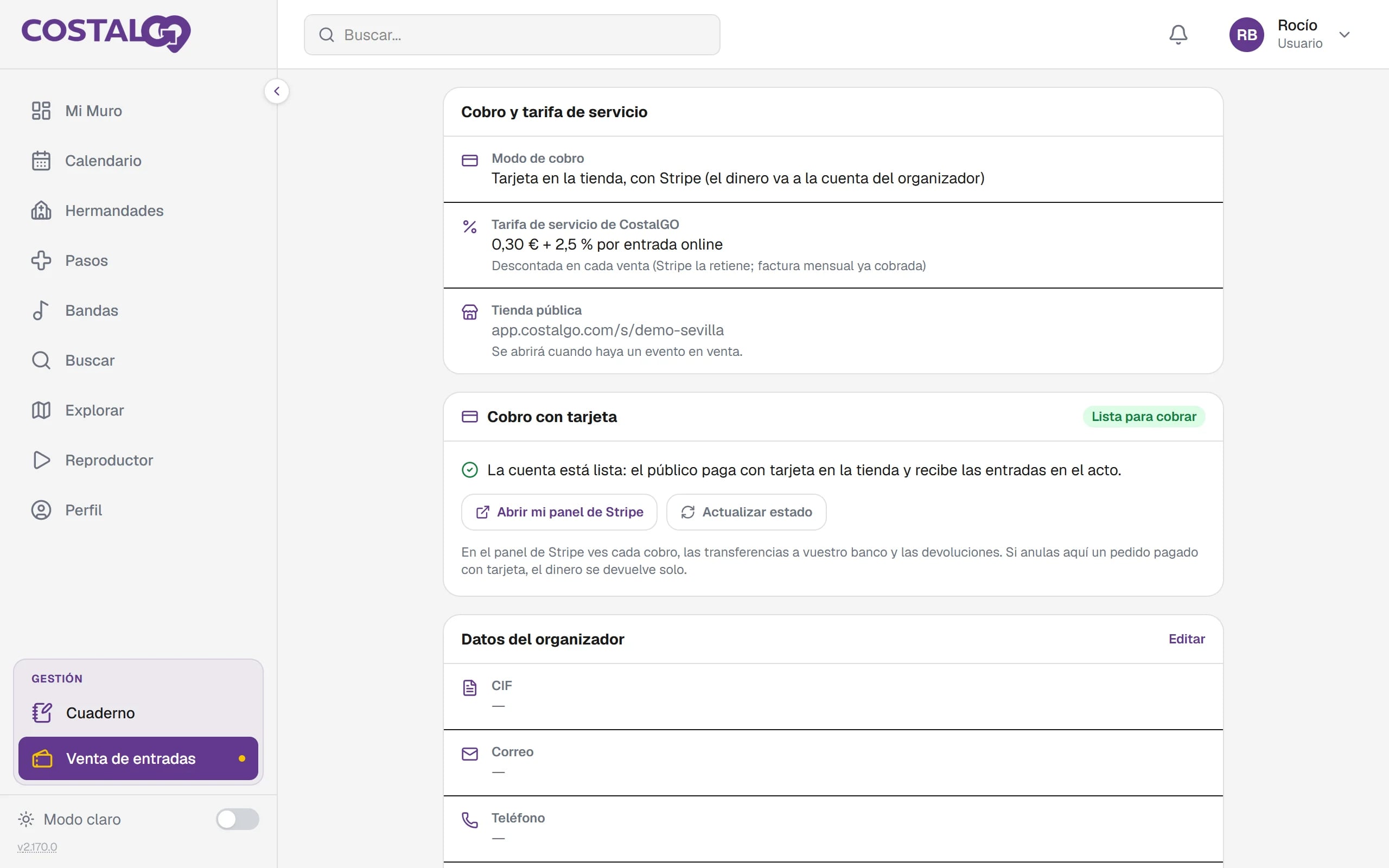
El Consejo de Hermandades recién conectado: Modo de cobro Tarjeta en la tienda, con Stripe, y el bloque Cobro con tarjeta con la etiqueta Lista para cobrar, el aviso La cuenta está lista: el público paga con tarjeta en la tienda y recibe las entradas en el acto, y los botones Abrir mi panel de Stripe y Actualizar estado
Lo que cuesta y dónde va el dinero
- El dinero de cada venta con tarjeta entra directamente en la cuenta de Stripe de la entidad, sin pasar por CostalGO, y Stripe lo transfiere a vuestro banco. Si en Cobro con tarjeta sale «Stripe todavía no ha activado las transferencias a vuestro banco», entra en Stripe y mira qué dato falta.
- Stripe se queda una parte de cada pago con tarjeta: con tarjetas europeas estándar, 1,5 % + 0,25 €. El enlace ver tarifas de Stripe de la ficha te lleva a sus tarifas.
- La tarifa de servicio de CostalGO, si es «Descontada en cada venta», la retiene Stripe en cada venta con tarjeta y cada mes te llega su factura, ya cobrada. Si es «Por factura aparte», recibes el 100 % y pagas la factura. Las entradas a 0 € y las invitaciones no la pagan.
Qué ve el comprador
- Cobro fuera de CostalGO: en la tienda pulsa Reservar. Sus sillas quedan apartadas las horas que pongas en la configuración del evento y le salen tus instrucciones de pago. Cuando te pague, lo apuntas en la pestaña Pedidos del evento con Registrar el cobro y le llegan las entradas con su QR.
- Con Stripe: pulsa Pagar, paga con tarjeta en la pantalla de Stripe y recibe las entradas al momento. Si anulas un pedido pagado con tarjeta, el dinero se le devuelve solo (anular un pedido).
Así lo vive el comprador paso a paso: comprar en la tienda.
¿Te ha servido este artículo?