
Crear el recinto, sus zonas y las sillas
El plano de la carrera oficial, de un teatro o de un auditorio: crear el recinto, elegir el tipo de plano, crear las zonas de sillas, de palcos o de aforo general, dibujarlas en el plano y añadir las sillas por filas.
Solo en la webComprobado en la web 2.170.0 el 11 de noviembre de 2026.
El recinto es el plano del sitio: la carrera oficial, un teatro, un auditorio. Se hace una vez y vale para todos los años. Dentro van las zonas (un tramo de sillas en una calle, los palcos de una plaza, el patio de butacas) y, en las numeradas, las sillas por fila y número. Cada evento usa después un recinto.
Antes de empezar
- Solo el administrador cambia el plano. Los demás lo ven («Solo el administrador del organizador puede modificar el plano.»).
- Ten a mano cuántas filas y cuántas sillas tiene cada tramo y, si puedes, una foto de cada zona desde la acera.
- Para un teatro o un auditorio, un plano en imagen (JPG, PNG o WebP de hasta 10 MB).
Cómo se hace
Crea el recinto
En tu organizador pulsa Recintos y Nuevo recinto. Ponle Nombre («Carrera oficial») y una Descripción («De la Campana a la Catedral; palcos en la Plaza de San Francisco») y pulsa Crear recinto. Se abre su editor.
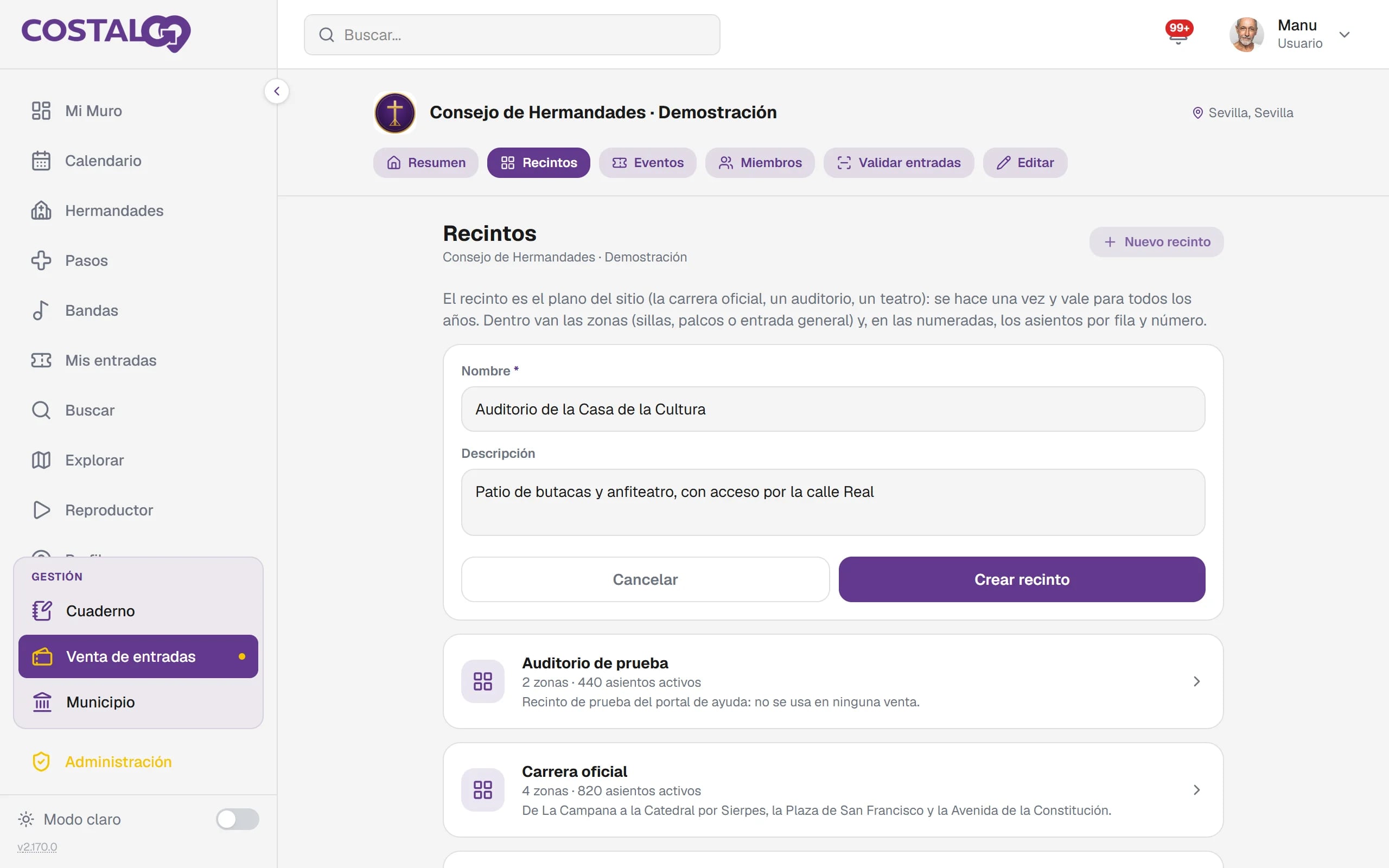
Página Recintos del organizador con el formulario de recinto nuevo, el nombre y la descripción rellenos y el botón Crear recinto, y debajo los recintos del organizador con sus zonas y asientos activos Elige el tipo de plano
El lápiz junto al nombre (Editar recinto) abre sus datos:
- Tipo de plano: «Mapa de la calle (carrera oficial al aire libre)», y las zonas se dibujan sobre la calle; o «Imagen del recinto (teatro, plaza de toros, auditorio…)», y se dibujan sobre el plano que subas con Subir plano (después, Cambiar plano).
- Cómo se llaman los sitios: «Sillas (carrera oficial, en la calle)» o «Asientos (teatro, auditorio, certamen)». Es la palabra que lee el público en la tienda y el taquillero en la taquilla.
- Recinto activo (se puede usar en eventos nuevos).
Pulsa Guardar. Ojo: al cambiar el tipo de plano se borran los dibujos de todas las zonas; las sillas y los precios no se tocan.
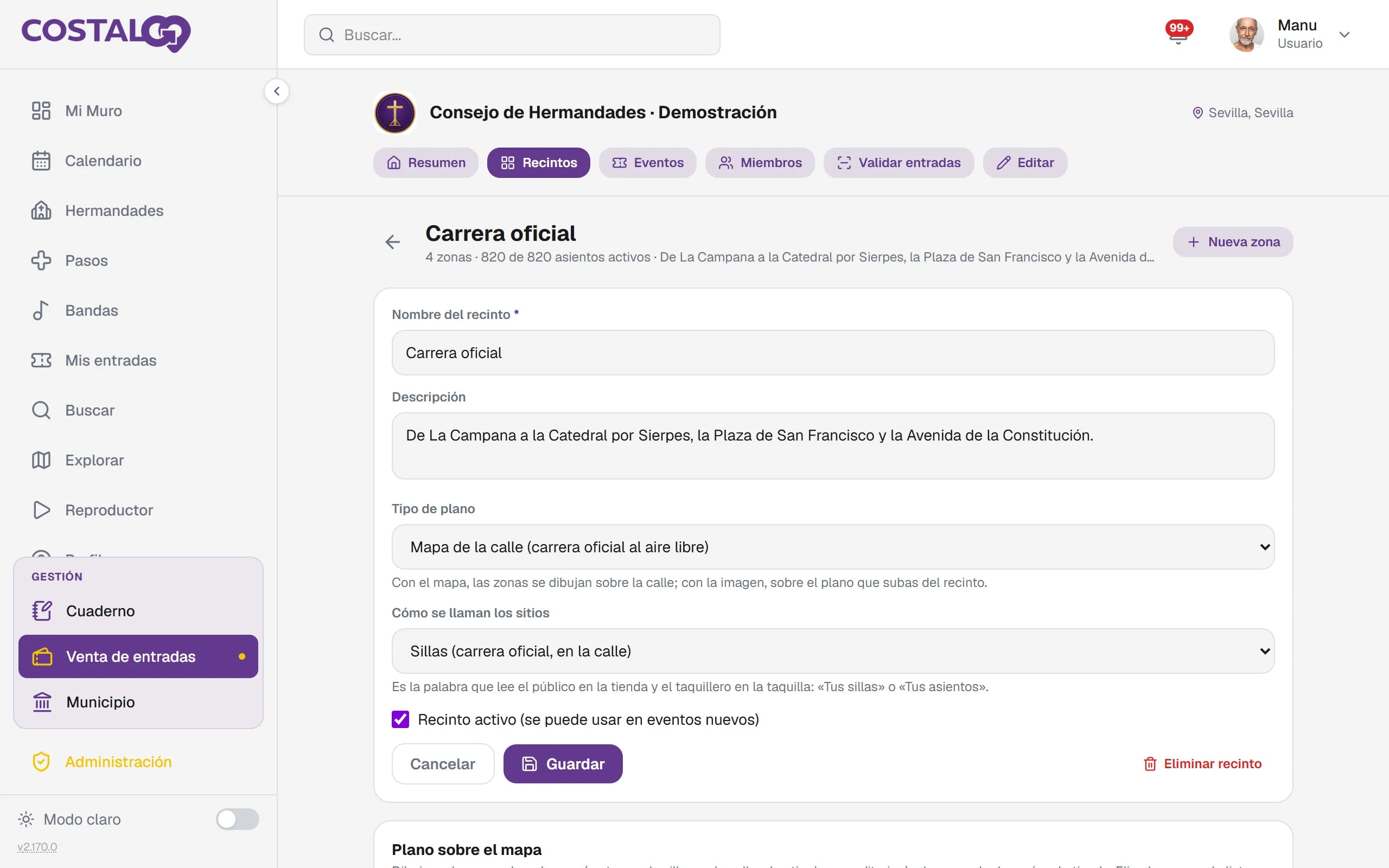
Editor del recinto Carrera oficial con sus datos abiertos: nombre, descripción, tipo de plano, cómo se llaman los sitios, la casilla de recinto activo y los botones Cancelar y Guardar Crea las zonas
Pulsa Nueva zona y rellena:
- Nombre: «Plaza del Cabildo», «Sierpes», «Palcos de la Plaza de San Francisco».
- Tipo: «Sillas», «Palcos» o «Aforo general (sin sitio numerado)». En el aforo general pones las Plazas (cuántas personas caben) y no hay sillas que numerar.
- Color: el de la zona en el plano.
- Situación: lo que lee el comprador («acera del Ayuntamiento, frente a la tribuna»).
Pulsa Crear zona. Repite con cada tramo.
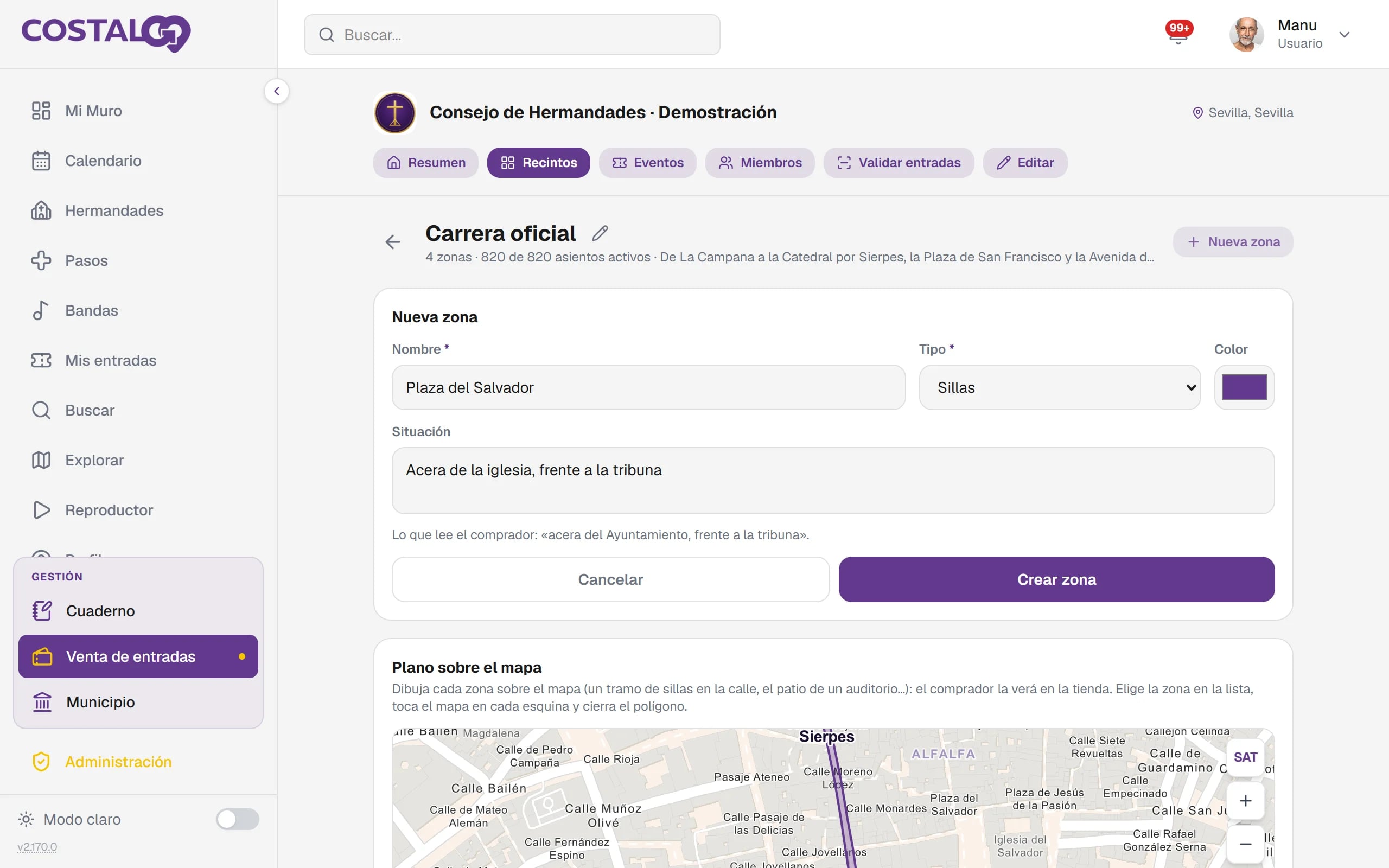
Formulario Nueva zona con el nombre, el tipo Sillas, el color y la situación rellenos, y los botones Cancelar y Crear zona Dibuja cada zona en el plano
En un teatro o un auditorio, lo primero es el plano: en Plano del recinto pulsa Subir plano y elige la imagen (JPG, PNG o WebP de hasta 10 MB). Una vez subido, salen Cambiar plano y Quitar plano.
Para dibujar, elige la zona en la lista, pulsa el plano en cada esquina y Cerrar polígono; Deshacer último quita el último punto. Así la verá el comprador en la tienda. Una zona ya dibujada tiene Volver a dibujar y Borrar polígono.
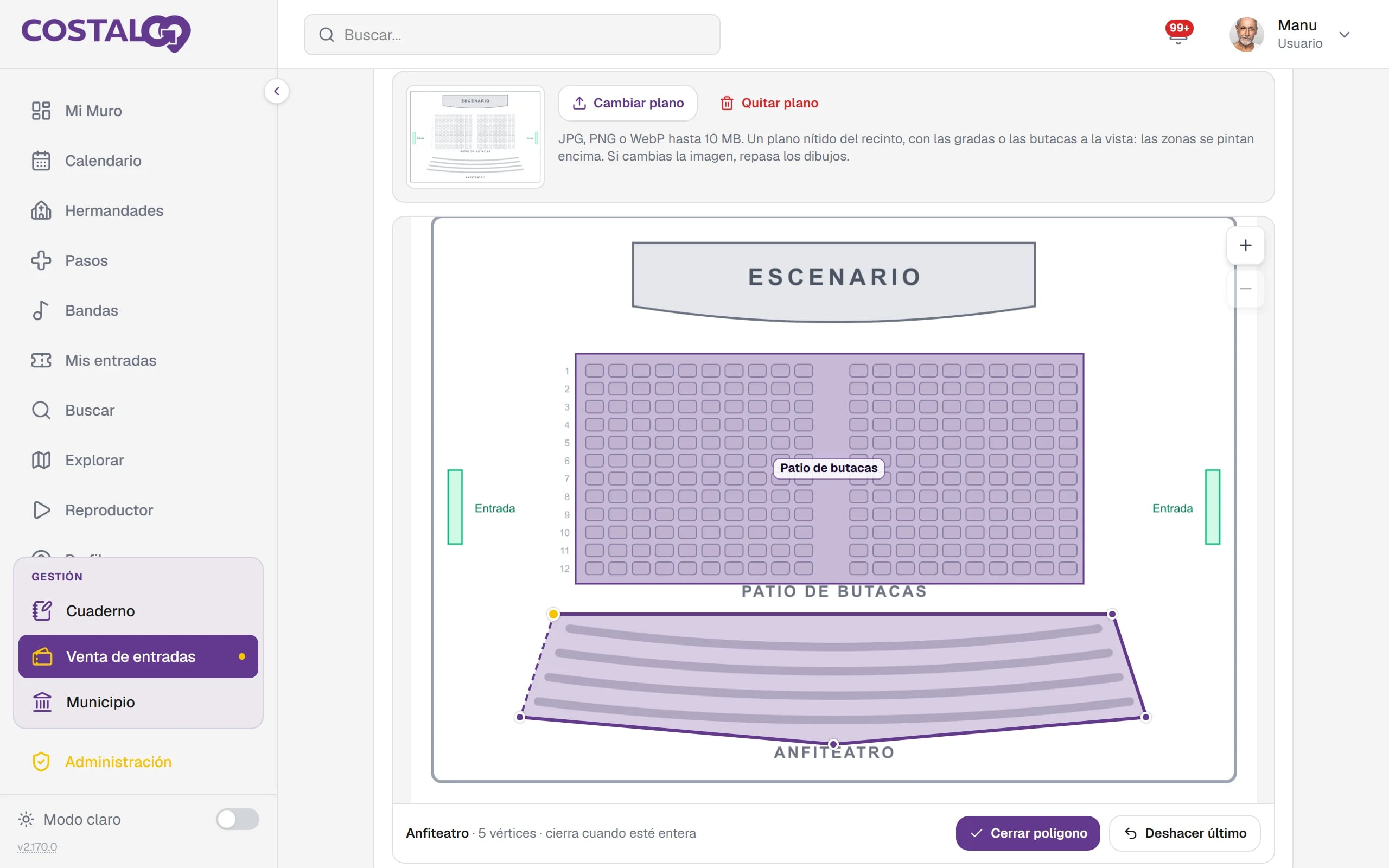
Plano del recinto de un auditorio con los botones Cambiar plano y Quitar plano encima; en la imagen, el Patio de butacas ya dibujado y el Anfiteatro a medio dibujar con sus cinco esquinas marcadas, y debajo la barra «Anfiteatro · 5 vértices · cierra cuando esté entera» con los botones Cerrar polígono y Deshacer último En la calle, encuadra el mapa
En la carrera oficial el plano es el mapa de la calle (Plano sobre el mapa) y las zonas se dibujan igual, tramo a tramo. Acerca y encuadra la carrera y pulsa Guardar este encuadre: el plano se abrirá así en la tienda y en la taquilla. SAT cambia a la vista de satélite.
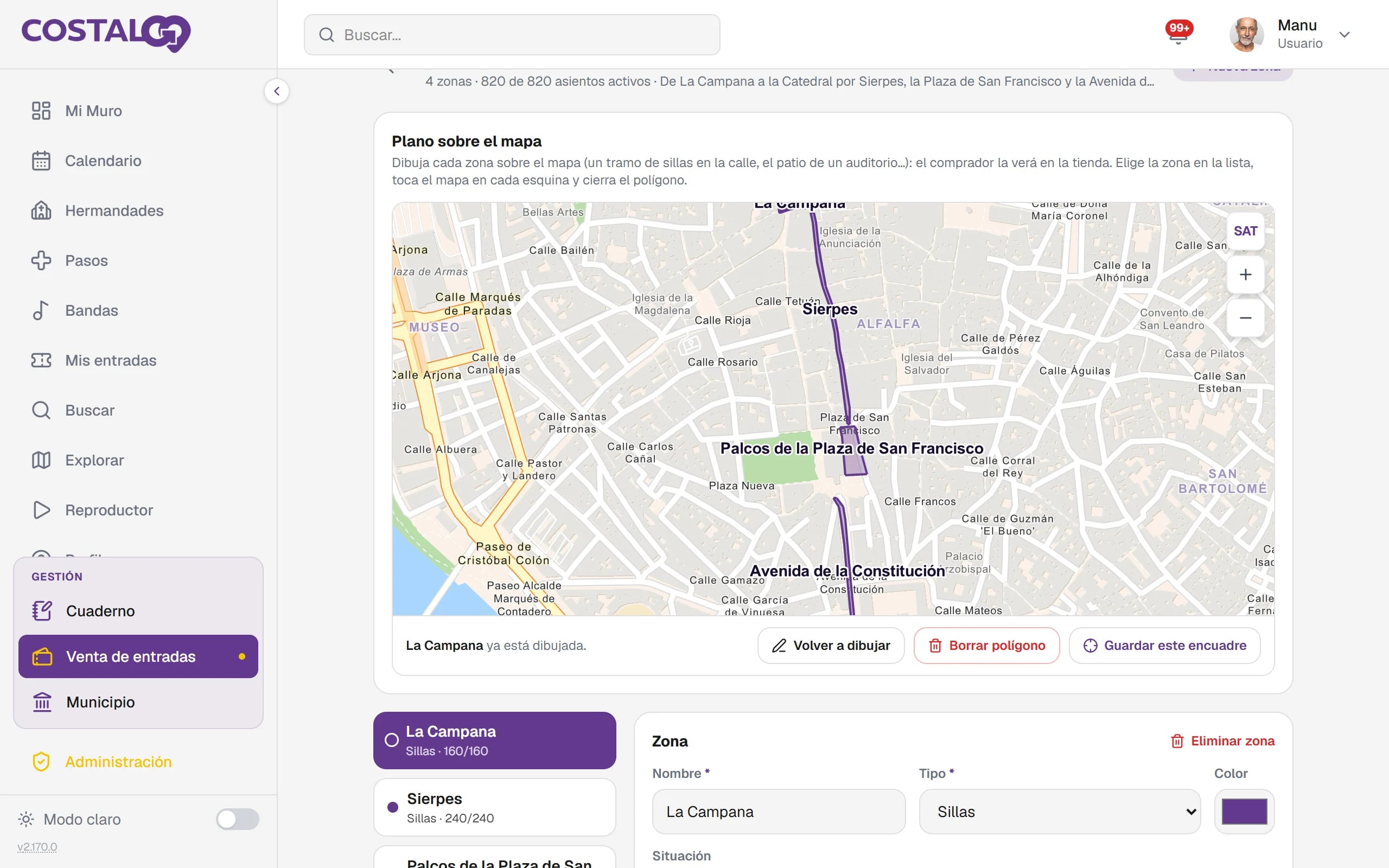
Bloque Plano sobre el mapa del editor con el callejero del centro de Sevilla y las cuatro zonas dibujadas encima (La Campana, Sierpes, los Palcos de la Plaza de San Francisco y la Avenida de la Constitución), la barra «La Campana ya está dibujada» con los botones Volver a dibujar, Borrar polígono y Guardar este encuadre, y la lista de zonas Pon la foto y las sillas
Con la zona elegida, en Foto de la zona, Subir foto: el comprador la ve al elegir silla, y una foto del tramo desde la acera vale más que mil palabras.
En Añadir asientos por bloques pon Fila desde, Fila hasta, Asiento desde y Asiento hasta (por ejemplo, filas 1 a 8 con asientos 1 a 30; en los palcos, también el nombre del Palco) y pulsa Añadir asientos. Los que ya existan se saltan, así que puedes ampliar sin miedo. Debajo sale la rejilla: una silla que no se vende (detrás de una farola, delante de una puerta) se pulsa para dejarla fuera de uso, y Quitar fila quita una fila entera.
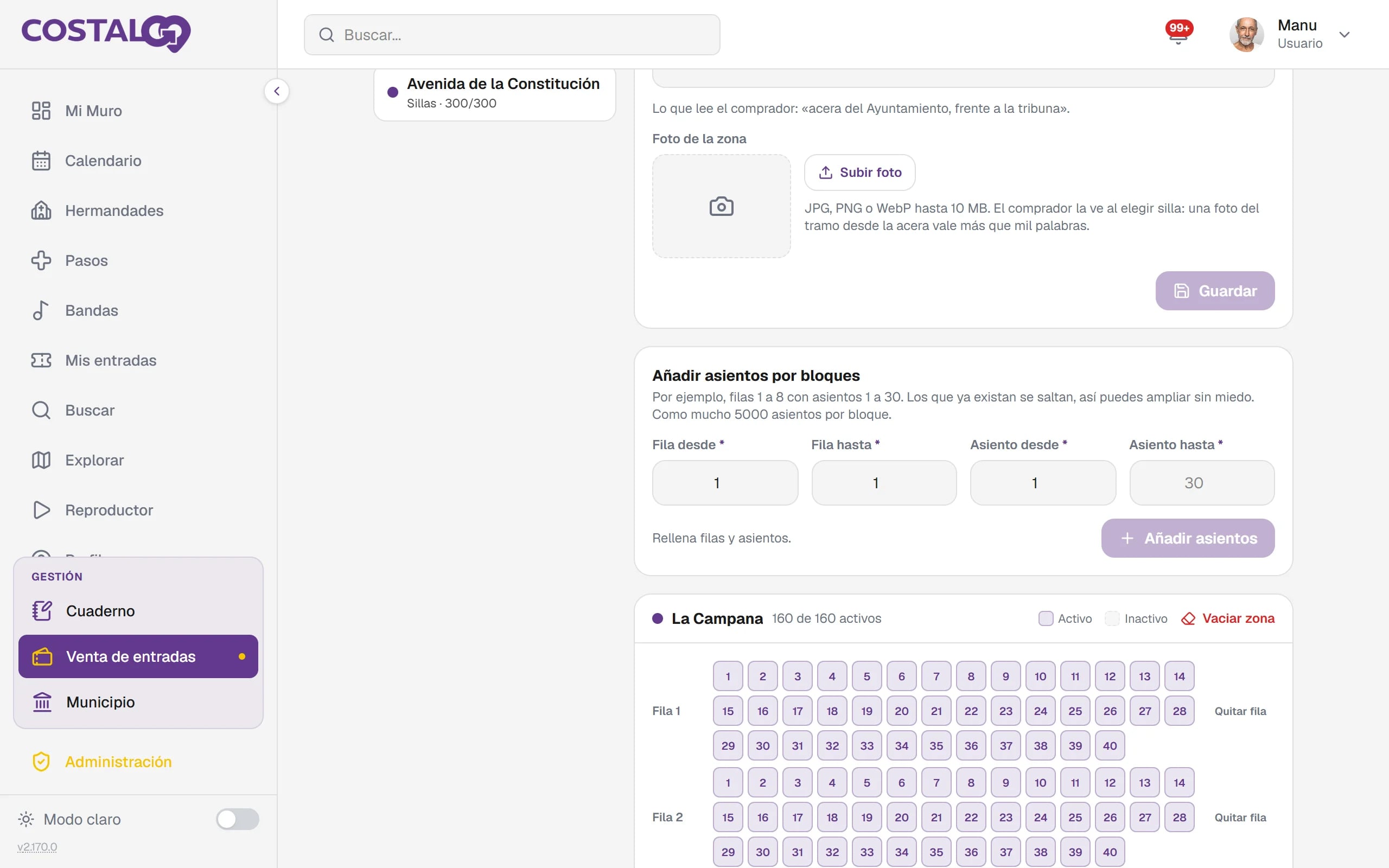
Zona La Campana elegida, todavía sin foto, con el botón Subir foto, el bloque Añadir asientos por bloques con fila desde y hasta y asiento desde y hasta, y debajo la rejilla de sillas por filas con el botón Quitar fila
Si te equivocas
- Una silla desactivada sin querer: vuelve a pulsarla.
- Una fila de menos: añádela otra vez con Añadir asientos; las que ya están no se duplican.
- Una zona de aforo general con plazas de más o de menos: cambia las Plazas y pulsa Guardar plazas. No se puede bajar por debajo de las entradas ya vendidas de ninguna jornada.
- Una zona que sobra: Eliminar zona, en su ficha. Un recinto entero: Eliminar recinto, en sus datos.
¿Te ha servido este artículo?