
Emitir invitaciones
La pestaña Invitaciones de un evento: entradas a 0 € para autoridades, hermandades invitadas, prensa o voluntarios, con una lista de invitados que reciben sus entradas por correo o sin nombre en un PDF para repartir en mano.
Solo en la webComprobado en la web 2.167.0 el 11 de noviembre de 2026.
Las invitaciones son entradas a 0 € que no pasan por la tienda: las de las autoridades, las hermandades invitadas, la prensa o los voluntarios. Valen en el acceso como cualquier otra entrada y en el resumen de la venta salen aparte, como invitaciones. Se emiten en tandas: una jornada (o el abono) y una zona cada vez.
Antes de empezar
- Pueden emitirlas el Administrador y la Taquilla.
- No hace falta que la zona tenga tarifa ni que la venta esté abierta: las invitaciones no se cobran.
- Hace falta al menos una jornada prevista. Las suspendidas no salen.
Cómo se hace
Elige para qué
En el evento, pulsa la pestaña Invitaciones. En ¿Para qué? pulsa Abono (todas las jornadas) o la jornada que toque: el Jueves Santo, la Madrugá…
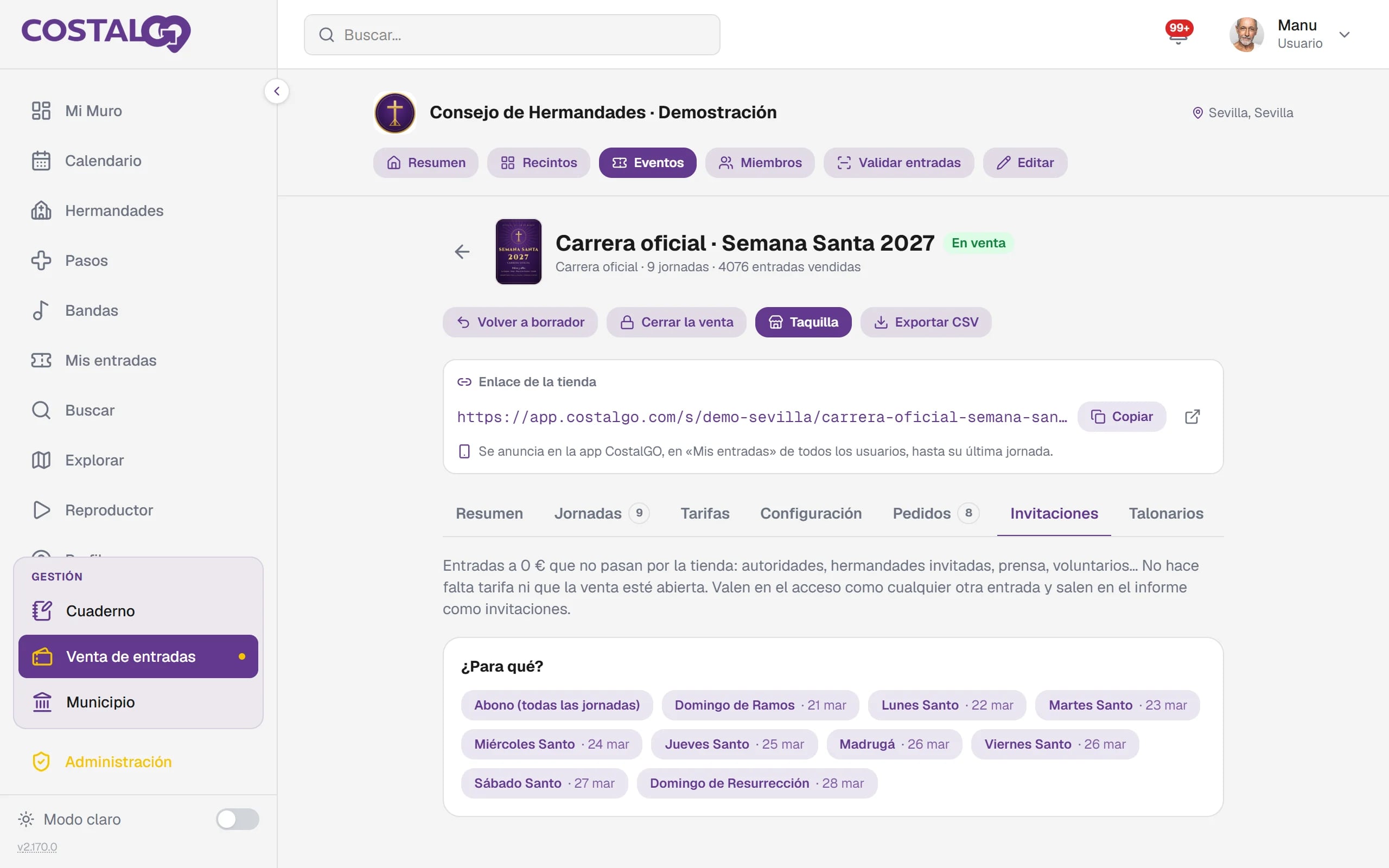
Pestaña Invitaciones con la explicación de arriba y el bloque ¿Para qué? con el botón Abono (todas las jornadas) y uno por cada jornada con su fecha Elige la zona
En Zona cada zona dice cuántas sillas libres le quedan para esa jornada. Las completas salen apagadas. Pulsa la zona donde van a sentarse los invitados.
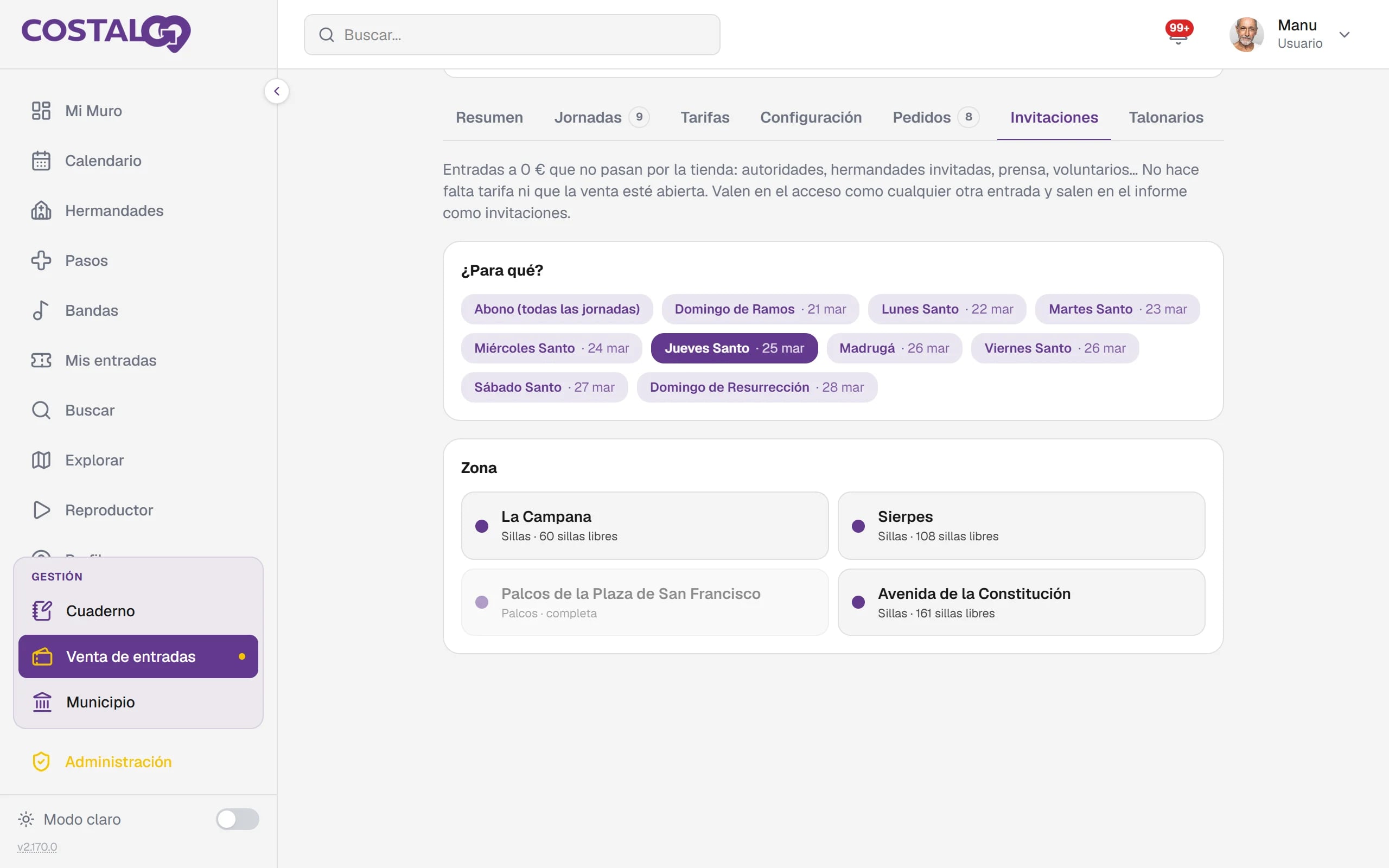
Bloque Zona con las cuatro zonas de la carrera oficial y las sillas libres que le quedan a cada una para el Jueves Santo Escribe la lista de invitados
En Invitados, con Lista de invitados elegido, escribe una línea por invitado: nombre; correo; sillas. Solo el nombre es obligatorio y, si no pones sillas, es una. También vale el teléfono, y con Cargar CSV subes la lista que tengas en Excel (separada por «;», «,» o tabulador). Caben 500 invitados por tanda y 20 sillas por invitado.
Debajo ves la lista tal como la entiende la web, con las líneas que no entiende en rojo. Deja marcada Enviar a cada invitado sus entradas por correo; los que no tienen correo se quedan sin envío y sus entradas te quedan en el enlace y el PDF de su pedido. En Notas apunta para qué son («Autoridades», «Prensa»…): solo las ve el organizador.
Pulsa el botón de emitir, que dice cuántas invitaciones y sillas son («Emitir 3 invitaciones (8 sillas)»). Antes de emitir, la web te pide confirmación con la jornada, la zona y a cuántos invitados se mandará el correo.
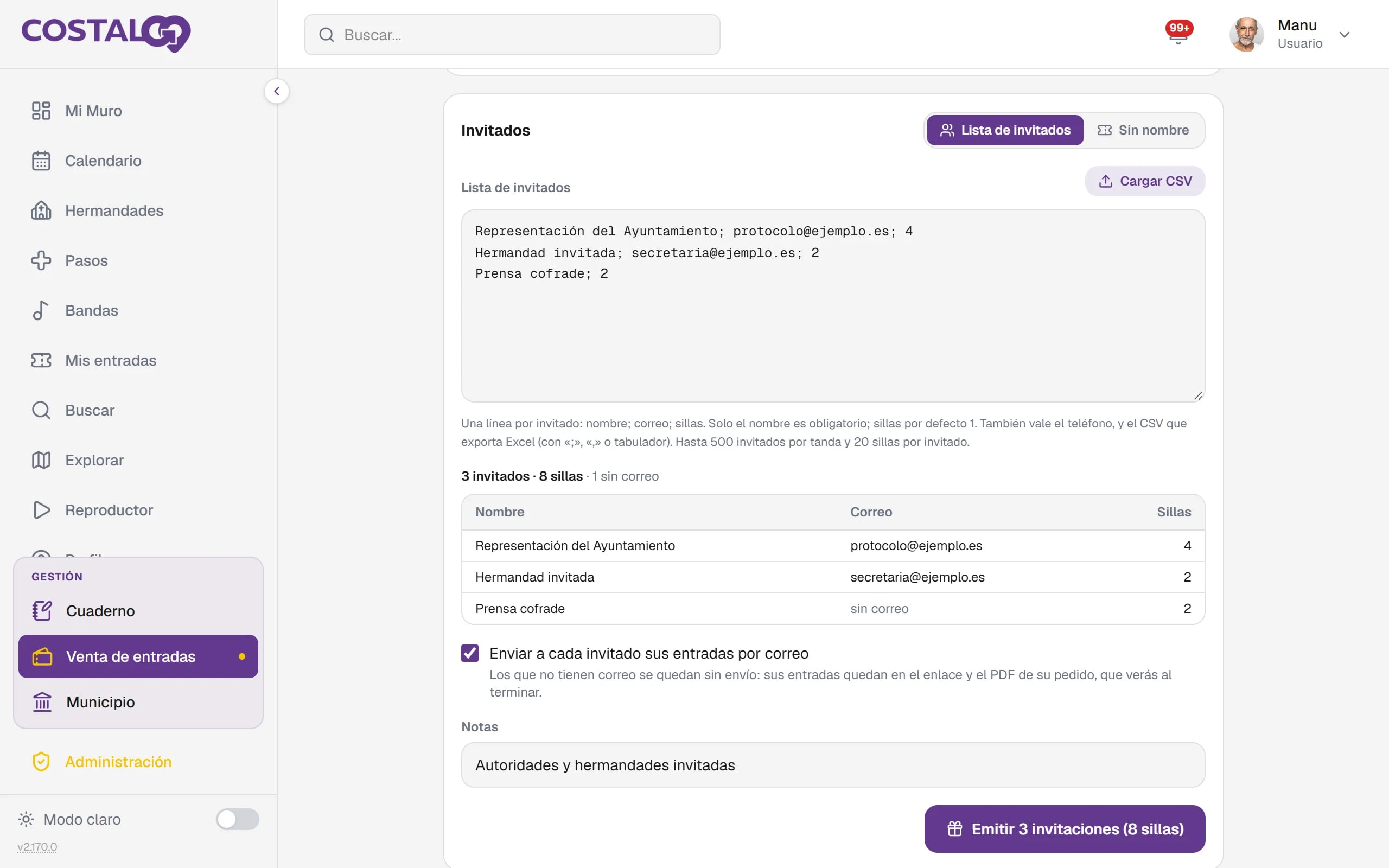
Bloque Invitados en modo Lista de invitados: tres líneas escritas, la vista previa con tres invitados y ocho sillas, la casilla Enviar a cada invitado sus entradas por correo, las notas y el botón Emitir 3 invitaciones (8 sillas) O emítelas sin nombre
Si son para repartir en mano (los voluntarios, un sobre para cada hermandad), pulsa Sin nombre, escribe el Número de entradas (de 1 a 500) y pulsa Emitir y descargar. Se emiten todas en un mismo pedido y se abre el PDF para imprimirlas; cada una lleva su QR.
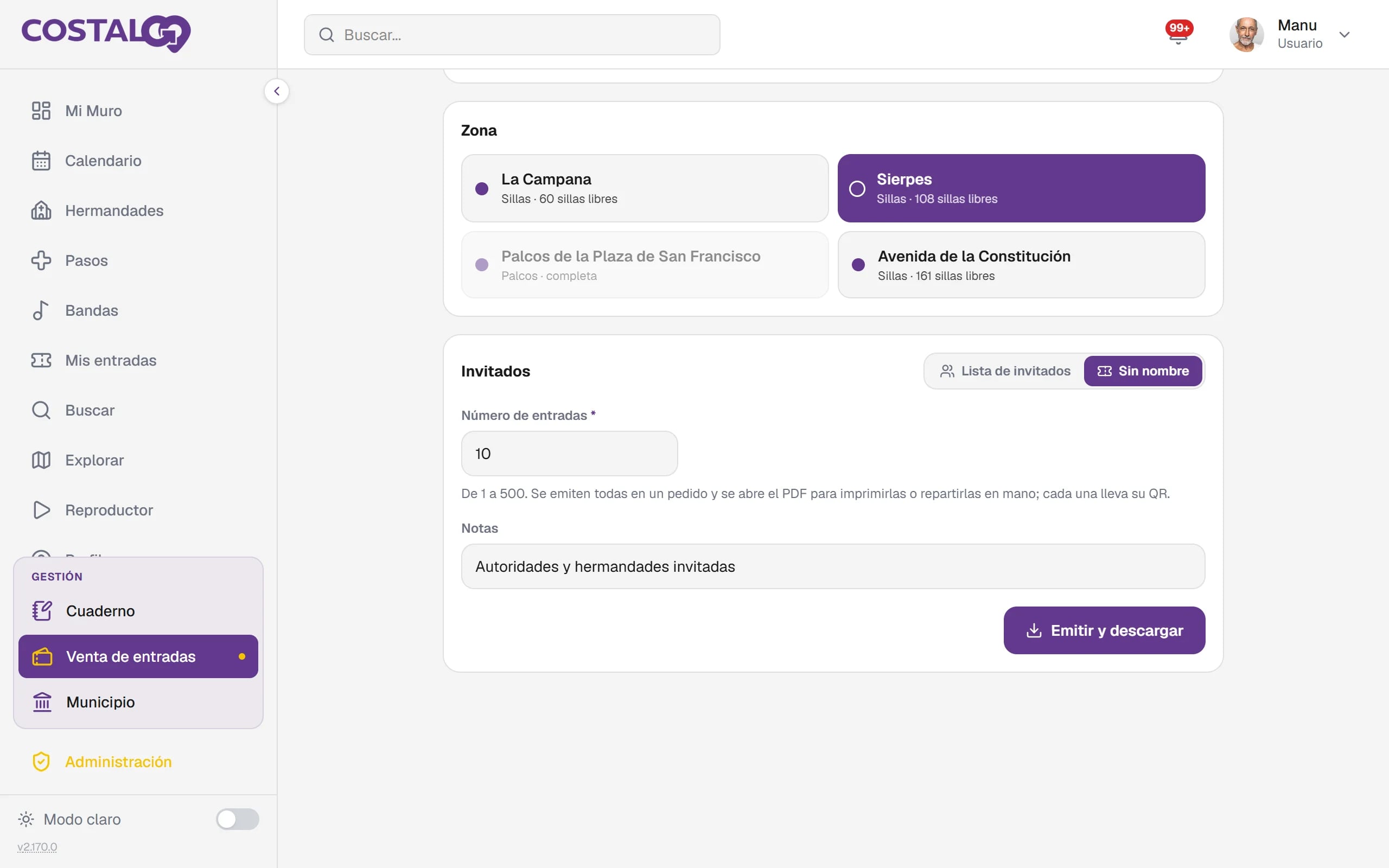
Bloque Invitados en modo Sin nombre con el Número de entradas, las notas y el botón Emitir y descargar Reparte las entradas
Al terminar, la web enseña el resultado de la tanda: cuántas invitaciones se han emitido, cuántos correos se están enviando y, por cada invitado, su código con Ver (el enlace de su pedido) y PDF. Desde ahí mandas por WhatsApp las de quien no tenía correo.
Qué ve el invitado
Si tenía correo, le llegan sus entradas con el QR, igual que a quien compra. Las enseña en el acceso desde el móvil o impresas. En la puerta valen como cualquier otra entrada de esa jornada y esa zona.
Si te equivocas
Cada invitación es un pedido con el canal «Invitación». Si sobra alguna, búscala en Pedidos y pulsa Anular: sus entradas dejan de valer y las sillas vuelven a quedar libres (ver los pedidos).
¿Te ha servido este artículo?