
Configurar el evento
La pestaña Configuración de un evento: fechas de la venta online, sillas por pedido, IVA, el logo y el cartel, volver a entrar, entradas nominativas, qué ve el público de la disponibilidad, reservas con pago fuera de CostalGO, textos legales y recinto.
Solo en la webComprobado en la web 2.193.0 el 18 de noviembre de 2026.
Configuración reúne las reglas de la venta: cuándo vende la tienda, cuántas sillas caben en un pedido, cómo son las entradas, qué hace quien reserva para pagar fuera y lo que dicen tus condiciones. Todo se guarda con un solo botón al final, menos el logo y el cartel, que se guardan al momento.
Antes de empezar
- Solo el Administrador cambia la configuración. Los demás la ven en gris, con el aviso «Solo el administrador del organizador puede cambiar la configuración.»
- Si cobras fuera de CostalGO (Bizum, transferencia, en la casa de hermandad), rellena bien el bloque de reservas: es lo que el comprador recibe para pagarte. Cómo cobra tu organizador se decide en su ficha (cómo se cobra la venta online).
Cómo se hace
Fechas, sillas por pedido e IVA
En la venta, pulsa la pestaña Configuración. En el bloque La venta tienes:
- Descripción: lo que lee el público en la tienda.
- Apertura de la venta online y Cierre de la venta online. Sin fechas, la tienda vende mientras el evento esté «En venta». La taquilla no depende de estas fechas: sigue vendiendo aunque la web haya cerrado.
- Sillas por pedido: el máximo que se puede llevar una persona en una compra, de 1 a 50.
- IVA %: es informativo, se imprime en la entrada. El precio ya lo incluye.
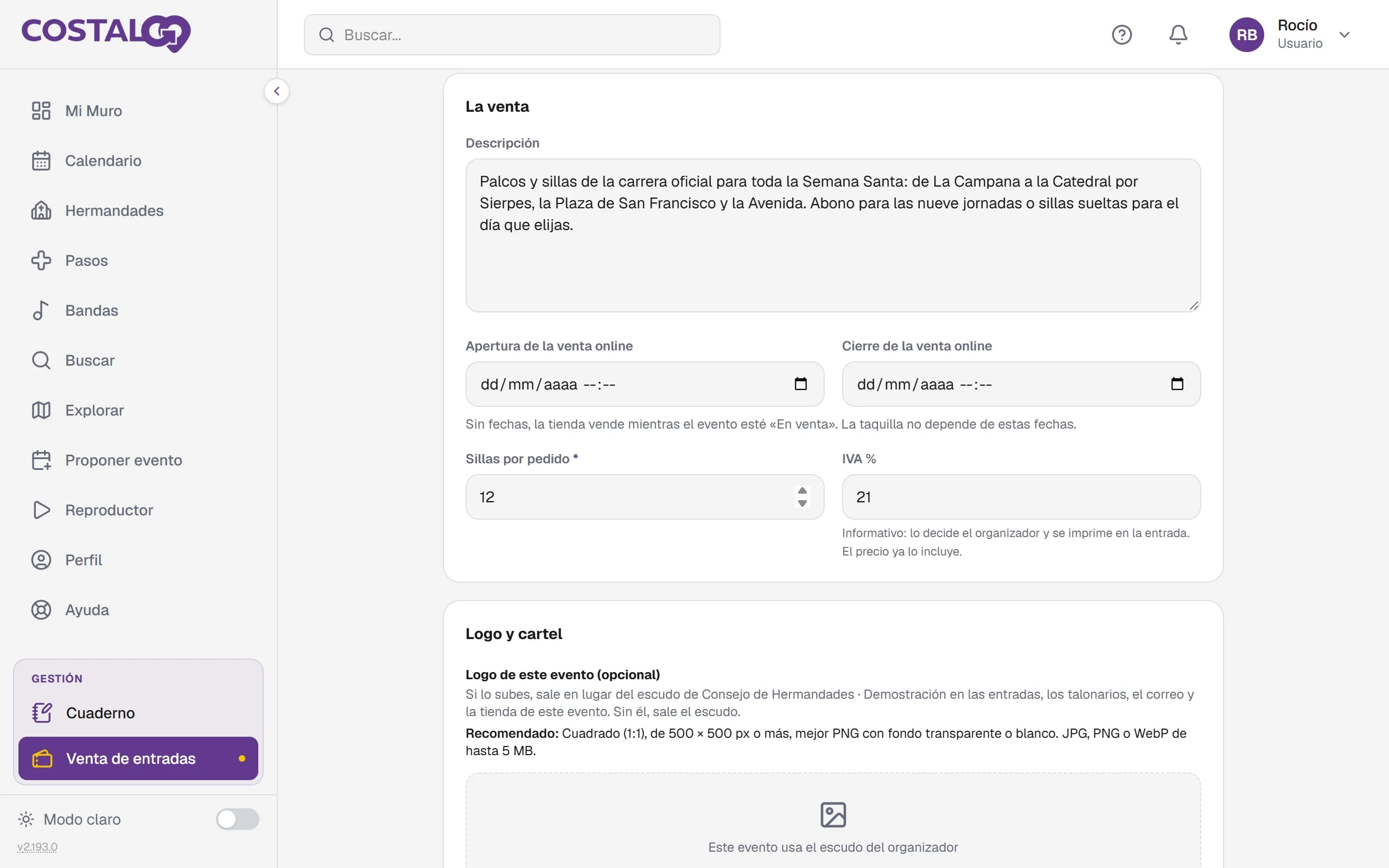
Bloque La venta de la pestaña Configuración con la Descripción, Apertura y Cierre de la venta online, Sillas por pedido e IVA Sube el logo y el cartel
En Logo y cartel hay dos imágenes, y cada una se guarda al momento:
- Logo de este evento (opcional): pulsa Subir logo. Sale en lugar del escudo del organizador en las entradas, los talonarios, el correo y la tienda de este evento; úsalo cuando quieras que salga, por ejemplo, el logo del certamen. Recomendado: cuadrado, de 500 × 500 px o más, mejor PNG con fondo transparente o blanco, hasta 5 MB. Si no es cuadrado sale entero, pero más pequeño.
- Cartel: pulsa Subir cartel (o Cambiar cartel si ya hay uno). Sale en la página de compra, en el correo de las entradas, en miniatura en cada entrada y al compartir el enlace por WhatsApp o en las redes. Recomendado: vertical, con la proporción de un folio (A4), por ejemplo 1240 × 1754 px, hasta 10 MB.
Las dos admiten JPG, PNG o WebP. Debajo, «Así sale en la entrada» te enseña la cabecera de la entrada con tu logo y la miniatura del cartel antes de vender.
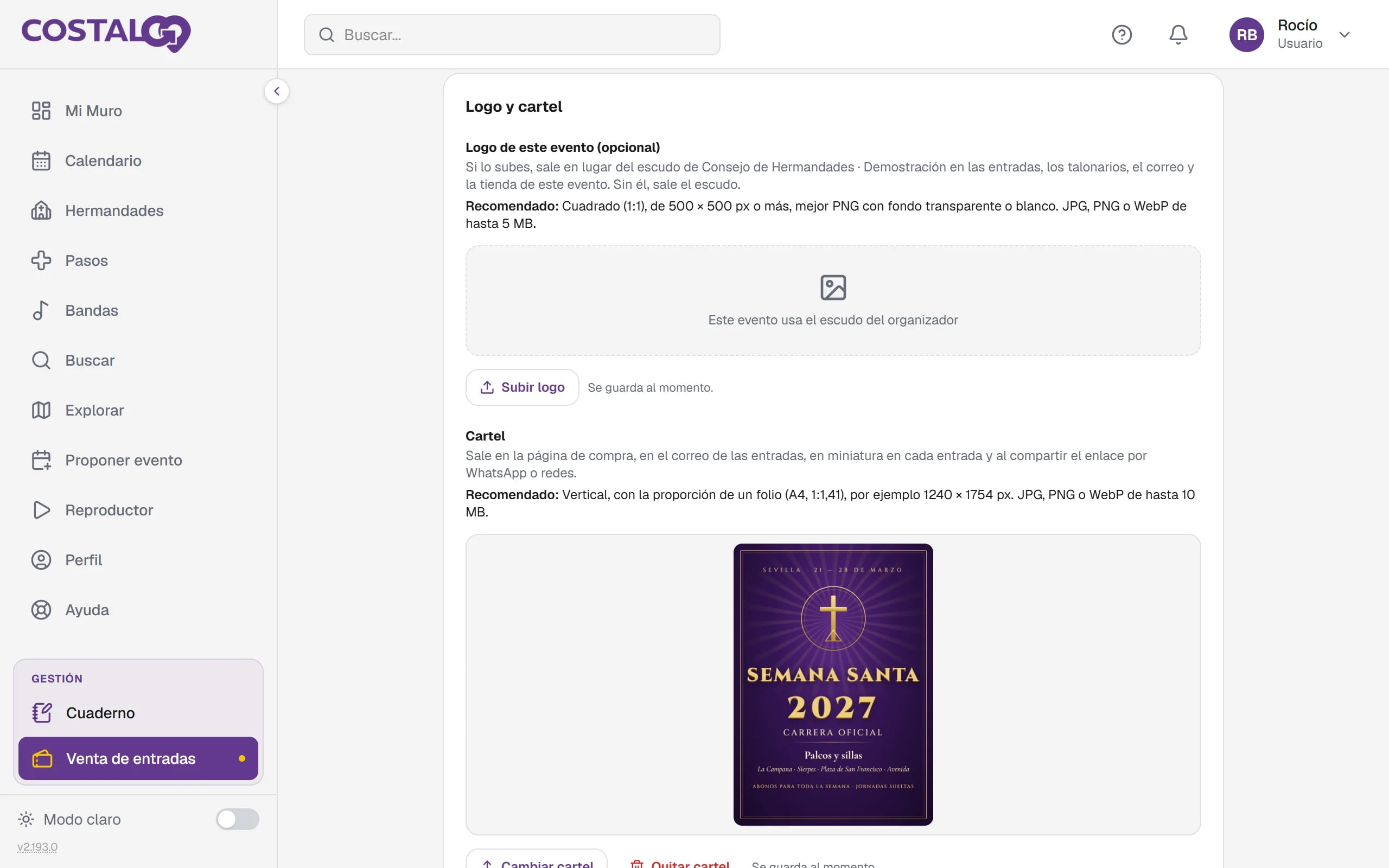
Bloque Logo y cartel con el formato recomendado de cada imagen, los botones para subirlas y la muestra Así sale en la entrada Decide cómo son las entradas
En el bloque Entradas hay dos interruptores:
- Permitir volver a entrar: una entrada ya leída en el acceso vale para volver a pasar, y el validador ve a qué hora se leyó antes. Apagado, la segunda lectura no pasa.
- Entradas nominativas: se pide el nombre y el DNI del titular de cada silla, también en la taquilla.
Debajo, Qué ve el público de la disponibilidad, en la tienda y en la app:
- Plazas libres (la de siempre): «1.987 plazas libres».
- Solo el aforo: «Aforo: 2.000 plazas». No sabe cuántas quedan ni cuántas se han vendido.
- Nada: solo el precio.
Con cualquiera, cuando se acaban sale «Agotada». En las zonas de butacas numeradas el comprador sigue viendo en el plano cuáles están ocupadas, para poder elegir la suya, y si escondes las plazas la app no dice «Últimas entradas». Tu equipo lo ve todo dentro (Resumen, taquilla y pedidos).
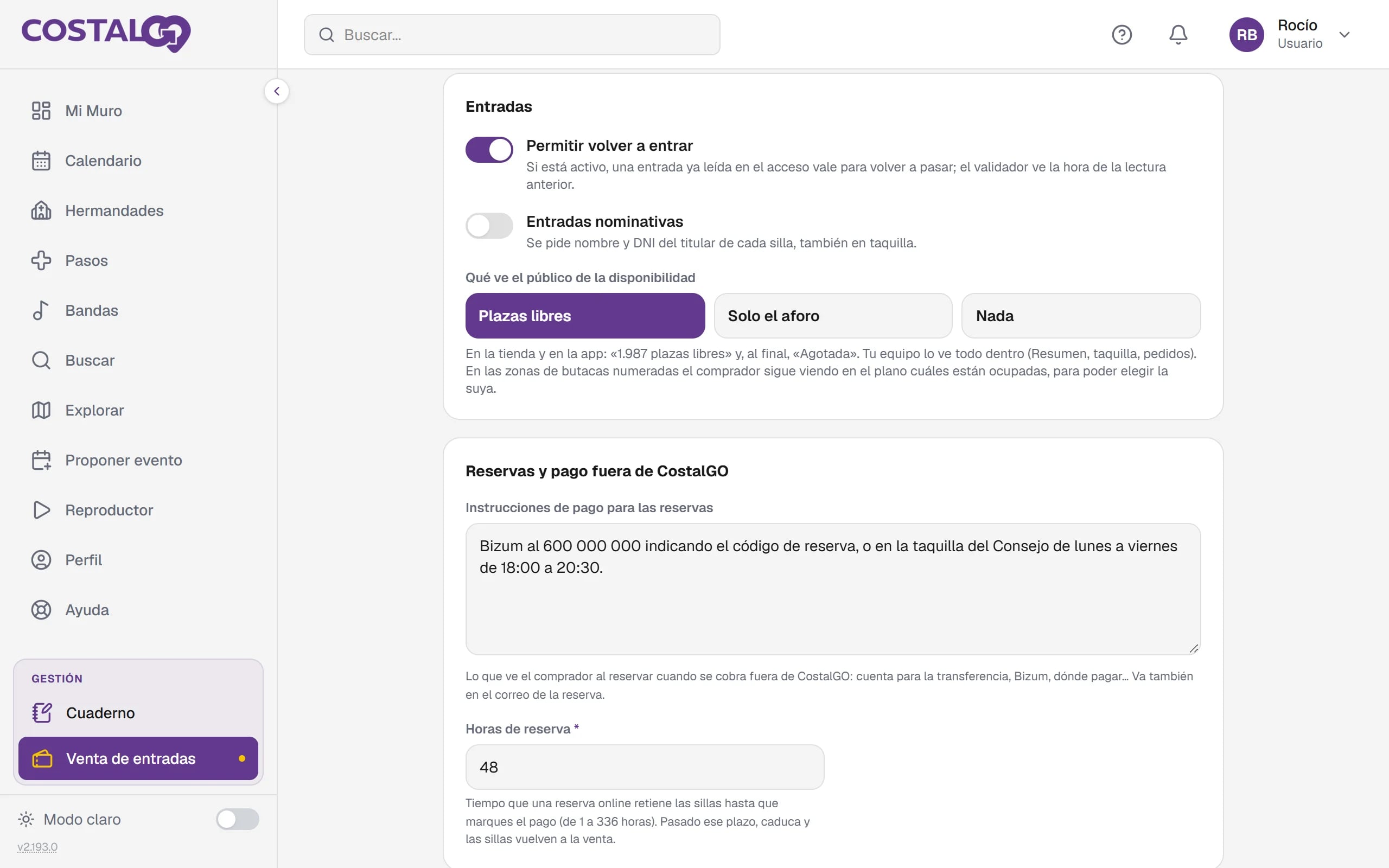
Bloque Entradas con los interruptores Permitir volver a entrar y Entradas nominativas y, debajo, Qué ve el público de la disponibilidad con sus tres botones: Plazas libres, Solo el aforo y Nada Prepara las reservas
En Reservas y pago fuera de CostalGO escribe las Instrucciones de pago para las reservas: la cuenta para la transferencia, el Bizum, dónde y a qué hora se paga en mano. El comprador las ve al reservar y le llegan en el correo de la reserva. En Horas de reserva pones cuánto tiempo guarda una reserva sus sillas mientras no marques el pago (de 1 a 336 horas). Pasado ese plazo caduca y las sillas vuelven a la venta.
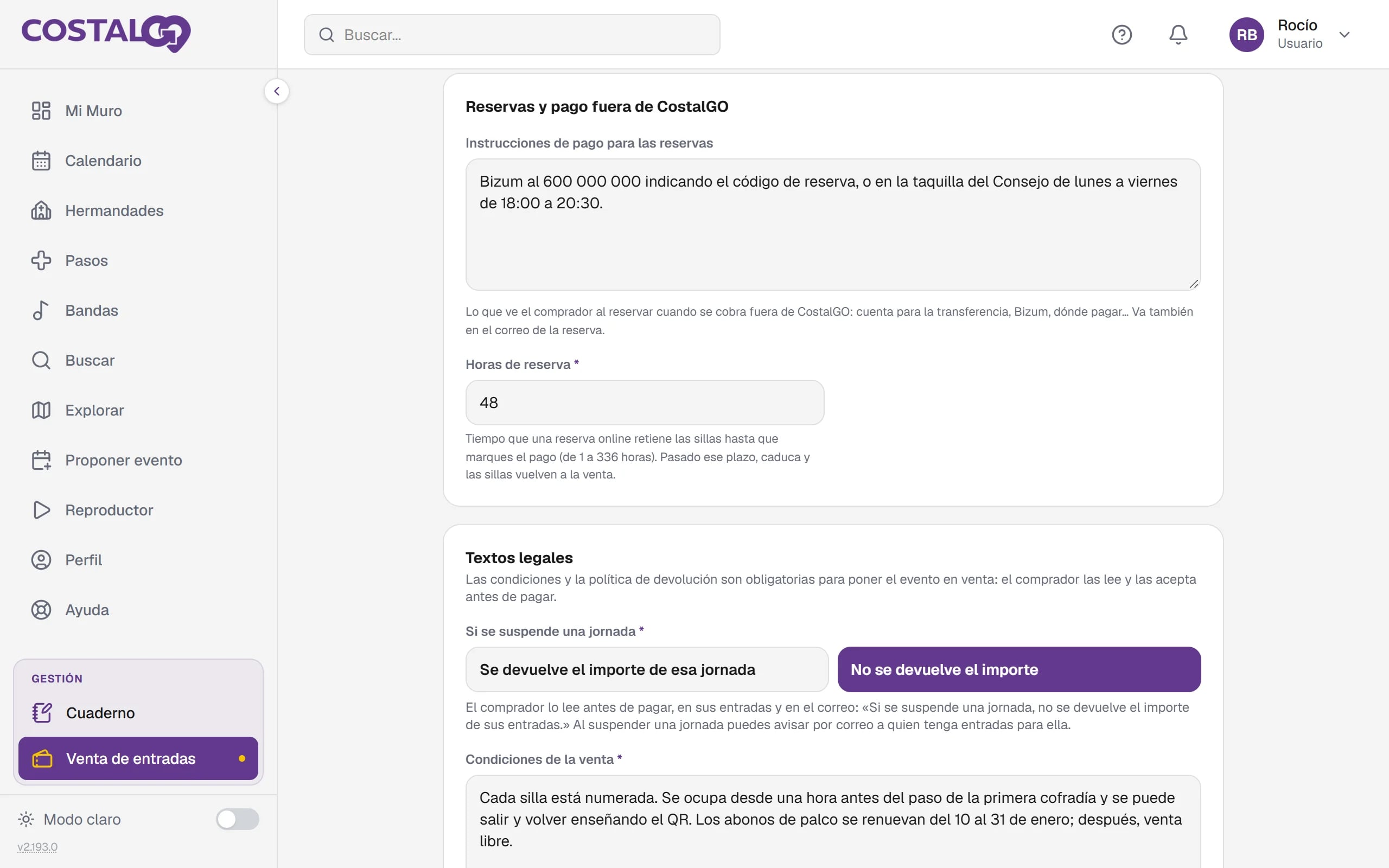
Bloque Reservas y pago fuera de CostalGO con las instrucciones de pago para las reservas y las horas de reserva, y debajo el principio de Textos legales Escribe los textos legales
En Textos legales («Las condiciones y la política de devolución son obligatorias para poner el evento en venta: el comprador las lee y las acepta antes de pagar.»):
- Si se suspende una jornada: elige «Se devuelve el importe de esa jornada» o «No se devuelve el importe». El comprador lo lee antes de pagar, en sus entradas y en el correo, y es lo que se le manda si suspendes una jornada.
- Condiciones de la venta (obligatorias): normas de uso de las sillas, horarios, qué pasa si llueve.
- Política de devolución (obligatoria): si se devuelve el dinero, cómo se pide y en qué plazos.
Escribe unas líneas en cada una, con tus normas: con menos de 20 caracteres («Sí», «Ninguna») no cuentan y el evento no se puede poner en venta. Si ya está vendiendo, no se cierra por esto. Si el texto es largo, estira el cuadro desde su esquina de abajo a la derecha.
Debajo, en Recinto, está el Recinto que se vende y el enlace Editar las zonas y dibujar el plano de este recinto sobre el mapa. El recinto solo se puede cambiar mientras no haya entradas vendidas, y al cambiarlo se borran las tarifas por zona del evento.
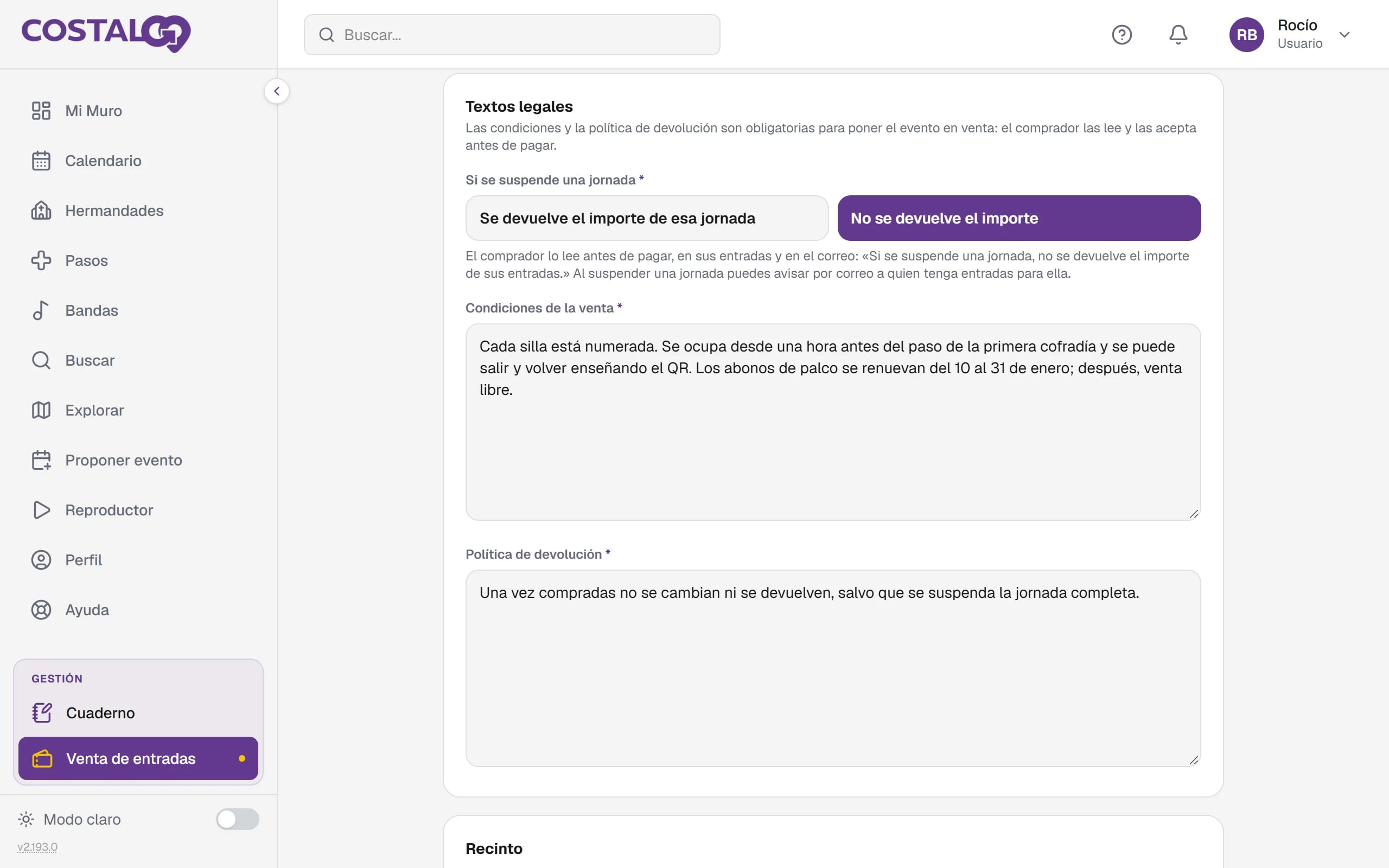
Bloque Textos legales con el aviso de que las condiciones y la política de devolución son obligatorias para poner el evento en venta, Si se suspende una jornada con No se devuelve el importe elegido, Condiciones de la venta y Política de devolución marcadas como obligatorias y ya escritas, y debajo el bloque Recinto Guarda
Pulsa Guardar cambios, al final de la pestaña. Mientras no guardes verás «Tienes cambios sin guardar»; al guardar, «Cambios guardados». Si algo no cuadra (el cierre antes que la apertura, un IVA raro), la web te lo dice encima del botón.
Qué ve el comprador
Si la tienda aún no ha abierto, el enlace le dice «La venta abre el…» con la fecha; si ya ha cerrado, «La venta ha cerrado» y que pregunte por la taquilla. Cuando reserva para pagar fuera, ve «Reserva recibida» con el código de la reserva y tus instrucciones de pago, y le llega lo mismo por correo. Las condiciones, la política de devolución y lo que pasa si se suspende una jornada las lee antes de pagar.
Si te equivocas
Cambia el campo y vuelve a pulsar Guardar cambios. El cartel se quita con Quitar cartel («¿Quitar el cartel? La página de compra, las entradas y el correo se quedan sin él.»), y el logo con Quitar logo: vuelve a salir el escudo del organizador.
Al final de la pestaña está también Eliminar evento: la web pregunta «¿Eliminar el evento “…”? Solo se puede si no tiene pedidos. No se puede deshacer.» Si ya hay pedidos, no se puede borrar: ciérralo con Cerrar la venta (cerrar la venta o volver a borrador).
¿Te ha servido este artículo?