
Vender en la taquilla
Vender sillas o entradas en el puesto: elegir abono o jornada, la zona y las sillas en el plano, el comprador, cobrar en efectivo, Bizum o TPV, dejarlo pendiente o emitir una invitación, y entregar las entradas con un QR o impresas.
Solo en la webComprobado en la web 2.182.0 el 13 de noviembre de 2026.
La taquilla es para vender en el puesto, con el ordenador o la tableta: los mismos pasos que la tienda online, pero cobrando tú. Taquilla y tienda venden del mismo plano, así que una silla que vendes en el puesto deja de estar libre en la tienda.
Antes de empezar
- Hace falta el rol Taquilla o Administrador en el organizador (cómo se dan los accesos).
- El evento tiene que estar «En venta»: si no, la taquilla te avisa de que no está abierta.
- Para llegar: Venta de entradas en el menú, tu organizador, Eventos, el evento y el botón Taquilla. Arriba sale tu punto de venta, por ejemplo «Taquilla de la plaza de San Francisco».
Cómo se hace
Elige qué se vende
En «¿Qué se vende?» pulsa el abono («Abono (todas las jornadas)») o la jornada que pide el comprador.
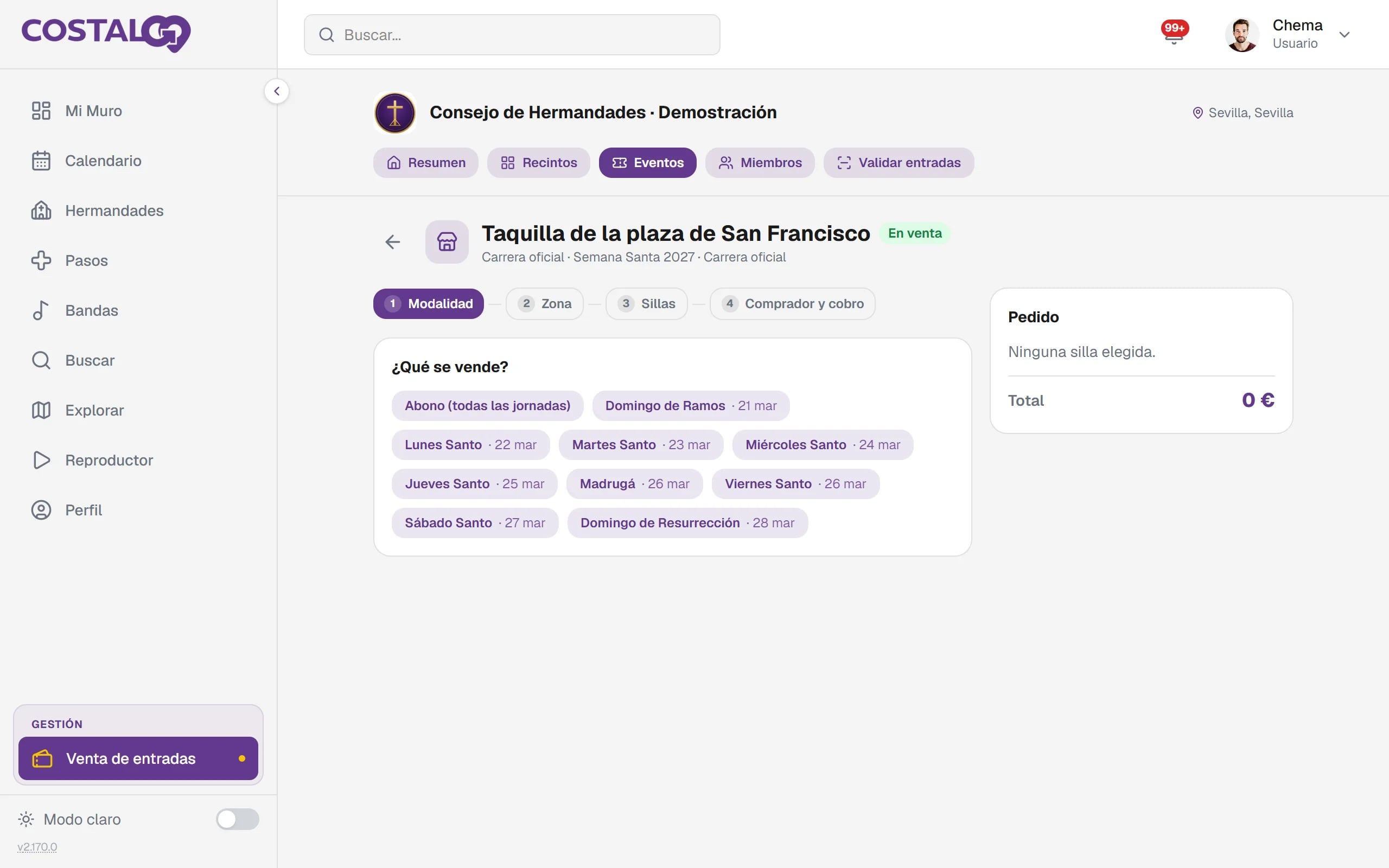
Taquilla con el punto de venta en la cabecera, el evento En venta, los pasos Modalidad, Zona, Sillas y Comprador y cobro, y la pregunta ¿Qué se vende? con el abono y las jornadas de la Semana Santa Elige la zona
Pulsa la zona en el plano o en la lista; cada una dice las sillas libres y el precio. El día de la jornada, si el organizador puso un precio distinto para ese día, la taquilla lo cobra y lo avisa («precio del día»). Los gastos de gestión no se cobran en la taquilla, salvo que el evento tenga encendido Cobrarlos también en taquilla y talonarios (las tarifas).
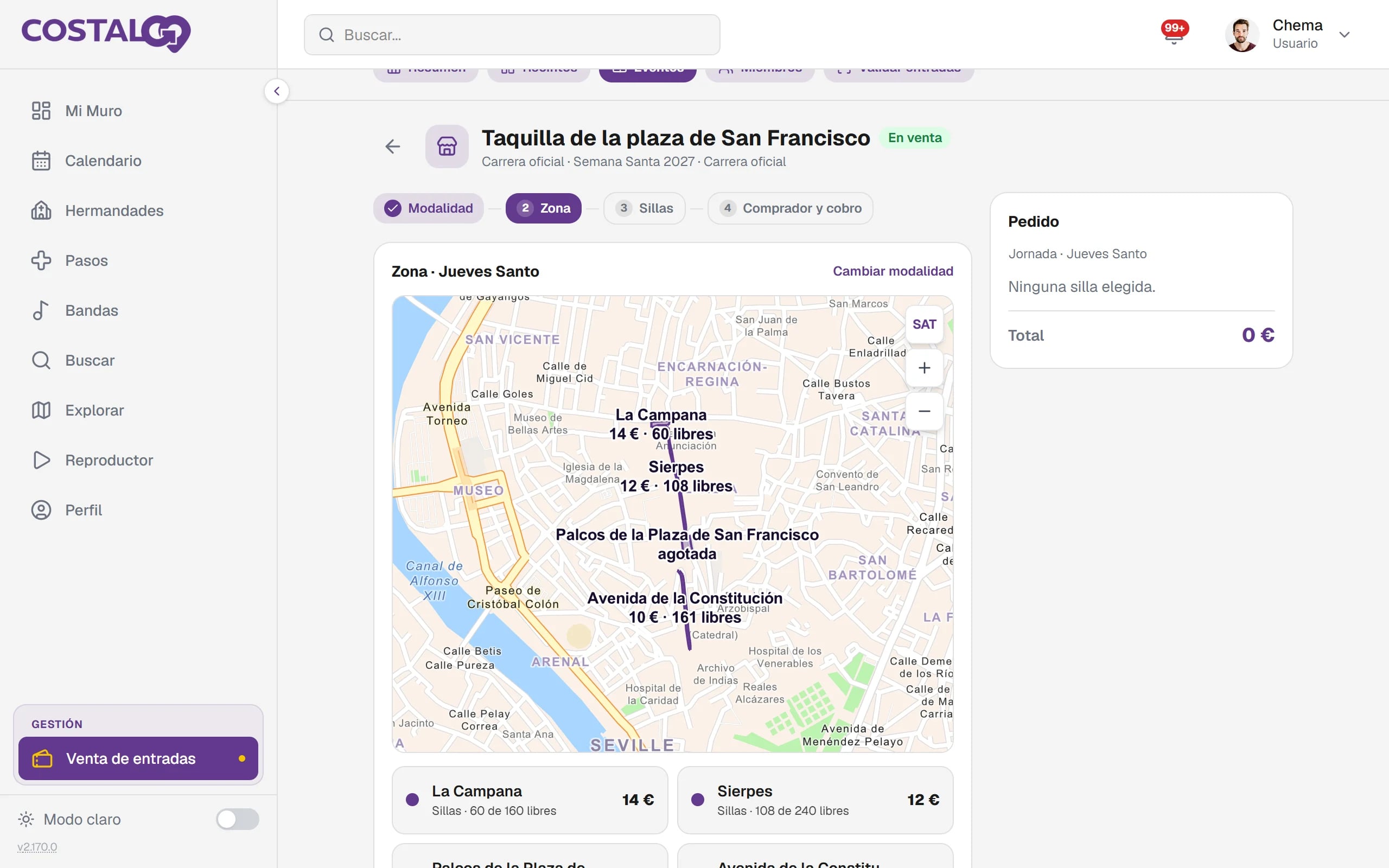
Paso Zona de la taquilla para el Jueves Santo con el plano de la carrera oficial sobre el callejero, cada tramo rotulado con su precio y sus sillas libres (los palcos, agotada), las zonas debajo y a la derecha el pedido aún vacío Marca las sillas
Pulsa las sillas libres; otra vez para quitarlas. A la derecha, Pedido va sumando. Si la zona tiene tarifa infantil o de jubilado, elige en el desplegable de cada silla la que toca y pide el DNI o el carné. En una zona de aforo general eliges cuántas entradas, hasta 50 por venta. Pulsa Comprador y cobro.
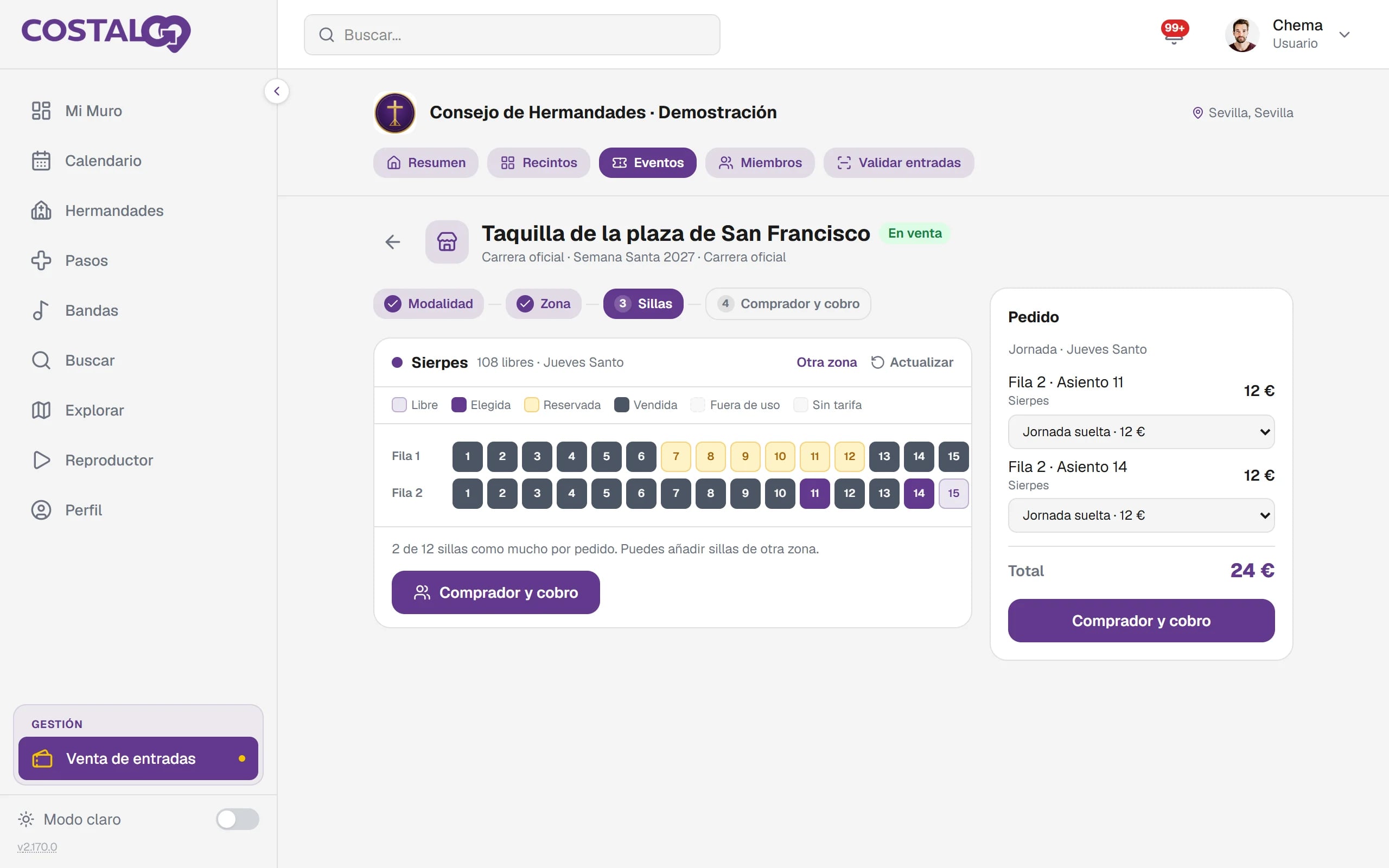
Rejilla de sillas de Sierpes con dos elegidas y, a la derecha, el resumen Pedido con la jornada, las dos sillas, el total y el botón Comprador y cobro Pon el comprador
En Comprador el Nombre es opcional: en blanco es una venta rápida. Con Correo, le llegan las entradas en PDF y las ve en su Mis entradas; sin correo, quedan solo en el pedido. Teléfono, DNI y Notas (solo las ve el organizador) también son opcionales. Si las entradas son nominativas, sale además Titular de cada entrada, con Poner el comprador en todas.
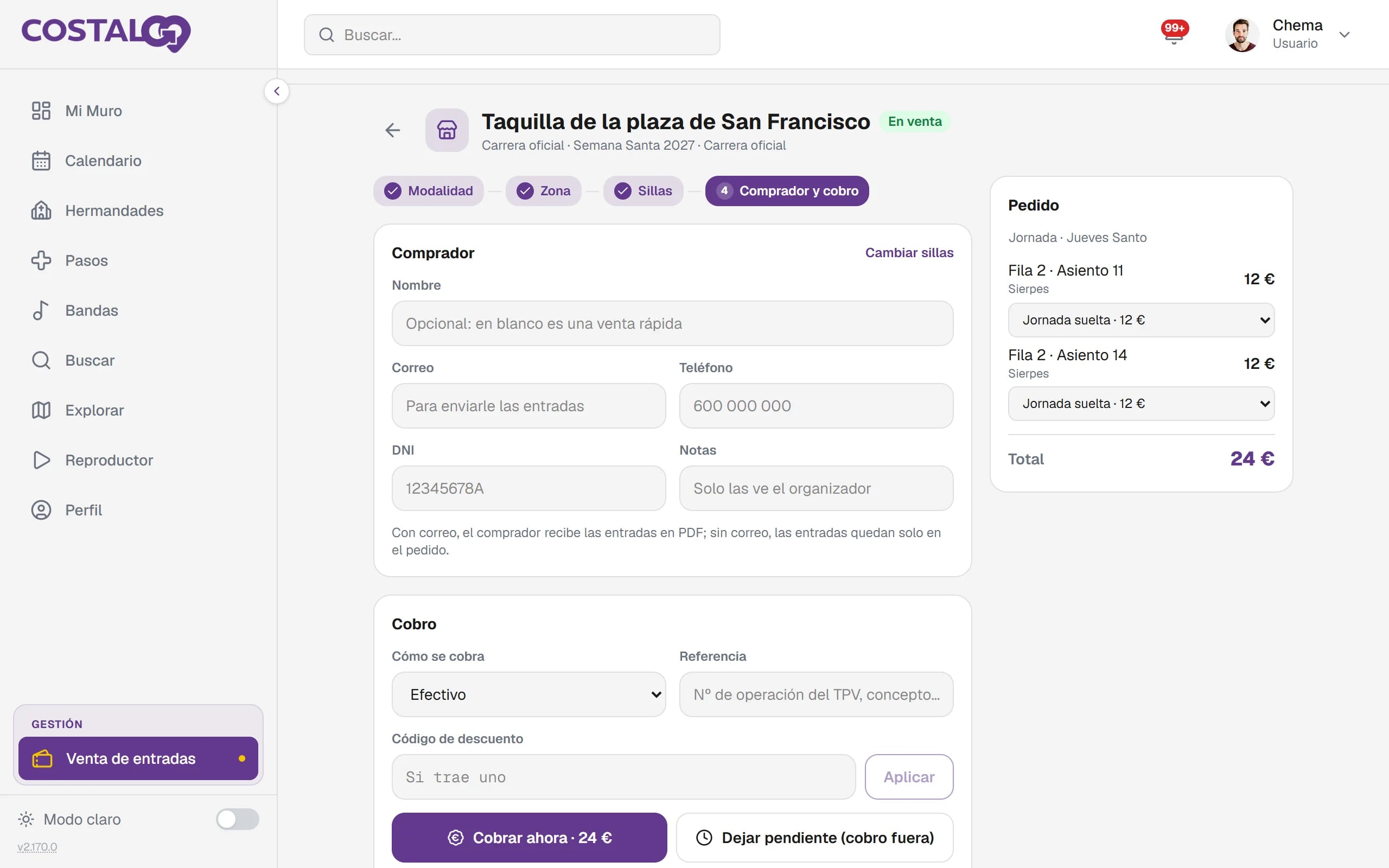
Paso Comprador y cobro con el bloque Comprador: Nombre opcional para una venta rápida, Correo, Teléfono, DNI y Notas Cobra o déjalo pendiente
En Cómo se cobra: «Efectivo», «Bizum», «Tarjeta (TPV físico)» o «Transferencia». En Referencia, el número de operación del datáfono o el concepto. Si trae un código de descuento, escríbelo y Aplicar. Pulsa Cobrar ahora, que lleva el importe.
Dejar pendiente (cobro fuera) guarda el pedido y le aparta las sillas para cobrarlo después por transferencia o por otra vía; se marca como pagado en la pestaña Pedidos del evento. Si todo sale a 0 €, no hay nada que cobrar y el botón es Emitir invitación.
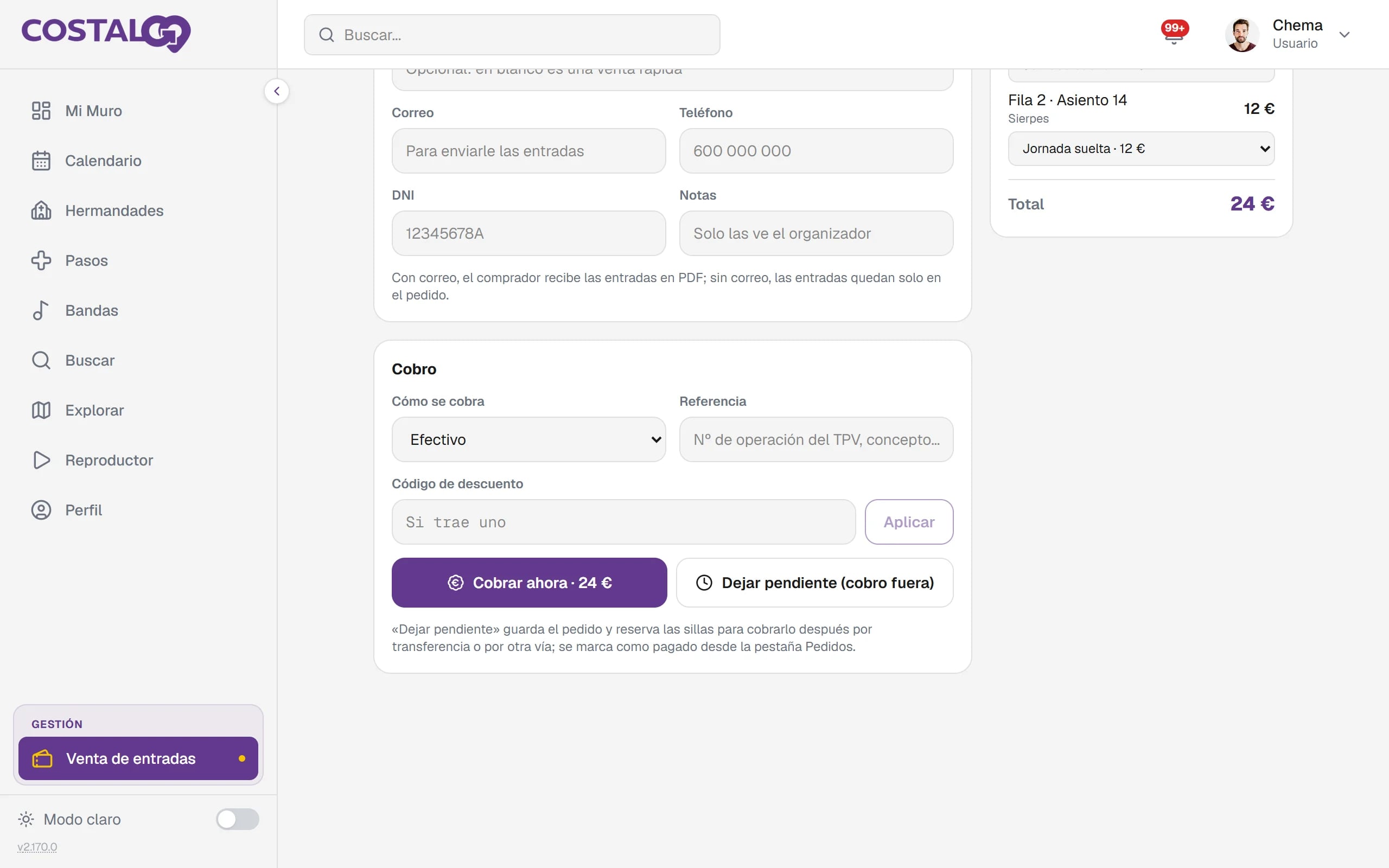
Bloque Cobro con Cómo se cobra en efectivo, la referencia, el código de descuento y los botones Cobrar ahora con el importe y Dejar pendiente (cobro fuera) Entrega las entradas
Sale el pedido con su código, las entradas y el total. En Entregar las entradas el comprador escanea el QR de la pantalla con su móvil y se lleva las entradas; o pulsa Imprimir entradas (un PDF con una entrada por página y su QR) o Enseñarlas en pantalla. Con el código del pedido se recuperan después. Nueva venta deja la taquilla lista para el siguiente.
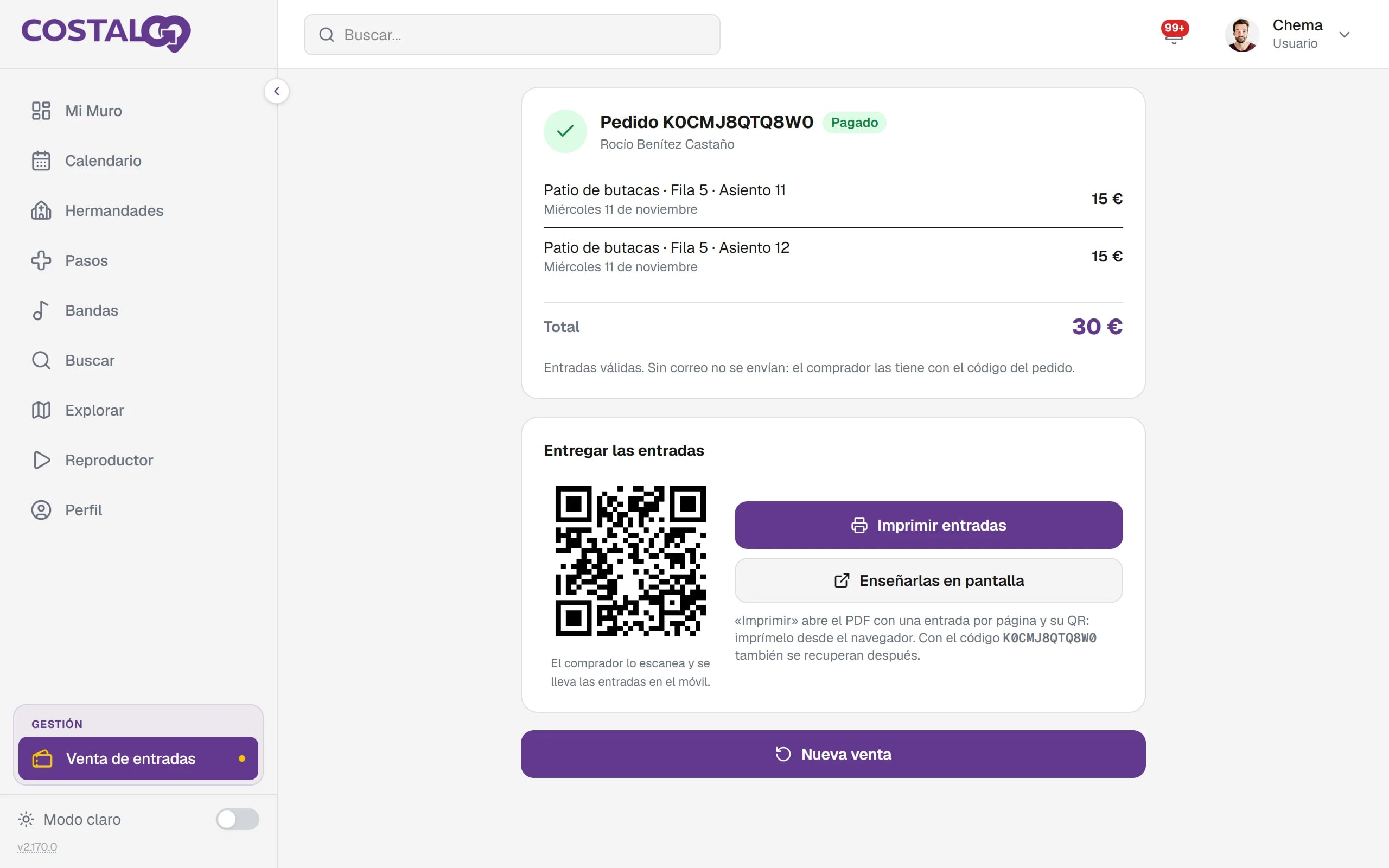
Pedido recién cobrado en la taquilla con su código y la etiqueta «Pagado», el comprador, las dos butacas del patio con la jornada y su precio, el Total de 30 €, «Entradas válidas. Sin correo no se envían: el comprador las tiene con el código del pedido.»; debajo, Entregar las entradas con el QR para el móvil, los botones Imprimir entradas y Enseñarlas en pantalla, y el botón Nueva venta
Si te equivocas
- Silla equivocada antes de cobrar: púlsala otra vez en la rejilla o en Pedido, o vuelve con Otra zona o Cambiar sillas.
- Ya cobrado: el pedido se anula desde la pestaña Pedidos del evento, con el rol de Taquilla o de Administrador.
- Si otra persona vende la misma silla a la vez, la taquilla te avisa y recarga el plano: elige otra.
Las entradas que vendes se validan en la puerta igual que las de la tienda: validar entradas en el acceso.
¿Te ha servido este artículo?