
Ver los pedidos y cobrar las reservas
La pestaña Pedidos de un evento: filtrar por estado y canal, buscar un pedido, ver sus entradas, registrar el cobro de una reserva pendiente, anular un pedido y marcar la devolución, con correo al comprador.
Solo en la webComprobado en la web 2.193.0 el 18 de noviembre de 2026.
En Pedidos está todo lo que se ha vendido en un evento: lo de la tienda, lo de la taquilla, las invitaciones y los talonarios. Desde aquí buscas a un comprador, miras sus entradas y, si cobras fuera de CostalGO, marcas como pagadas las reservas cuando te llega el dinero.
Antes de empezar
- La pestaña la ven el Administrador y la Taquilla. El número que lleva al lado («Pedidos 8») son los pedidos pendientes de cobro.
- Los pedidos pendientes salen de dos sitios: las reservas de la tienda cuando cobras fuera de CostalGO, que caducan pasadas las horas de reserva de la Configuración, y los que la taquilla deja con Dejar pendiente (cobro fuera) (vender en la taquilla), que salen con el canal «Cobro externo» y no caducan solos.
Cómo se hace
Abre «Pedidos»
En el evento, pulsa la pestaña Pedidos. Cada fila lleva el código del pedido, el comprador, el estado, el canal, el correo, cuántas entradas tiene, la fecha y el importe. Salen de 50 en 50, con las flechas para pasar de página.
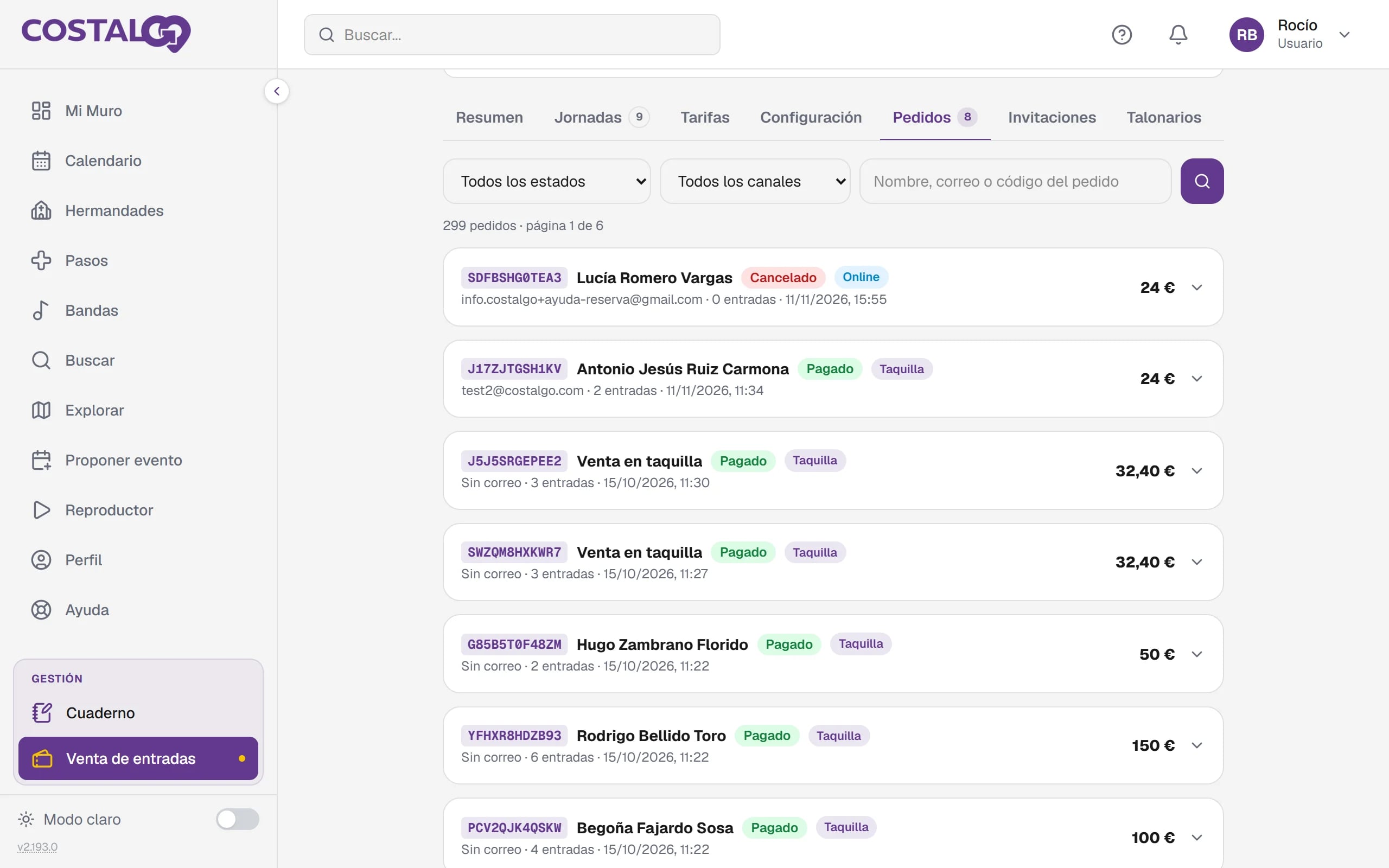
Pestaña Pedidos del evento con los desplegables de estado y canal, el buscador y la lista de pedidos con su código, el nombre del comprador, el estado, el canal y el importe Filtra o busca
Con los dos desplegables filtras por estado («Pendiente de pago», «Pagado», «Caducado», «Cancelado», «Anulado · devolución pendiente», «Reembolsado», «Reembolsado en parte») y por canal («Online», «Taquilla», «Cobro externo», «Invitación», «Talonario»). Para encontrar a alguien, escribe en «Nombre, correo o código del pedido» y pulsa la lupa o Intro. Al lado, el desplegable ordena por fecha (los últimos primero), nombre, importe o número de entradas, y el botón de las flechas le da la vuelta.
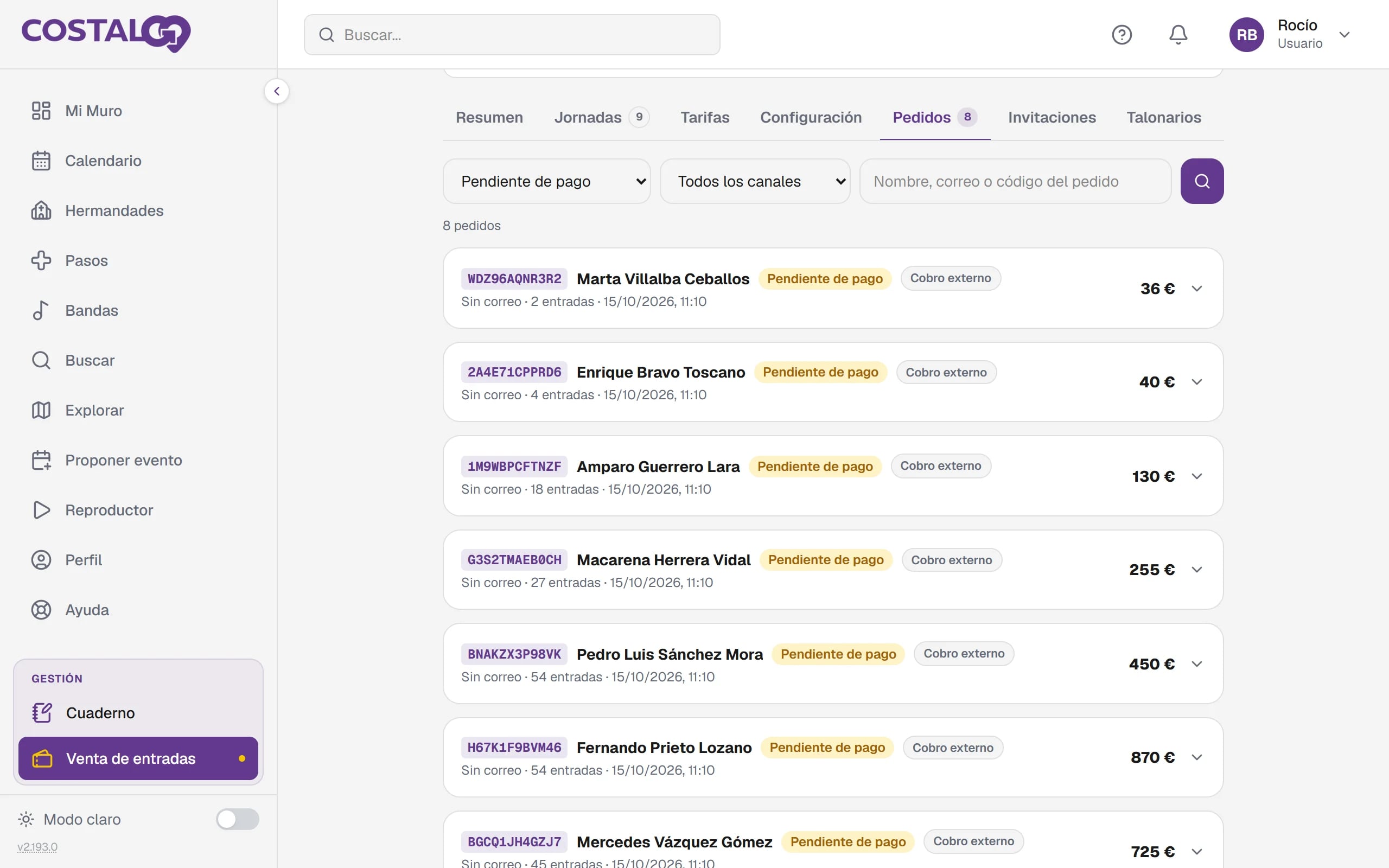
La lista filtrada por Pendiente de pago: ocho pedidos con la etiqueta Pendiente de pago y el canal Cobro externo Abre el pedido
Pulsa en la fila y se despliega: Teléfono, DNI, Cobro (cómo se pagó y su referencia) y cuándo se pagó o cuándo caduca. Debajo, sus entradas con la jornada (la del abono lleva la marca «abono»), la zona, la silla, el titular, el precio y el estado. Si está pendiente, abajo tienes Cobrar; y si se puede cancelar, anular o marcar como devuelto, el desplegable Cambiar estado.
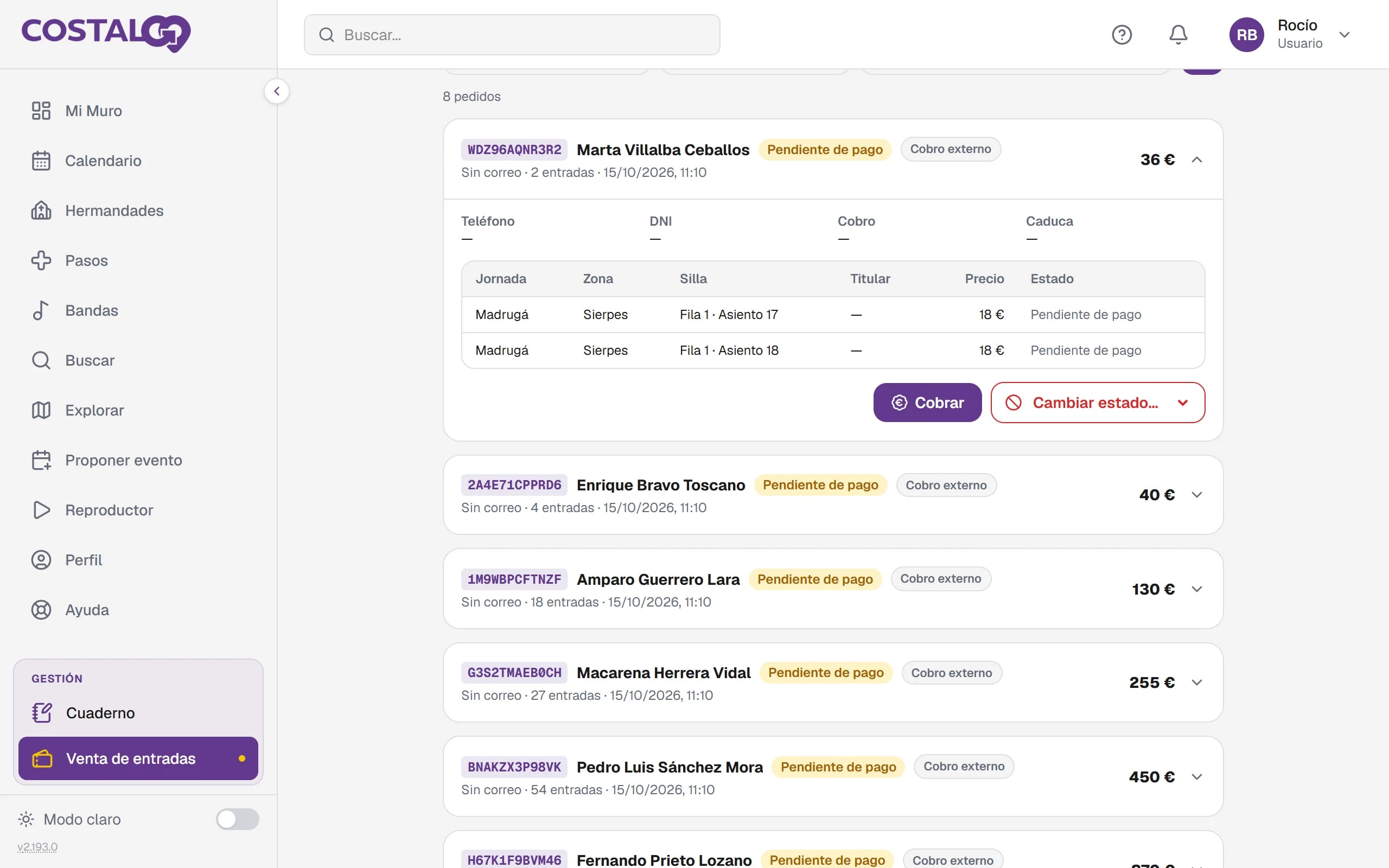
Un pedido pendiente desplegado con el teléfono, el DNI, el cobro, la tabla de entradas (jornada, zona, silla, titular, precio y estado) y los botones Cobrar y Cambiar estado Registra el cobro
Cuando el comprador te paga la reserva, pulsa Cobrar. En la ventana eliges Cómo se ha cobrado («Efectivo», «Bizum», «Tarjeta (TPV físico)», «Transferencia» o «Pasarela o cobro externo») y, si quieres, una Referencia: el número de operación o el concepto de la transferencia. Pulsa Registrar el cobro. Las entradas pasan a válidas y, si el pedido tiene correo, le llegan al comprador.
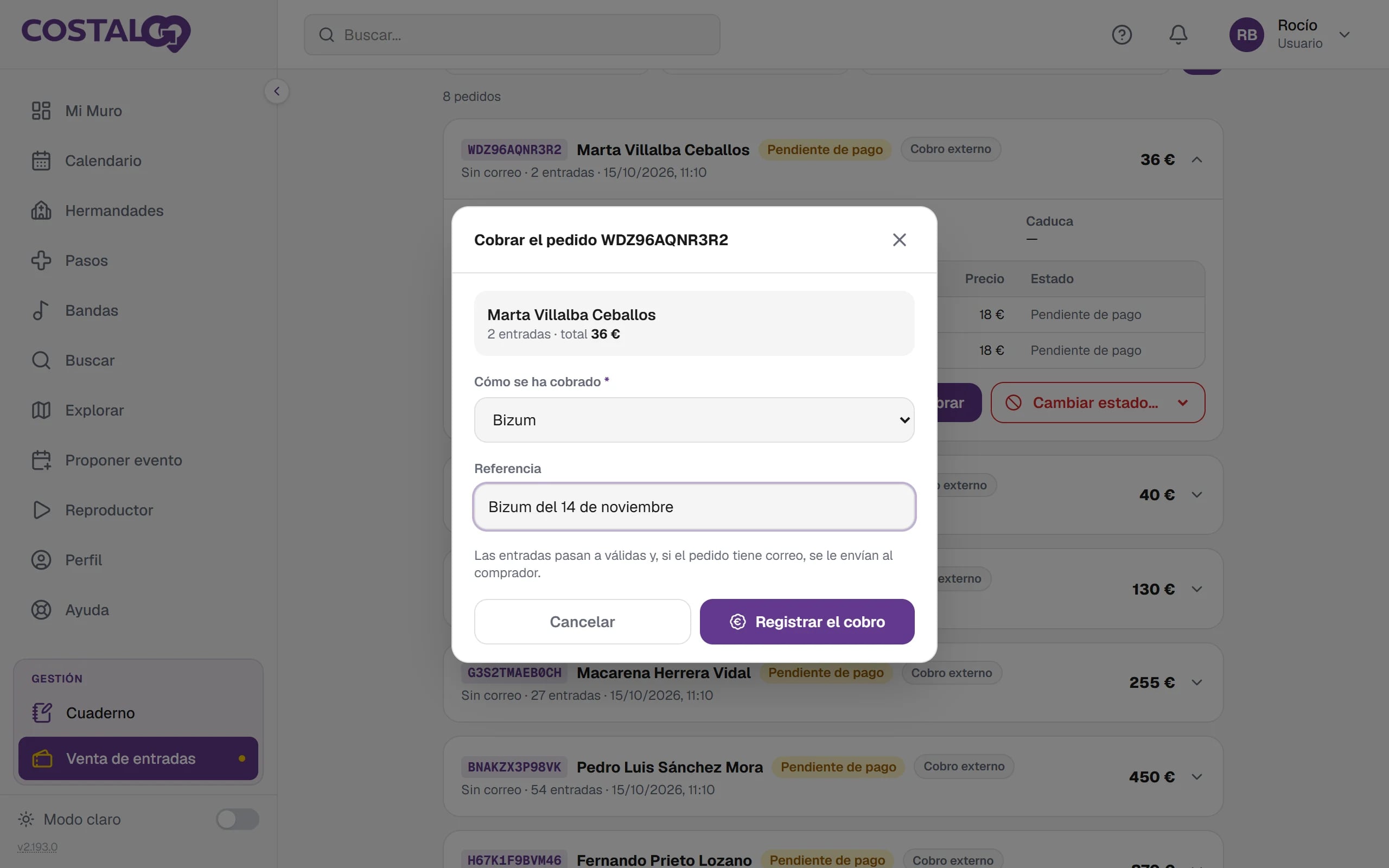
Ventana Cobrar el pedido con el nombre del comprador y el total, el desplegable Cómo se ha cobrado, el campo Referencia y el botón Registrar el cobro
Anular un pedido y devolver el dinero
Busca el pedido (por ejemplo, por su código), ábrelo y abre el desplegable Cambiar estado. Las opciones dependen de cómo esté el pedido; al elegir una se abre una ventana que te dice qué va a pasar, y en todas puedes marcar Enviar un correo informativo al comprador (viene marcada; si el pedido no tiene correo, te lo avisa).
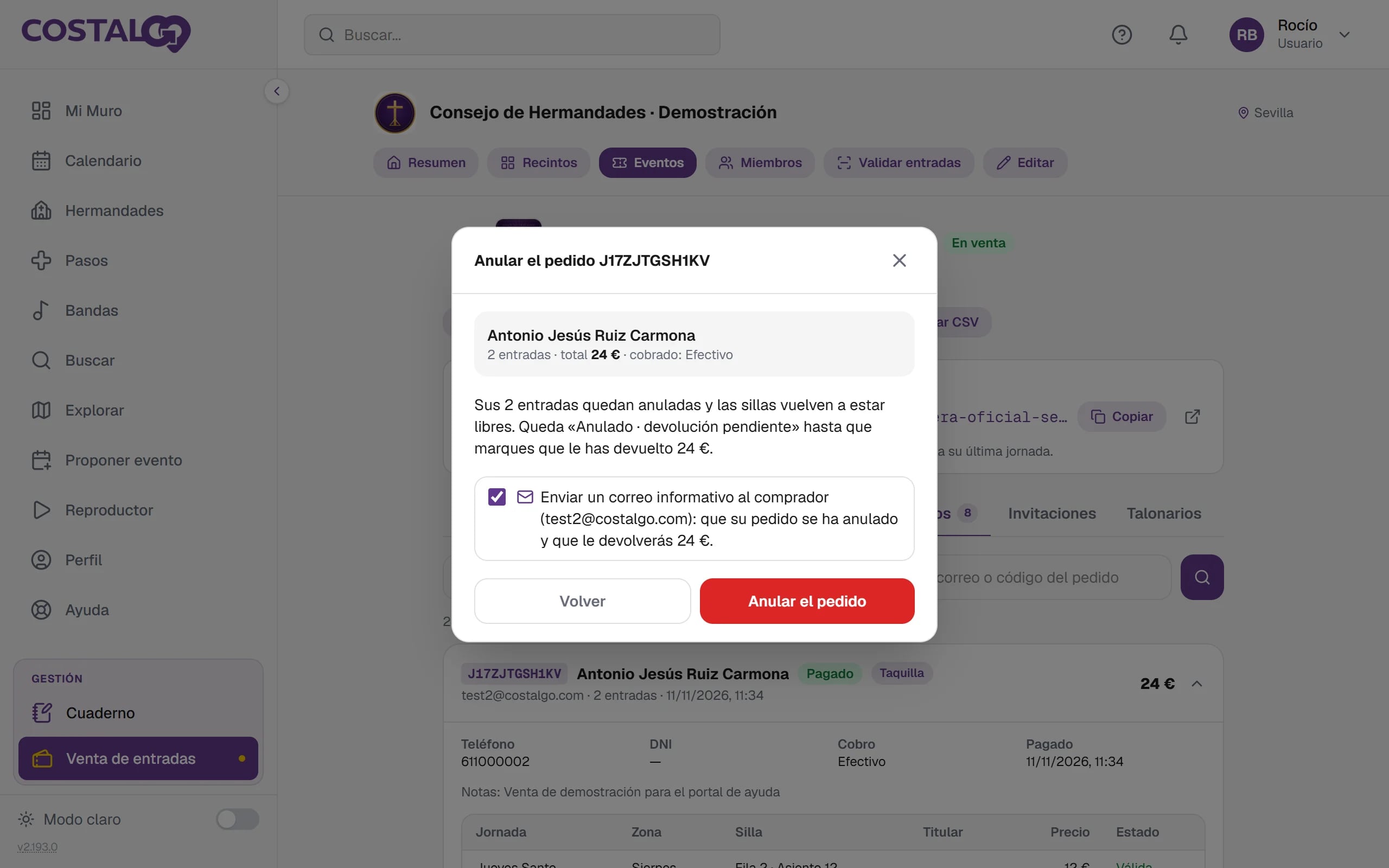
- Reserva sin pagar → Cancelar la reserva. Las sillas vuelven a estar libres y el pedido queda «Cancelado». Si el comprador estaba pagando con tarjeta, la pantalla de pago se cierra. El correo le dice que no tiene que pagar nada.
- Pagado con tarjeta en la tienda → Anular y devolver a la tarjeta (solo el administrador). Stripe devuelve al momento el importe entero a la misma tarjeta, también la tarifa de servicio; lo que se quedó Stripe por ese pago no vuelve. El pedido pasa a «Reembolsado» y el correo le dice que se le devuelve a su tarjeta. Si el banco aún no había cargado el pago, el cargo simplemente desaparece; si ya lo había cargado, el comprador ve el abono en unos días.
- Pagado en efectivo, Bizum, transferencia o datáfono → dos opciones:
- «Anular · devolución pendiente»: las entradas dejan de valer y las sillas vuelven a la venta, pero el pedido queda «Anulado · devolución pendiente» hasta que devuelvas el dinero. El correo le dice que se le ha anulado y que le devolverás el importe.
- Anular y marcar ya como devuelto: si ya le has devuelto el dinero. Eliges cómo (efectivo, Bizum, transferencia o datáfono) y, si quieres, una referencia; el pedido pasa a «Reembolsado» y el correo le dice que se le ha devuelto y por qué vía.
- Pedido en «Anulado · devolución pendiente» → Marcar como devuelto, cuando ya le hayas devuelto el dinero: eliges la vía y la referencia, el pedido pasa a «Reembolsado» y el comprador recibe el correo de la devolución.
Una entrada anulada sale en rojo en la puerta: ya no vale. En un pedido reembolsado, al desplegarlo ves cuándo y cómo se devolvió.
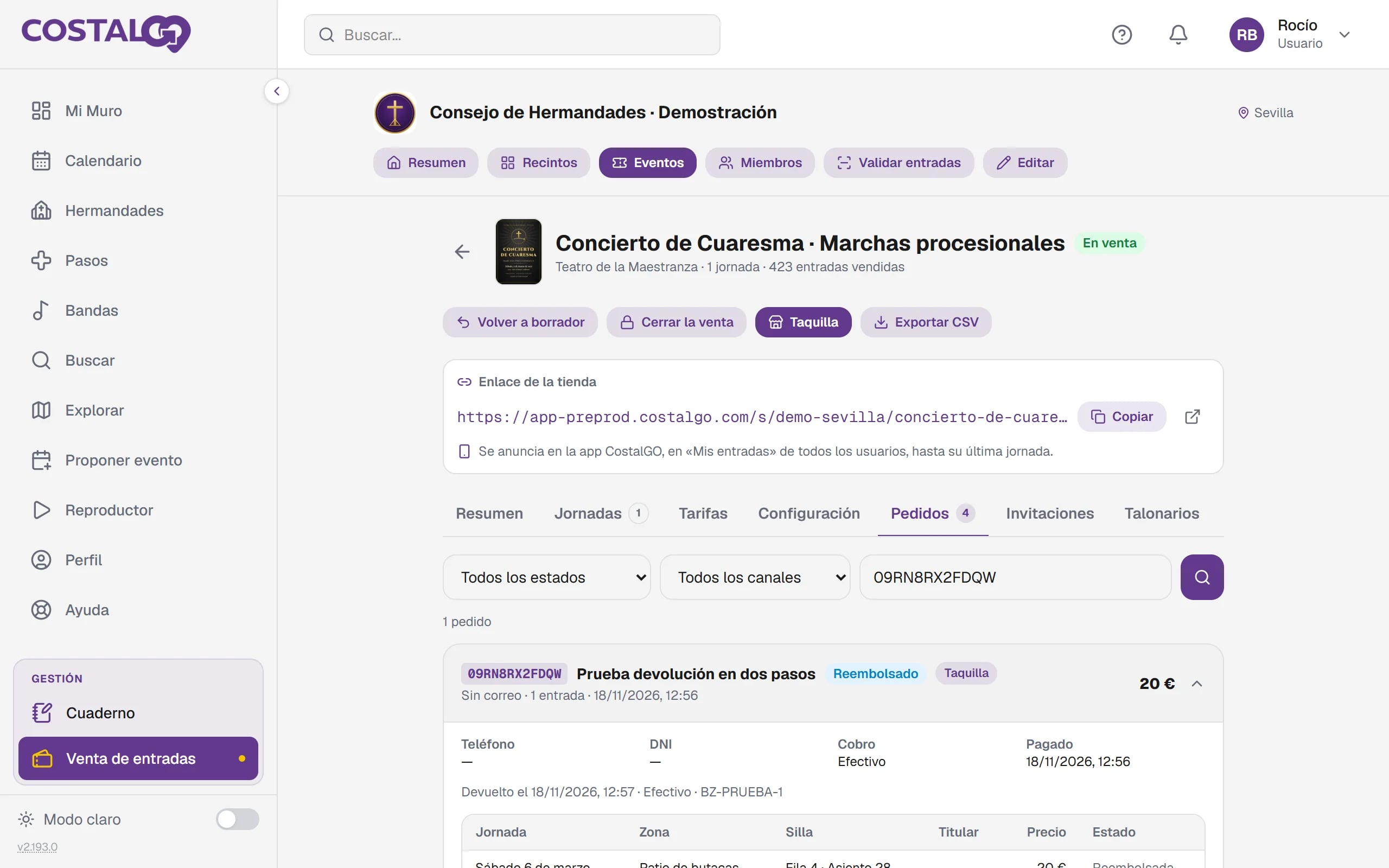
Mientras quede algo por devolver, el Resumen del evento lo dice arriba en naranja: «Pendiente de devolver: … en N pedidos anulados». Para verlos, filtra Pedidos por el estado «Anulado · devolución pendiente».
Si devuelves un pago con tarjeta entero desde tu panel de Stripe, el pedido pasa solo a «Reembolsado» y sus sillas vuelven a la venta. Una devolución de una parte no cambia el pedido.
Qué ve el comprador
Mientras su reserva está pendiente, en el enlace de su pedido ve «Pendiente de pago» y las instrucciones para pagar. En cuanto registras el cobro, sus entradas pasan a válidas, le llegan por correo con su QR y las ve también en «Mis entradas» si su cuenta de CostalGO tiene ese mismo correo. Si anulas su pedido, recibe un correo «Pedido anulado» con cómo se le devuelve el dinero y, cuando lo marcas como devuelto, otro «Importe devuelto»; en el enlace de su pedido ve que está anulado.
Si te equivocas
Un cobro registrado no tiene vuelta atrás desde esta pestaña. Si lo marcaste en el pedido que no era, la salida es anular ese pedido desde Cambiar estado (desmarca el correo si no quieres avisar al comprador) (sus sillas vuelven a la venta) y volver a hacerle las entradas a esa persona desde la Taquilla cuando pague.
¿Te ha servido este artículo?