
Gestionar un evento
La ficha del evento de hermandad: editarlo, suspenderlo o eliminarlo, subir fotos, las observaciones y las notas para los hermanos, cómo llegar, los horarios previstos, la vía pública, el tiempo y las entidades participantes.
En la app y en la webComprobado en la app 1.14.01 y la web 2.187.0 el 17 de noviembre de 2026.
Una vez creado, todo lo del evento se lleva desde su ficha: cambiar la hora, suspenderlo si llueve, subir las fotos, escribir las notas para los hermanos, poner los horarios por los que pasará la cruz de guía y vincular a la banda o al paso que participan. En la web está todo; en la app se ve la ficha y se puede suspender, reactivar e iniciar el directo.
Antes de empezar
- Hace falta Gestionar eventos para editar, suspender, eliminar, poner horarios y escribir en el cuaderno; Gestionar fotos para subir o borrar fotos.
- Los eventos de hermandad no tienen asistencia ni convocatoria: no verás Pasar lista ni confirmaciones.
La ficha del evento
Abre el evento
En Hermandades, toca Ver perfil y, en Próximos eventos, Ver evento. Verás la fecha y la hora, la dirección con Cómo llegar, el bloque El tiempo con la probabilidad de lluvia y el viento, las Observaciones, las Notas para los hermanos y, abajo, el Cuaderno de junta (el cuaderno).
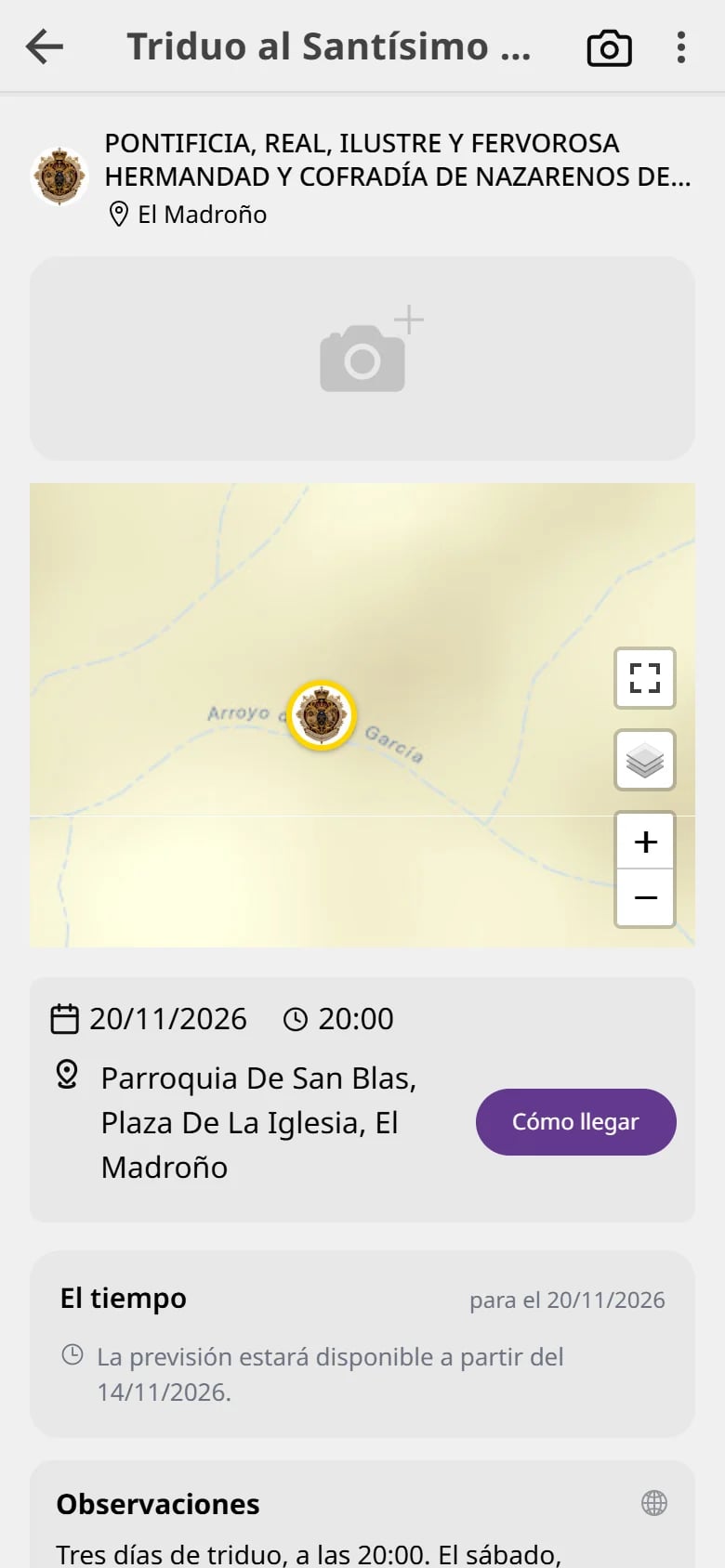
Ficha de un evento de hermandad en la app con la fecha, la ubicación con Cómo llegar, el tiempo y las observaciones Abre el menú ⋮ del evento
Arriba a la derecha: Ver fotos, Compartir, Suspender evento (o Reactivar evento) e Iniciar LIVE para el directo de la salida. Editar y borrar son solo web.
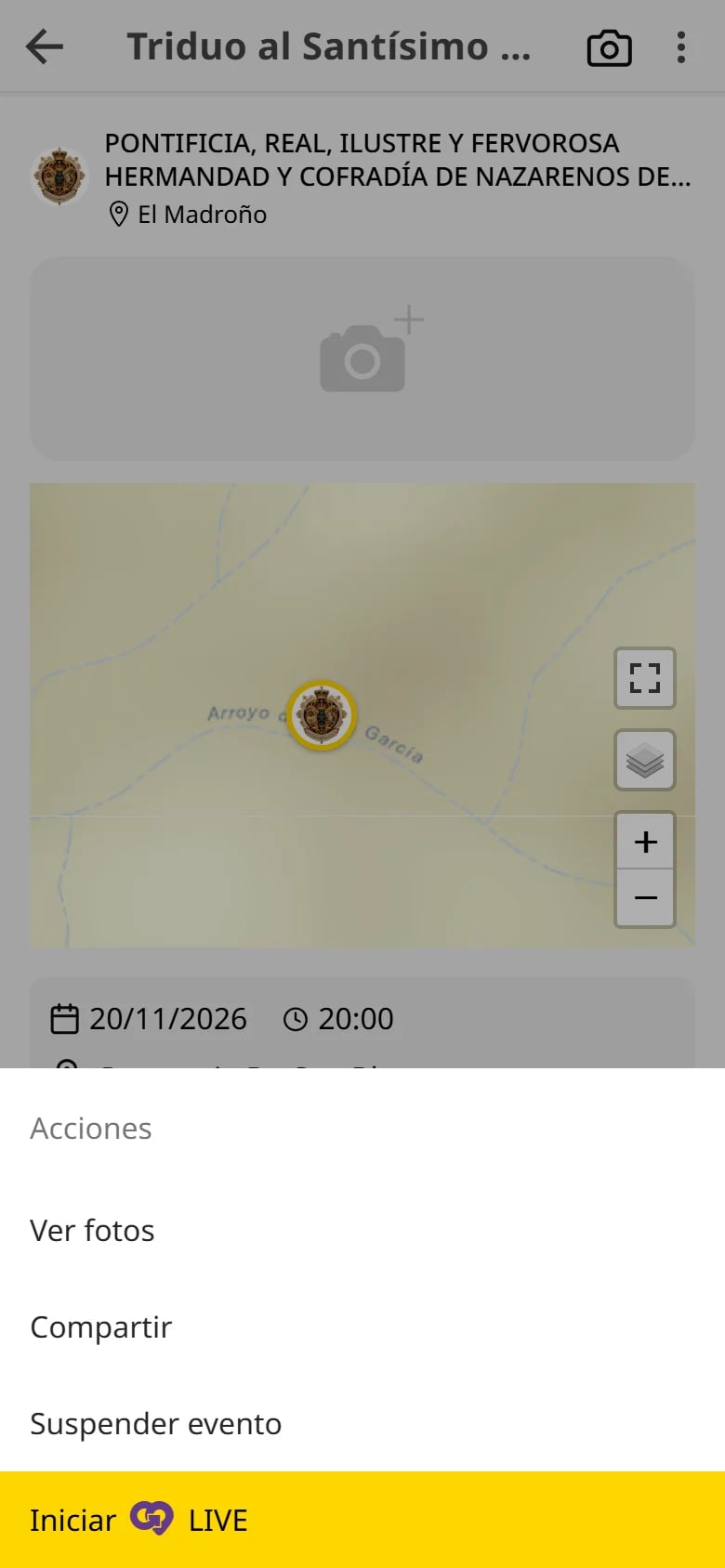
Menú del evento en la app con Ver fotos, Compartir, Suspender evento e Iniciar LIVE Suspende o reactiva
Suspender evento avisa «a todos los hermanos» y a los seguidores, y marca el evento como «Suspendido». Reactivar evento lo devuelve a la normalidad. La cámara de la cabecera sube fotos al evento.
Qué ve el hermano
La ficha con la fecha, el lugar, el mapa, las fotos, el tiempo y las Observaciones; las Notas para los hermanos solo si es hermano. Si suspendes el evento, le llega el aviso y lo ve marcado como suspendido; si lo eliminas, desaparece de su calendario.
¿Te ha servido este artículo?