
Colocar a los hermanos en el cortejo
El detalle de la salida: las cifras de solicitadas, colocadas, sin colocar y morosos; colocar a cada hermano en su tramo, fila y lado con su enser; recolocar, quitar, asignar a alguien que no lo pidió, exportar el cortejo en CSV y pasar lista leyendo el QR de la papeleta.
Solo en la webComprobado en la web 2.166.0 el 10 de noviembre de 2026.
Cerrado el periodo, toca lo de siempre: poner a cada hermano en su sitio. El detalle de la salida te da la lista de los que han pedido papeleta y aún no tienen tramo, y los vas colocando uno a uno (tramo, enser y, si el nivel es completo, fila y lado). También puedes meter a mano a quien no lo pidió, mover a alguien o quitarlo. Solo está en la web.
Antes de empezar
- Hace falta Gestionar salidas en tu cargo.
- Lo normal es colocar con la salida «Ordenada», antes de publicar. Pero se puede seguir tocando después: los estados de la salida.
- Los tramos y los tipos de enser tienen que estar creados en Configurar; si no hay tramos, la página te lo dice y te manda allí.
Cómo se hace
Abre la salida
En Salidas entra en la salida. Arriba, cuatro cifras: Solicitadas (papeletas pedidas o asignadas), Colocadas (ya tienen tramo), Sin colocar y Morosos (los que tienen la cuota en mora, marcados en rojo con un triángulo). Debajo, un bloque por tramo con sus puestos y, al final, la bolsa Sin colocar.
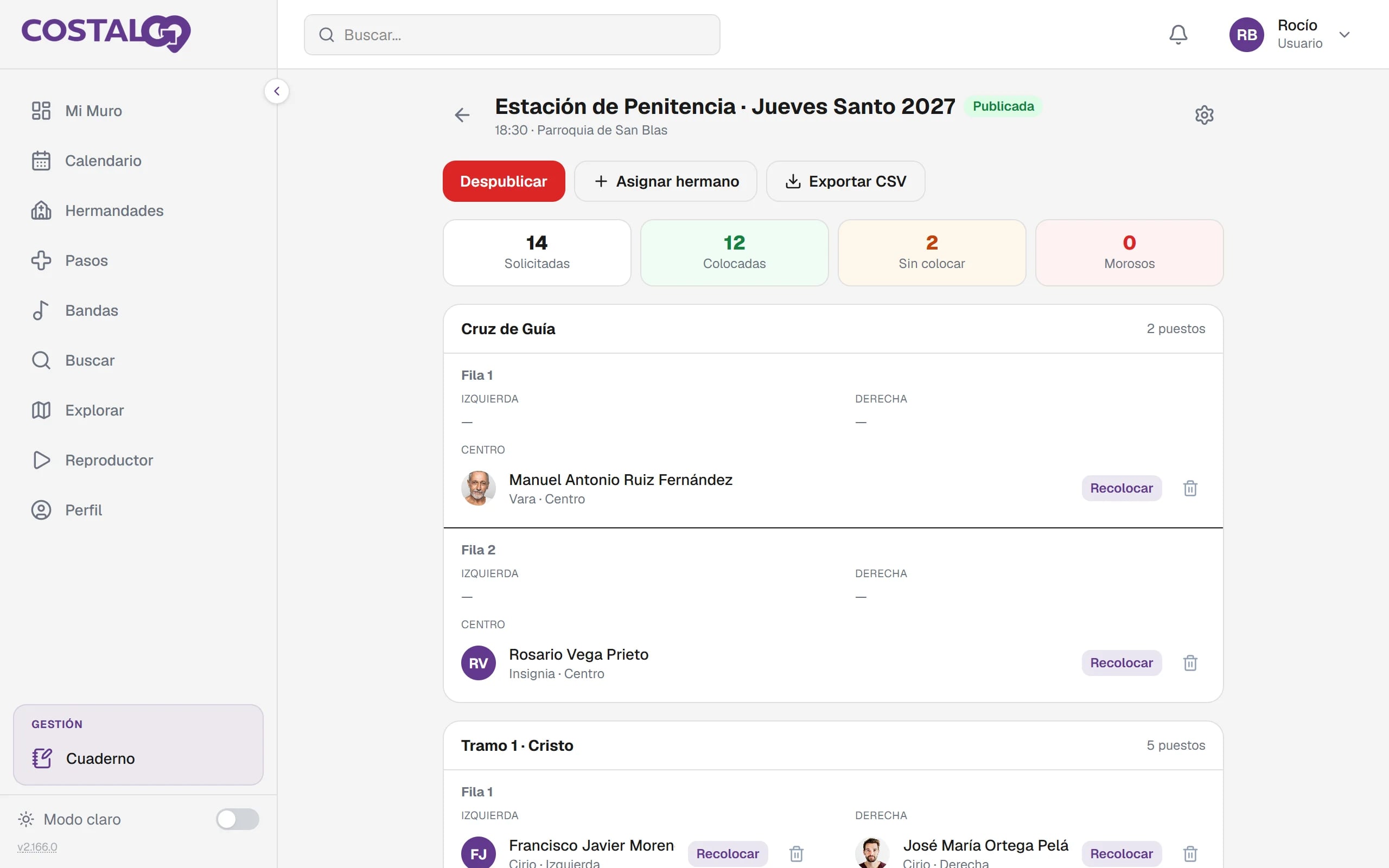
Detalle de la salida publicada con las cifras Solicitadas, Colocadas, Sin colocar y Morosos, los tramos Cruz de Guía, Tramo 1 Cristo y Tramo 2 Virgen con sus filas y los botones Recolocar y la papelera en cada puesto; la bolsa Sin colocar queda al final de la página Coloca a los que faltan
En Sin colocar, pulsa Colocar junto al hermano. Se abre la ventana Recolocar puesto (se llama así aunque sea la primera vez que lo colocas) con su nombre fijo arriba; eliges el Tramo, el Tipo de enser y, si la salida es de nivel completo, la Fila y el Lado (Izquierda, Derecha o Centro). Pulsa Guardar: pasa a su tramo y la cifra de colocadas sube.
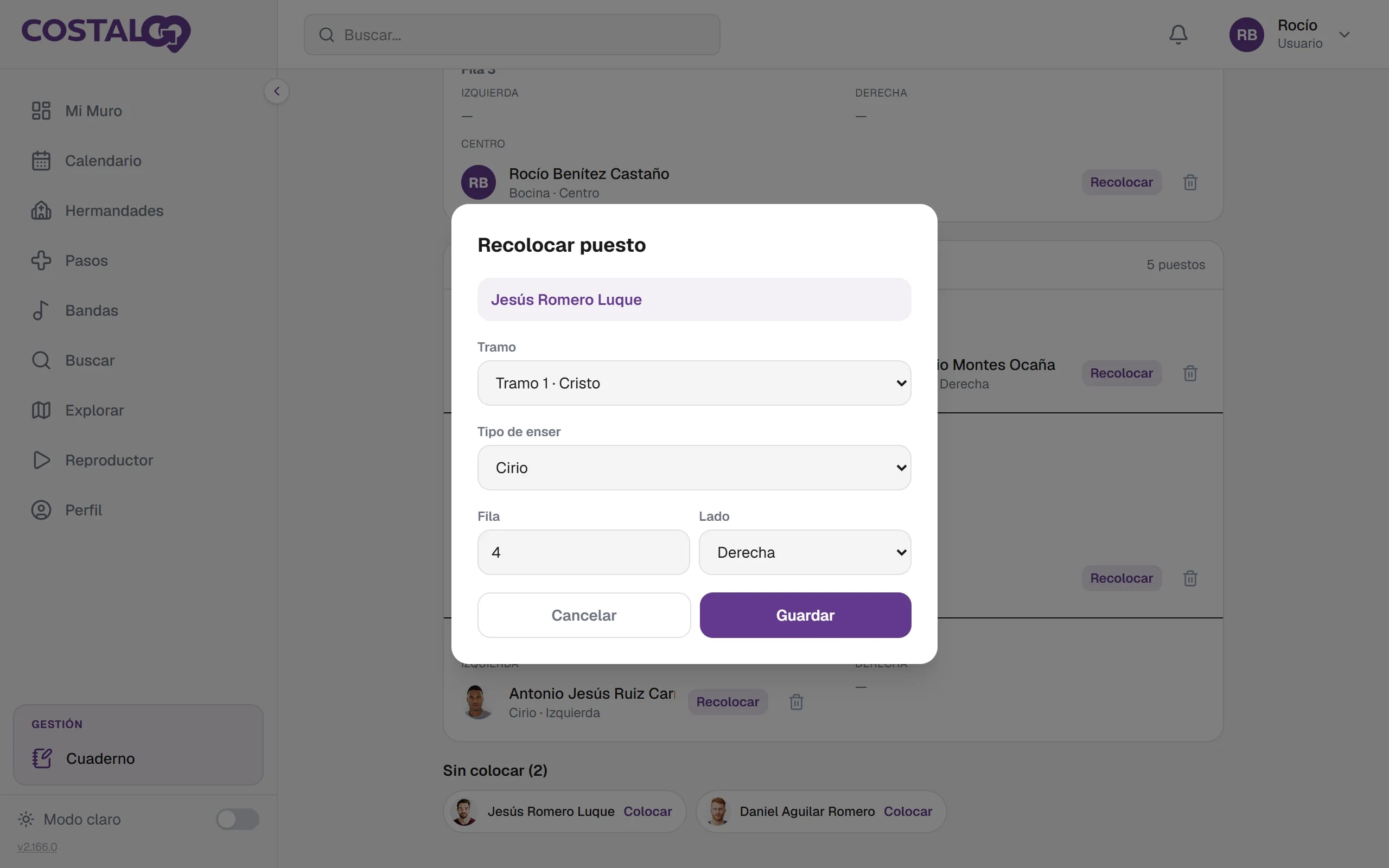
Ventana Recolocar puesto al pulsar Colocar: el nombre del hermano fijo y los desplegables Tramo, Tipo de enser, Fila y Lado rellenos, y los botones Cancelar y Guardar Mete a alguien que no lo pidió
Con Asignar hermano (arriba) le das papeleta a cualquier hermano activo aunque no la haya solicitado: eliges el Hermano en el desplegable y lo colocas igual. Vale para la junta, para quien se despistó con el plazo o para colocar sin abrir periodo.
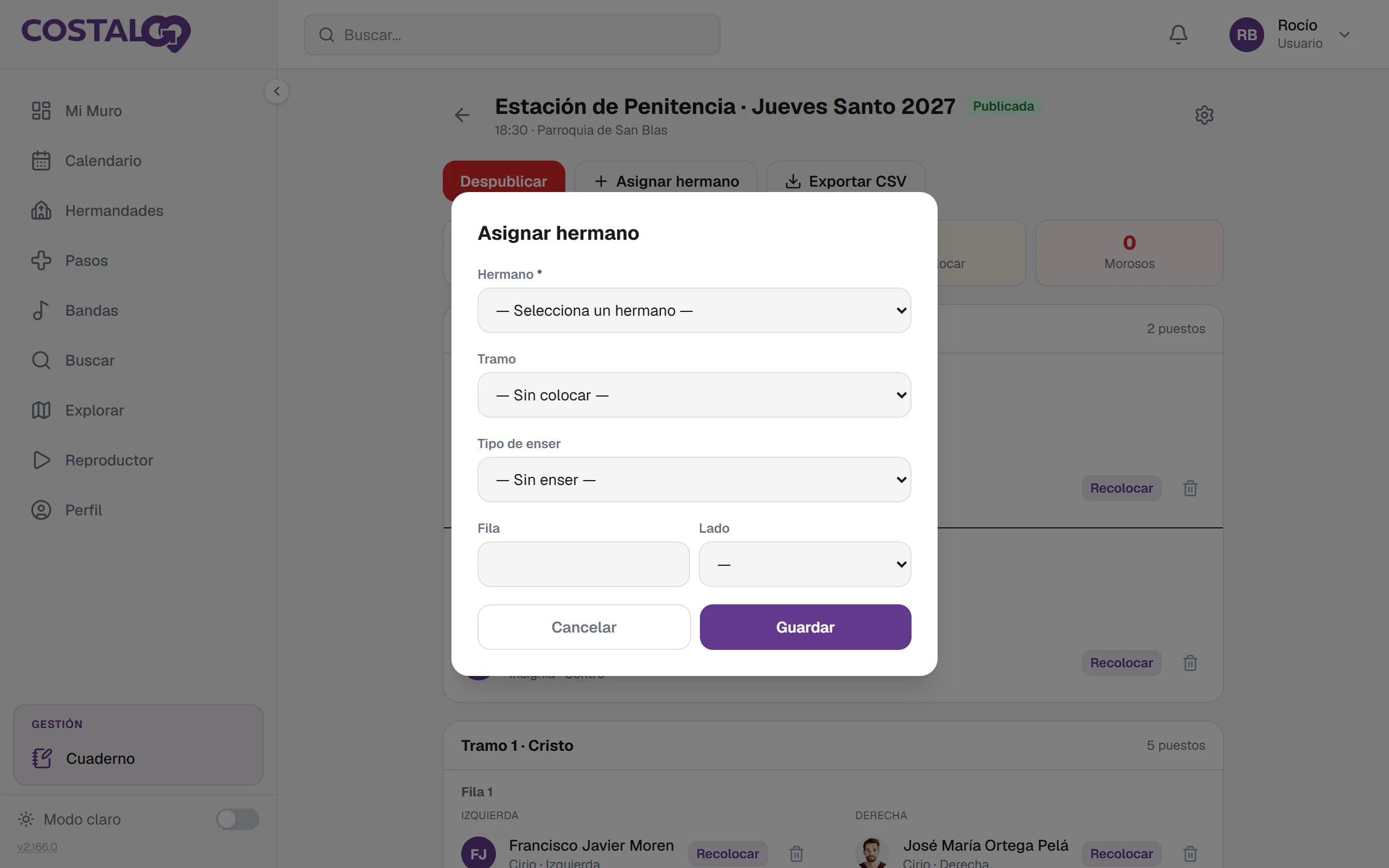
Ventana Asignar hermano con el desplegable Hermano para elegir a cualquier hermano activo y los campos de tramo, enser, fila y lado Recoloca, quita y exporta
En cada puesto tienes Recolocar (abre Recolocar puesto con sus datos para cambiarlo de tramo, fila o lado) y la papelera Quitar («¿Quitar a … del cortejo?»), que le borra la papeleta. Exportar CSV te baja el cortejo entero para imprimirlo o pasárselo al diputado de tramo.
Pasar lista el día de la salida
Cada papeleta lleva un QR. En el detalle de la salida, Pasar lista abre el lector: pulsa Abrir cámara y ve leyendo las papeletas según llegan los hermanos, en el móvil («Mi papeleta») o impresas. También vale un lector USB de pistola o pegar el código en el campo y pulsar Comprobar.
Lee la papeleta
El resultado sale a toda anchura: en verde PRESENTE con el nombre, la foto y el puesto («Tramo 2 · Cirio · Fila 3 · izquierda»); en ámbar YA HABÍA PASADO si esa papeleta ya se leyó («Ya pasó lista a las 18:42»), y en rojo NO VALE si el QR no es de una papeleta de esta salida («Este código no es de ninguna papeleta de la hermandad» o «Esta papeleta es de otra salida: «…»»). Se borra solo a los pocos segundos o con Siguiente, y la cámara sigue leyendo.
Lleva la cuenta
Arriba ves cuántos han pasado («Han pasado lista: 34 de 120 papeletas») y abajo, Últimas lecturas, con la hora y el resultado de cada una. Se puede leer desde varios móviles a la vez: cada papeleta cuenta una sola vez. Exportar CSV lleva la columna «Asistió» con quién ha pasado.
Qué ve el hermano
Nada mientras la salida no esté «Publicada»: solo «Pendiente de colocación». En cuanto publiques, su Mi papeleta le enseña Tramo, Puesto («Tramo 2 · Virgen · Fila 3 · izquierda»), Enser y Cita, con el QR y Descargar PDF; en la app lo ve en Mis entradas: «Mi papeleta».
Si te equivocas
Recolocar lo arregla casi todo. Si quitaste a alguien por error, vuelve a meterlo con Asignar hermano: tendrá una papeleta nueva (con otro QR), así que si ya se había descargado el PDF tendrá que bajárselo otra vez.
¿Te ha servido este artículo?