
Crear la temporada y fijar las cuotas
Configurar la tesorería de la hermandad: la temporada (curso), su fecha límite de pago y la cuota de cada categoría de hermano.
Solo en la webComprobado en la web 2.187.0 el 17 de noviembre de 2026.
Antes de cobrar una sola cuota hay que decirle a la app en qué curso estamos y cuánto paga cada hermano. Eso se hace una vez al año en Configurar tesorería: creas la temporada, la activas y pones la cuota de cada categoría. Solo está en la web.
Antes de empezar
- Lo hace quien tenga Gestionar tesorería en su cargo (permisos por rol): el Tesorero y el Hermano Mayor. Los demás ni ven la opción.
- Cada hermano tiene una categoría (Adulto, Juvenil, Colaborador u Otro), que ves y cambias en su ficha del directorio, en Datos de hermano (la ficha del hermano). La cuota que se le pide sale de ahí; si no tiene ninguna puesta, cuenta como Adulto.
Cómo se hace
Entra en Configurar tesorería
En la ficha de la hermandad pulsa Tesorería y luego el engranaje de arriba a la derecha. Si todavía no hay ninguna temporada, la propia página de Tesorería te lo dice con una tarjeta: «No hay ninguna temporada activa.» y el botón Crear temporada.
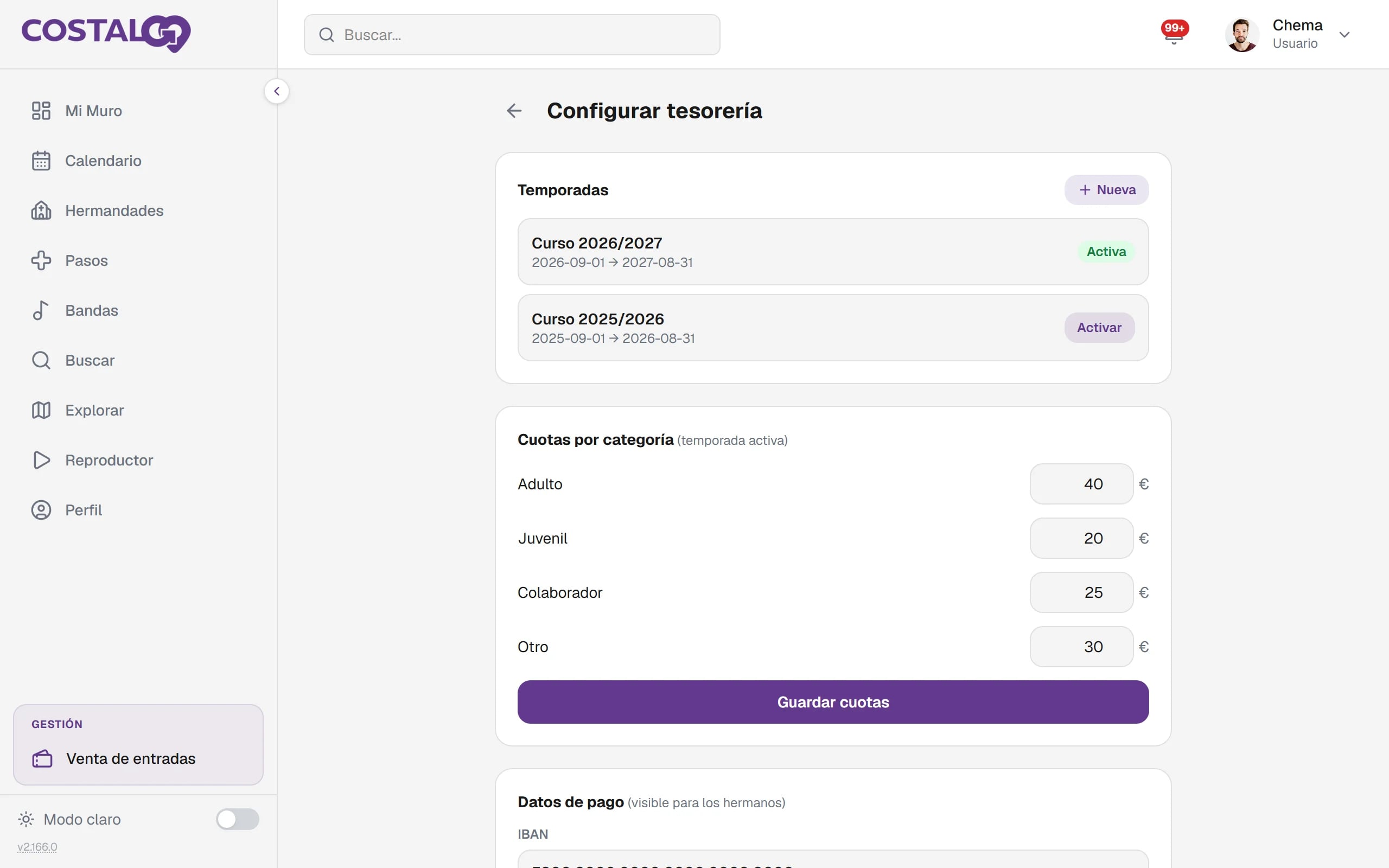
Página Configurar tesorería de la web con los bloques Temporadas, Cuotas por categoría y Datos de pago; la temporada Curso 2026/2027 marcada como Activa Crea la temporada
En Temporadas pulsa Nueva. Pon el Nombre (por ejemplo «Curso 2027/2028»), el Inicio y el Fin, y si quieres una Fecha límite de pago (opcional). Pulsa Crear temporada.
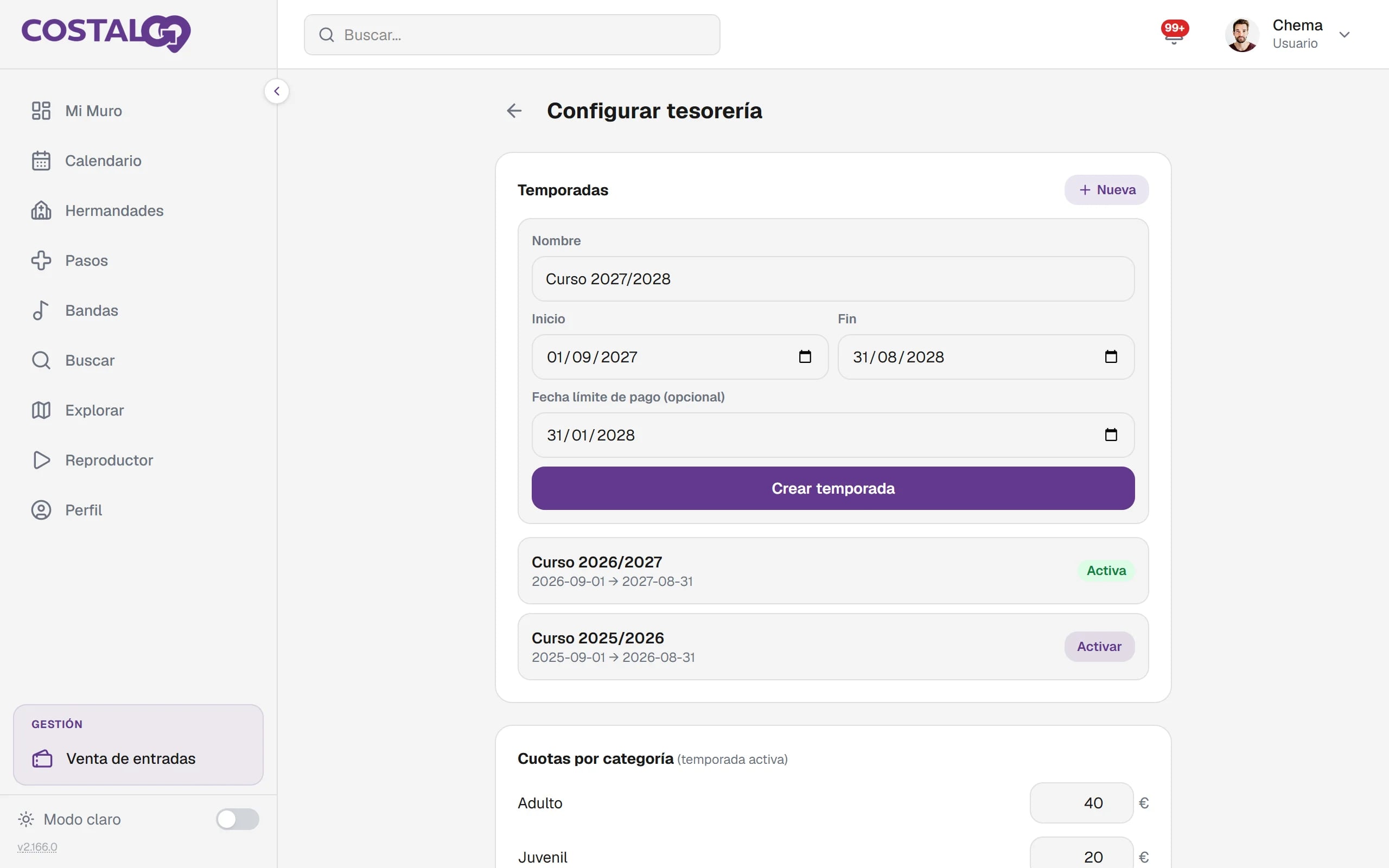
Formulario de temporada nueva relleno con nombre Curso 2027/2028, inicio, fin y fecha límite de pago, y el botón Crear temporada Actívala
La temporada nueva sale en la lista con el botón Activar. Púlsalo: pasa a Activa y la anterior deja de serlo. Solo hay una activa a la vez, y es la que usan la Tesorería, «Mi cuota» y las papeletas.
Pon la cuota de cada categoría
En Cuotas por categoría escribe el importe de Adulto, Juvenil, Colaborador y Otro y pulsa Guardar cuotas. Las cuotas son de la temporada activa: cada curso vuelves a fijarlas.
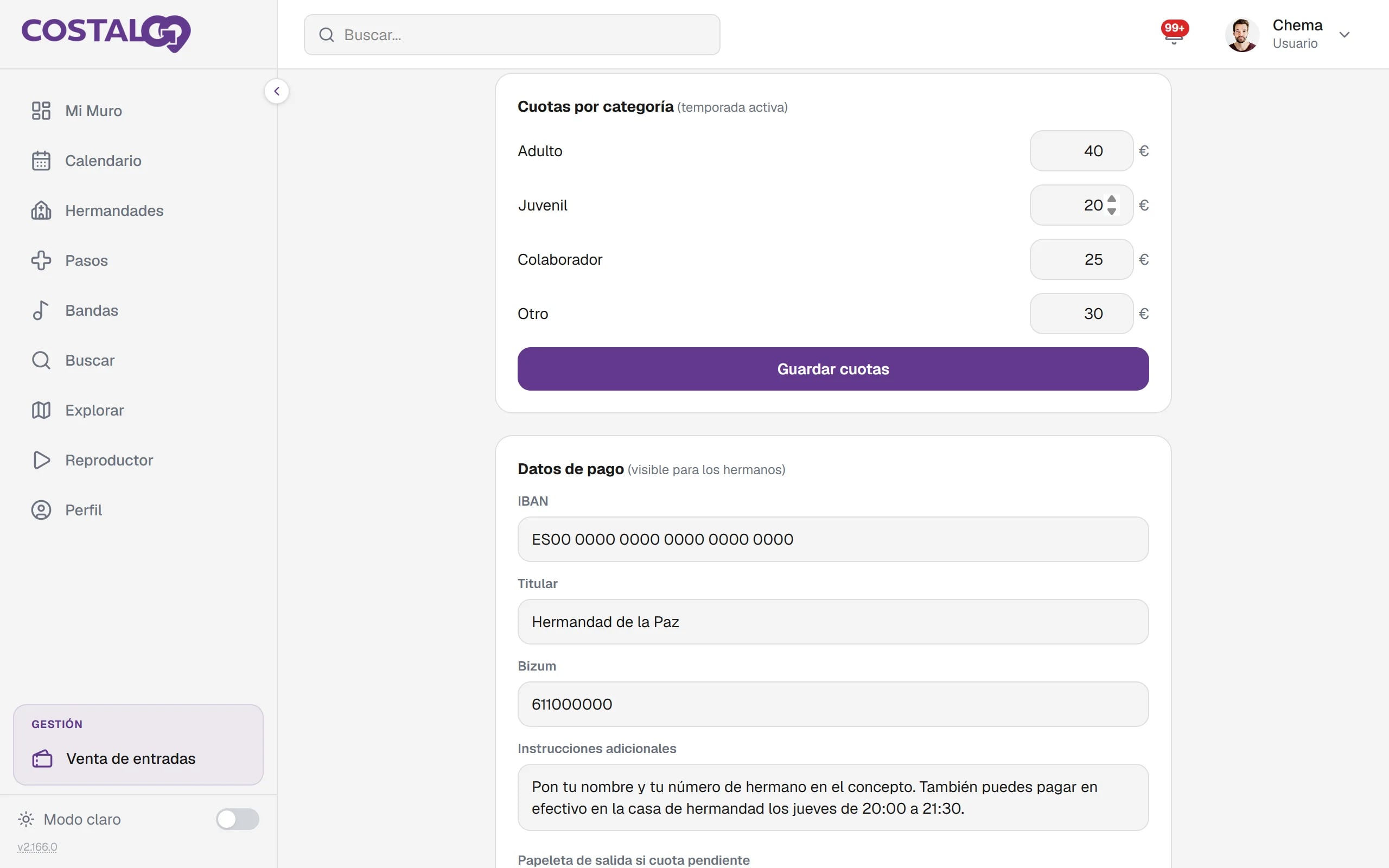
Bloque Cuotas por categoría con los importes de Adulto, Juvenil, Colaborador y Otro, y el botón Guardar cuotas
Qué ve el hermano
En Mi cuota ve el nombre de la temporada activa, lo que le toca pagar según su categoría y, si la hay, la «Fecha límite». Las temporadas anteriores le quedan en su Historial.
Si te equivocas
Las temporadas no se borran ni se editan desde aquí: si creaste una con las fechas mal, crea otra bien y activa esa. Las cuotas sí puedes cambiarlas cuando quieras con Guardar cuotas; los pagos ya registrados conservan el importe con el que se cobraron.
¿Te ha servido este artículo?