
Vincular la banda, la hermandad u otro paso a un evento
Enlazar al evento las entidades que participan (la banda que acompaña, la hermandad, otro paso), aceptar las invitaciones que te llegan y desvincular.
Solo en la webComprobado en la web 2.164.0 el 9 de noviembre de 2026.
En una salida no va solo el paso: va la hermandad, la banda que lo acompaña, a veces otro paso. Si cada uno tiene su evento en CostalGO, se vinculan entre sí: el público ve que es el mismo acto, en el mapa en directo salen todos a la vez y cuando una entidad acepta tu invitación se lleva copiados los datos y el recorrido.
Antes de empezar
- Solo desde la web. En la app se ven las entidades vinculadas pero no se gestionan.
- Vincular es cosa de dos: tú lo propones y la otra entidad lo acepta (o al revés). Hasta entonces está pendiente.
- Si la otra entidad aún no ha creado su evento, puedes invitarla igual: lo creará aceptando tu invitación.
Vincular desde tu evento
Abre «Entidades participantes»
En la ficha del evento baja hasta el bloque Entidades participantes y pulsa Vincular.
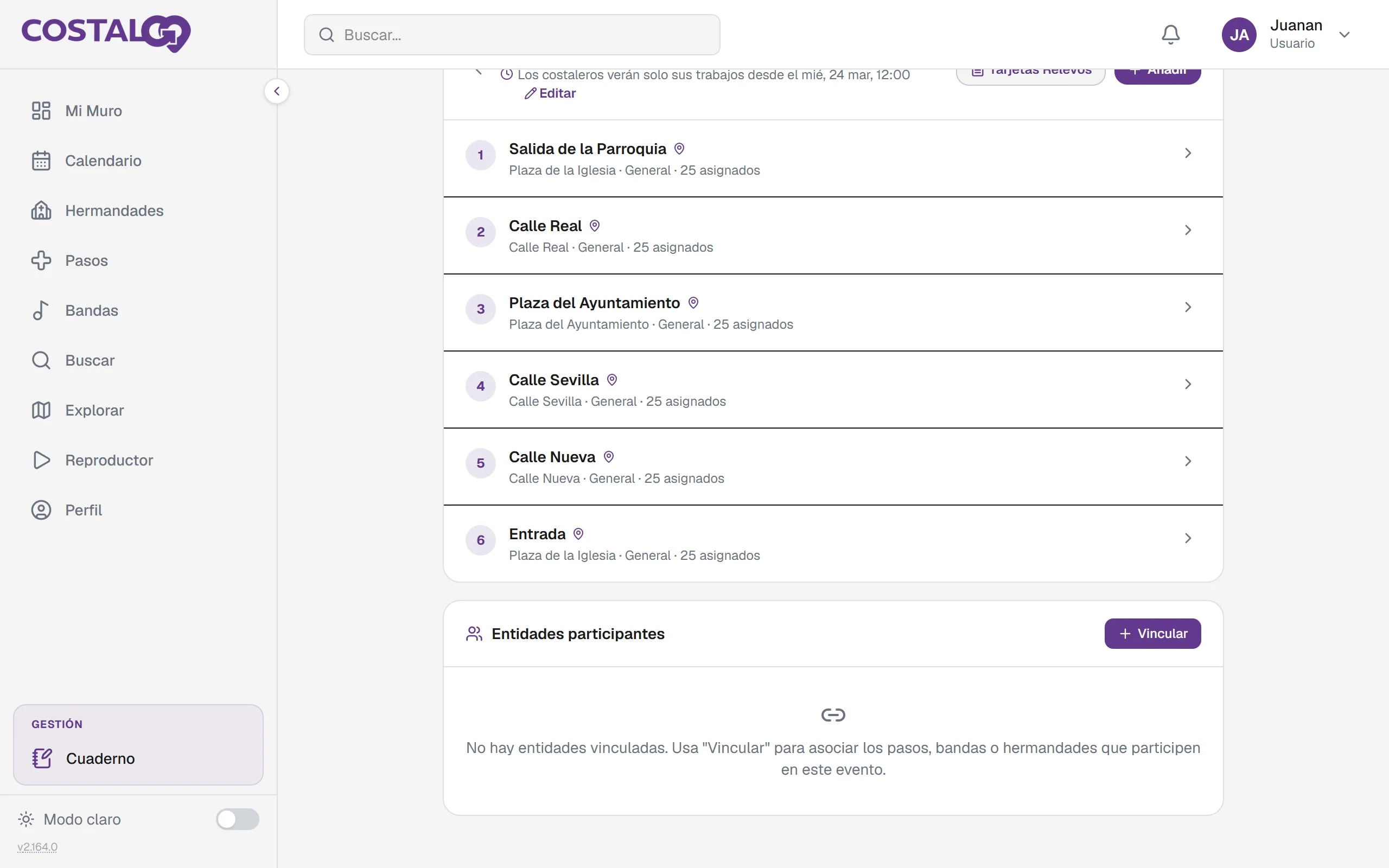
Bloque Entidades participantes de la ficha de un evento en la web, con el botón Vincular y el aviso de que aún no hay entidades vinculadas Busca a quién participa
En «Vincular entidad participante» elige la pestaña Pasos, Bandas o Hermandades y escribe al menos dos letras del nombre.
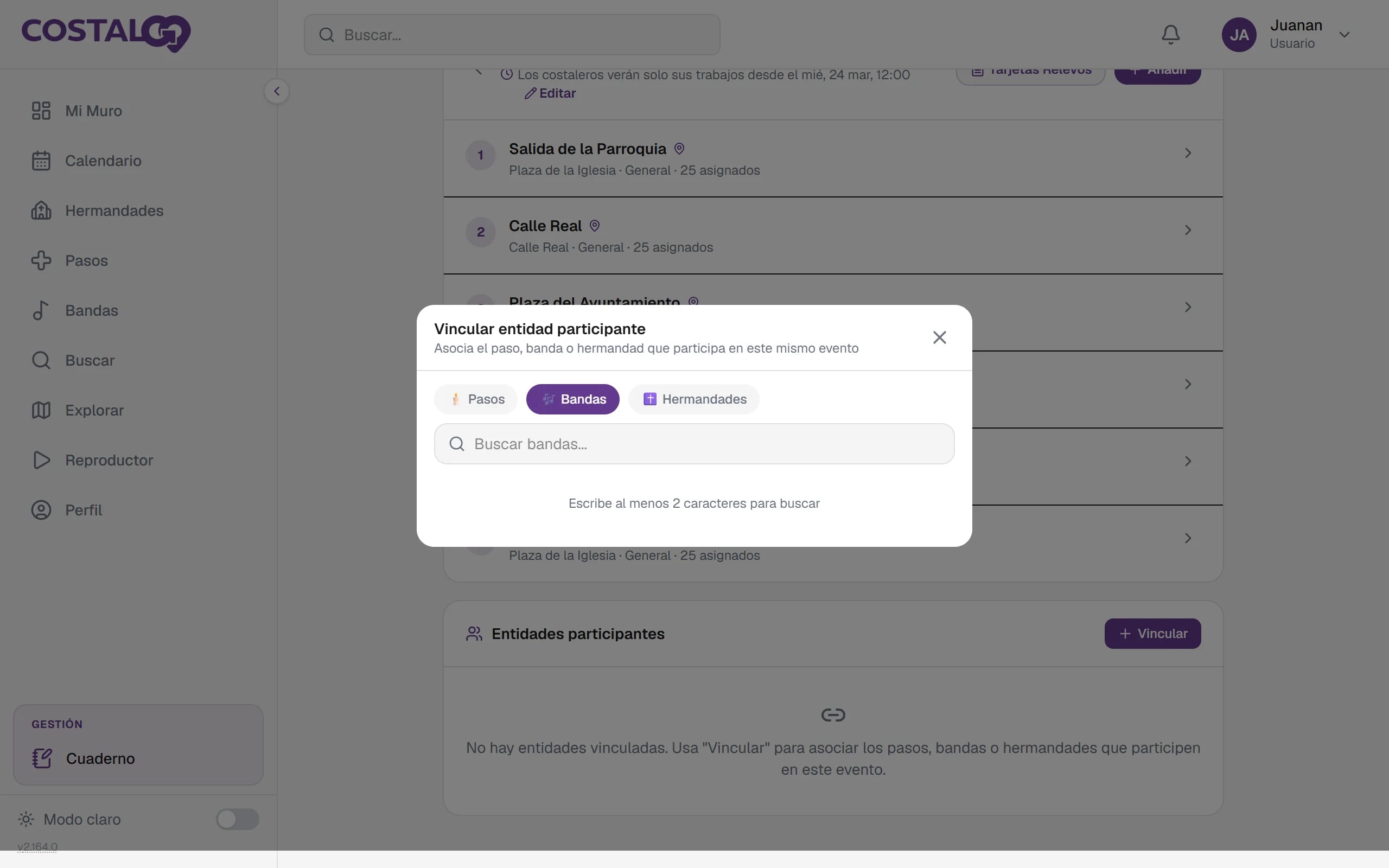
Ventana Vincular entidad participante con las pestañas Pasos, Bandas y Hermandades y el buscador Elige su evento o vincula directamente
Al tocar la entidad salen sus eventos («Eventos de …»): pulsa el que coincide con el tuyo. Si no lo tiene creado, pulsa Vincular directamente (sin evento): le llega una invitación y, cuando la acepte, se creará su evento a partir del tuyo.
Sigue el estado
En el bloque verás cada vínculo con su estado: «Esperando confirmación del administrador» (tú propusiste y ellos no han contestado; puedes Cancelar solicitud), «Pendiente — la entidad aún no ha creado su evento» (invitación directa en espera) o ya aceptado. Desvincular rompe el enlace, con aviso «¿Eliminar este vínculo entre eventos?».
Cuando te invitan a ti
Mira la ficha del paso
Si una hermandad o una banda te invita sin que tengas evento, en la sección Eventos de la ficha del paso sale «… te invita a «nombre del evento»» con Aceptar y Rechazar.
Pulsa «Aceptar»
Se abre Nuevo evento con «Datos traídos de «…», el evento que te invita»: nombre, tipo, fecha, lugar y recorrido ya rellenos. Revisa la cuadrilla convocada, la visibilidad y las notas, y pulsa Crear evento. Queda vinculado solo.
Si ya tenías tu evento creado
Entonces la propuesta llega al bloque Entidades participantes de ese evento como «Te ha invitado a participar en su evento» o «Solicitud de vinculación pendiente», con Aceptar y Rechazar. También puedes aceptarla al crear un evento nuevo: sale en «Solicitudes de vinculación pendientes» con Aceptar al crear.
Qué ve el costalero
En la ficha del evento, el bloque Entidades participantes con las entidades aceptadas y un enlace a cada una. Durante el directo, en el mapa aparecen juntas. Las invitaciones y las pendientes solo las ve el equipo de capataces.
Si te equivocas
Desvincular deshace el enlace sin tocar los eventos. Si aceptaste una invitación y se creó un evento que no querías, elimínalo desde su ⋮ → Eliminar evento.
¿Te ha servido este artículo?