
Editar, suspender o eliminar un evento
Cambiar los datos de un evento, suspenderlo avisando a la cuadrilla (se queda congelado y solo se puede pasar lista), reactivarlo o borrarlo del todo.
En la app y en la webComprobado en la app 1.14.01 y la web 2.164.0 el 9 de noviembre de 2026.
Un ensayo cambia de hora, llueve el día de la mudá o creaste un evento que no tocaba. Editar es para cambiar datos; suspender, para anular el evento sin perderlo (y avisar a todos de golpe); eliminar, para que no quede rastro.
Antes de empezar
- Suspender manda un aviso a la cuadrilla convocada y a los seguidores. El evento se queda «congelado»: solo se puede pasar lista. Se puede reactivar.
- Eliminar borra el evento con su igualá, sus relevos y su asistencia. No se puede deshacer y no se avisa a nadie.
- Un evento suspendido no se puede editar: reactívalo primero.
Editar
Abre el menú del evento
En Pasos, toca Ver perfil, el evento y el ⋮ de arriba. Toca Editar evento.
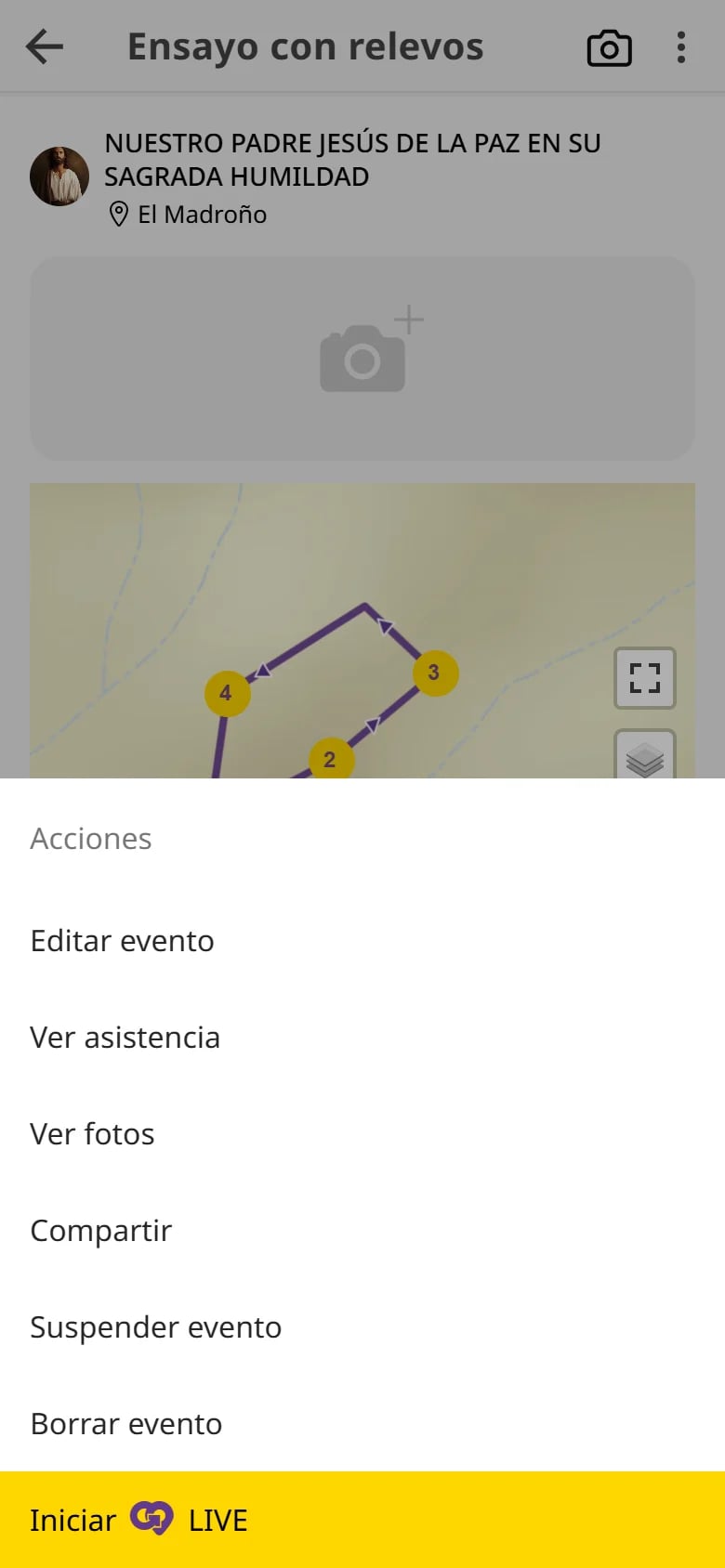
Menú Acciones de la ficha de un evento en la app, con Editar evento, Ver asistencia, Suspender evento y Borrar evento Cambia y guarda
Es el mismo formulario que al crear. Toca Editar evento al pie; verás «Operación realizada correctamente». No se avisa a la cuadrilla de los cambios: si mueves la hora, díselo en Notas para la cuadrilla o con un aviso.
Suspender y reactivar
⋮ → «Suspender evento»
Lee el aviso: «Se enviará una notificación a … y seguidores del evento informando de la suspensión. El evento quedará congelado (solo disponible pasar lista)». Toca Suspender. Verás «Evento suspendido».
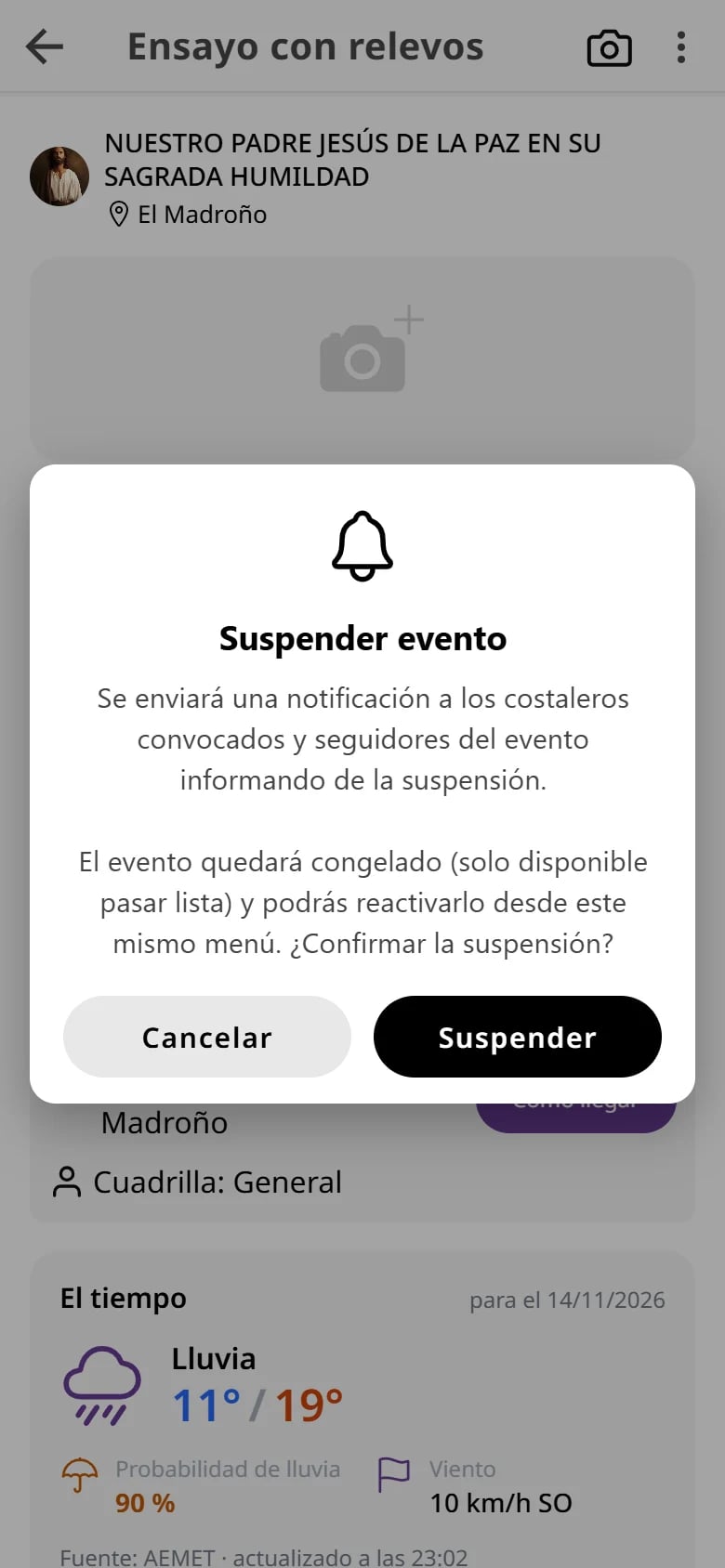
Diálogo Suspender evento de la app explicando que se avisará a la cuadrilla y a los seguidores y que el evento quedará congelado Para volver atrás, ⋮ → «Reactivar evento»
Toca Reactivar: «Evento reactivado». Vuelve a estar todo disponible. A los que ya habían confirmado se les conserva la respuesta.
Eliminar
⋮ → «Borrar evento»
En «Eliminar evento» lee el nombre y toca Eliminar. Verás «Evento eliminado».
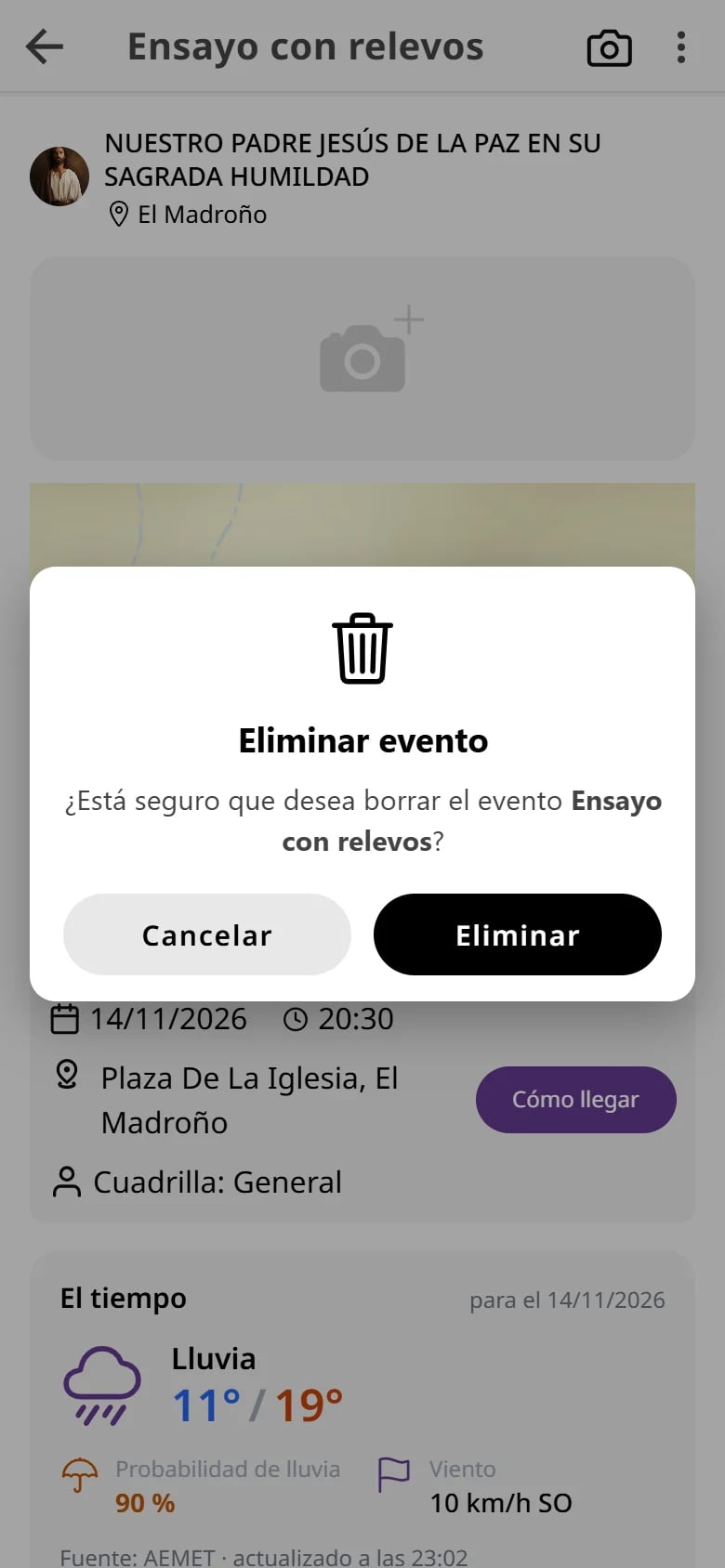
Diálogo Eliminar evento de la app preguntando si está seguro de borrar el evento
Qué ve el costalero
Al suspender le llega la notificación y la tarjeta del evento sale con la etiqueta Suspendido; en la ficha lee «Evento suspendido — solo disponible pasar lista» y no puede cambiar su respuesta. Al reactivar, todo vuelve a la normalidad (no se le avisa). Si eliminas, el evento desaparece de su inicio y de su asistencia sin aviso.
Si te equivocas
Una suspensión se deshace con Reactivar evento. Una eliminación no: tendrás que crear el evento de nuevo (o duplicar uno parecido) y volver a montar la igualá o los relevos.
¿Te ha servido este artículo?