
Unidades y etiquetas QR de un artículo
La ficha de un artículo del inventario: añadir unidades, cambiar el estado de cada una, imprimir la etiqueta QR de una unidad o de todas, editar el artículo y ponerle foto.
Solo en la webComprobado en la web 2.166.0 el 10 de noviembre de 2026.
Cuando un artículo se controla por unidades, cada pieza tiene su ficha dentro del artículo: un código, un estado y, si está prestada, quién la tiene. Desde ahí añades unidades nuevas, marcas una como deteriorada o dada de baja e imprimes las etiquetas con el QR para pegarlas en cada vara, cada bocina o cada insignia. Solo está en la web.
Antes de empezar
- Hace falta Gestionar inventario en tu cargo.
- Esto es para artículos Por unidades (trazables). Los de Por cantidad solo tienen un resumen de Disponibles, Prestados y Total: cómo se da de alta cada tipo.
- Para imprimir las etiquetas te vale cualquier impresora: salen en un PDF.
Cómo se hace
Abre el artículo
En Inventario pulsa el artículo. Arriba, su categoría, descripción, Ubicación, Valor, estado y los disponibles sobre el total. Debajo, Unidades (N): cada una con su código, su estado y, si está fuera, «Prestada a …».
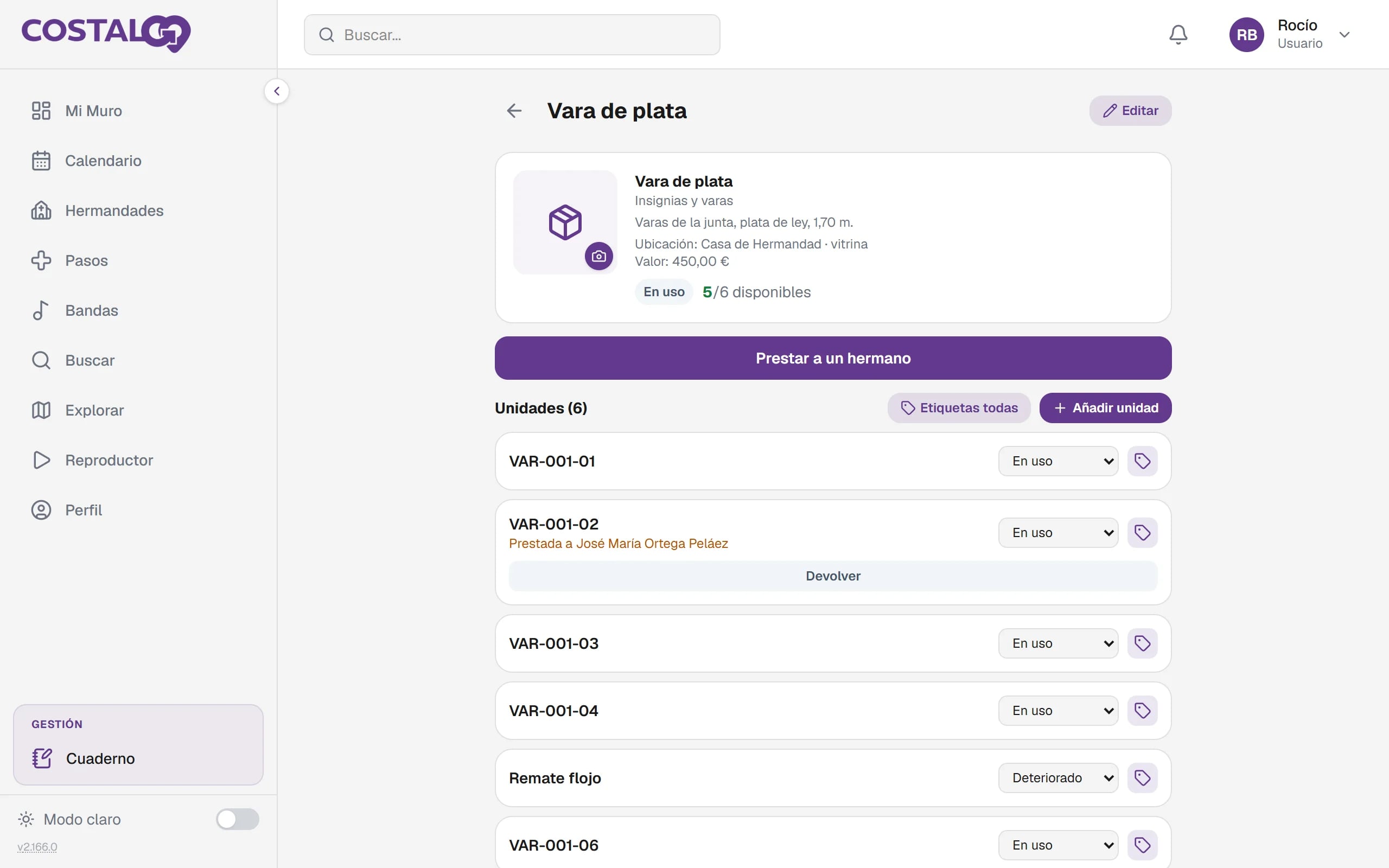
Ficha del artículo Vara de plata con su foto, categoría, ubicación, valor, estado y disponibles, el botón Prestar a un hermano, y la lista Unidades con los botones Etiquetas todas y Añadir unidad Añade unidades y cambia su estado
Añadir unidad crea una unidad más (y sube el total). En el desplegable de cada unidad eliges su estado: Nuevo, En uso, Deteriorado o Dado de baja. Una unidad dada de baja deja de contar como disponible y no se puede prestar.
Imprime las etiquetas QR
El icono de etiqueta de cada unidad (Etiqueta QR) abre un PDF con su QR, el nombre del artículo y su código. Etiquetas todas saca las de todas las unidades del artículo en una hoja. Las pegas en cada pieza y luego prestas y devuelves escaneando: escanear un enser.
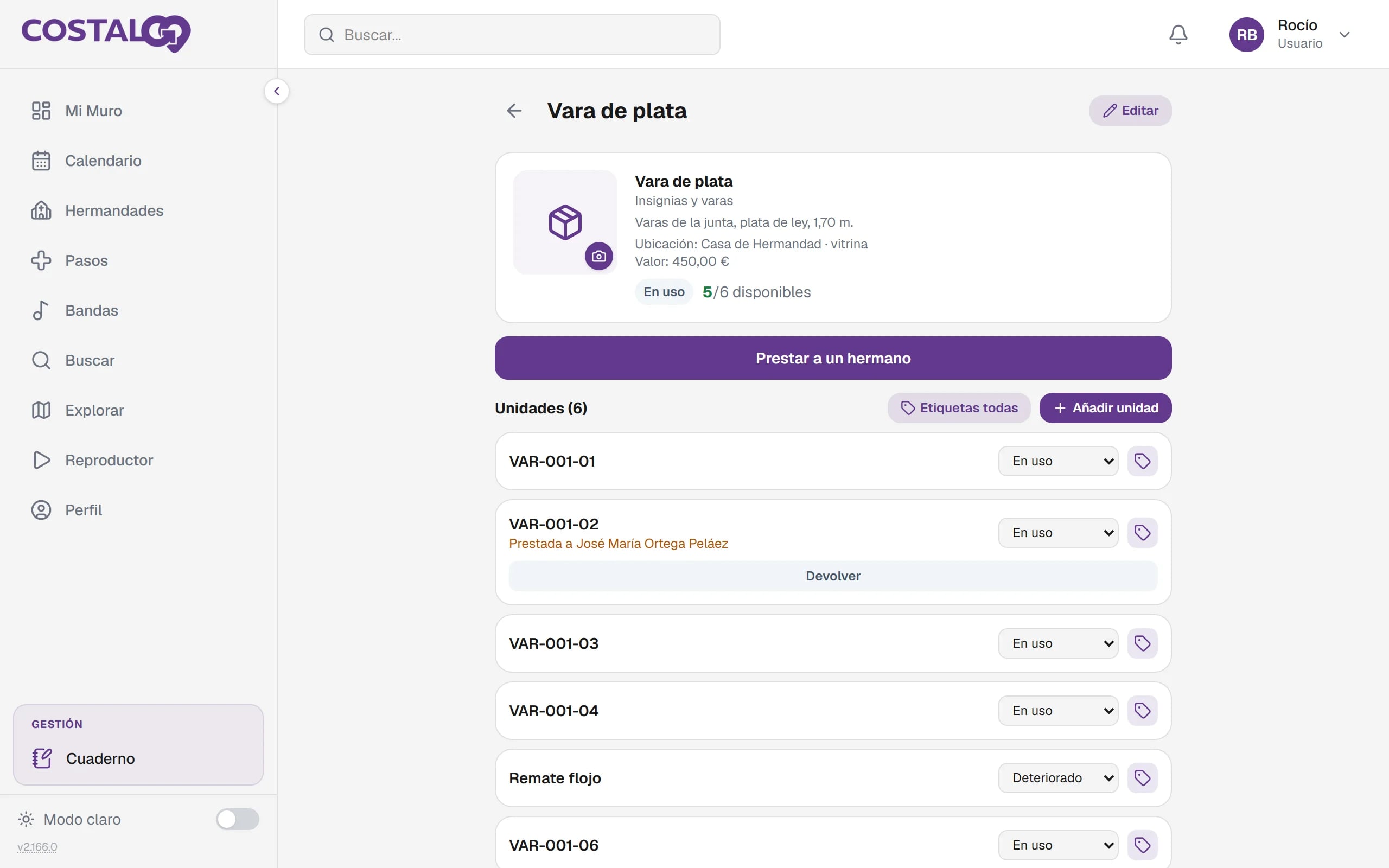
Lista de unidades de la vara de plata con el icono de etiqueta en cada fila y el botón Etiquetas todas arriba Edita el artículo o cámbiale la foto
Editar (arriba a la derecha) abre Editar artículo: Nombre, Descripción, Categoría, Ubicación, Valor (€, opcional), Estado y, si es por cantidad, Cantidad total. Pulsa Guardar. La cámara sobre la imagen (Cambiar foto) sube una foto desde tu ordenador.
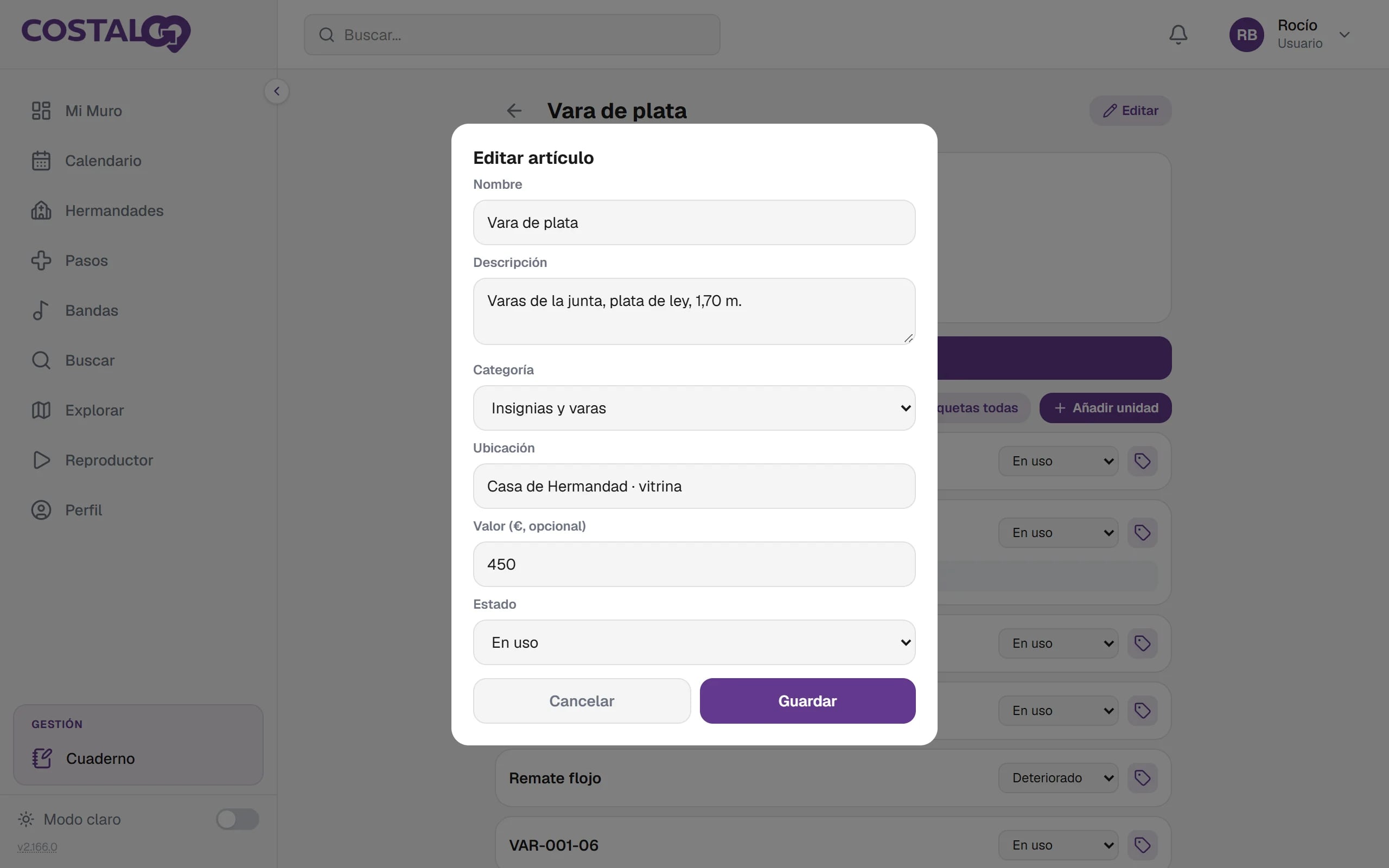
Ventana Editar artículo con Nombre, Descripción, Categoría, Ubicación, Valor, Estado y los botones Cancelar y Guardar
Qué ve el hermano
En Mi material ve el artículo y la unidad concreta que tiene en su poder, con la fecha desde la que la tiene. Las etiquetas, los estados y la foto son cosa de quien gestiona.
¿Te ha servido este artículo?