
Abrir el periodo de papeletas, ordenar y publicar
Los cuatro estados de una salida (Borrador, Periodo abierto, Ordenada y Publicada), qué botón lleva de uno a otro y qué ve el hermano en cada momento.
Solo en la webComprobado en la web 2.166.0 el 11 de noviembre de 2026.
Una salida pasa por cuatro estados, siempre en el mismo orden: Borrador mientras la preparas, Periodo abierto cuando los hermanos pueden pedir su papeleta, Ordenada cuando cierras y la app los ordena por antigüedad o por número, y Publicada cuando cada hermano ya puede ver su sitio y bajarse la papeleta. Cada paso es un botón en el detalle de la salida. Solo está en la web.
Antes de empezar
- Hace falta Gestionar salidas en tu cargo.
- Antes de abrir el periodo, deja la salida configurada (tramos, enseres, hora y lugar de cita): crear y configurar la salida.
- Si quieres que la cuota pendiente frene o avise al hermano al pedir la papeleta, déjalo puesto antes de abrir: qué pasa con los morosos.
Cómo se hace
Abre el periodo
En Salidas entra en la salida. En «Borrador» el botón principal es Abrir periodo: desde ese momento los hermanos pueden pedir su papeleta y la salida pasa a «Periodo abierto».
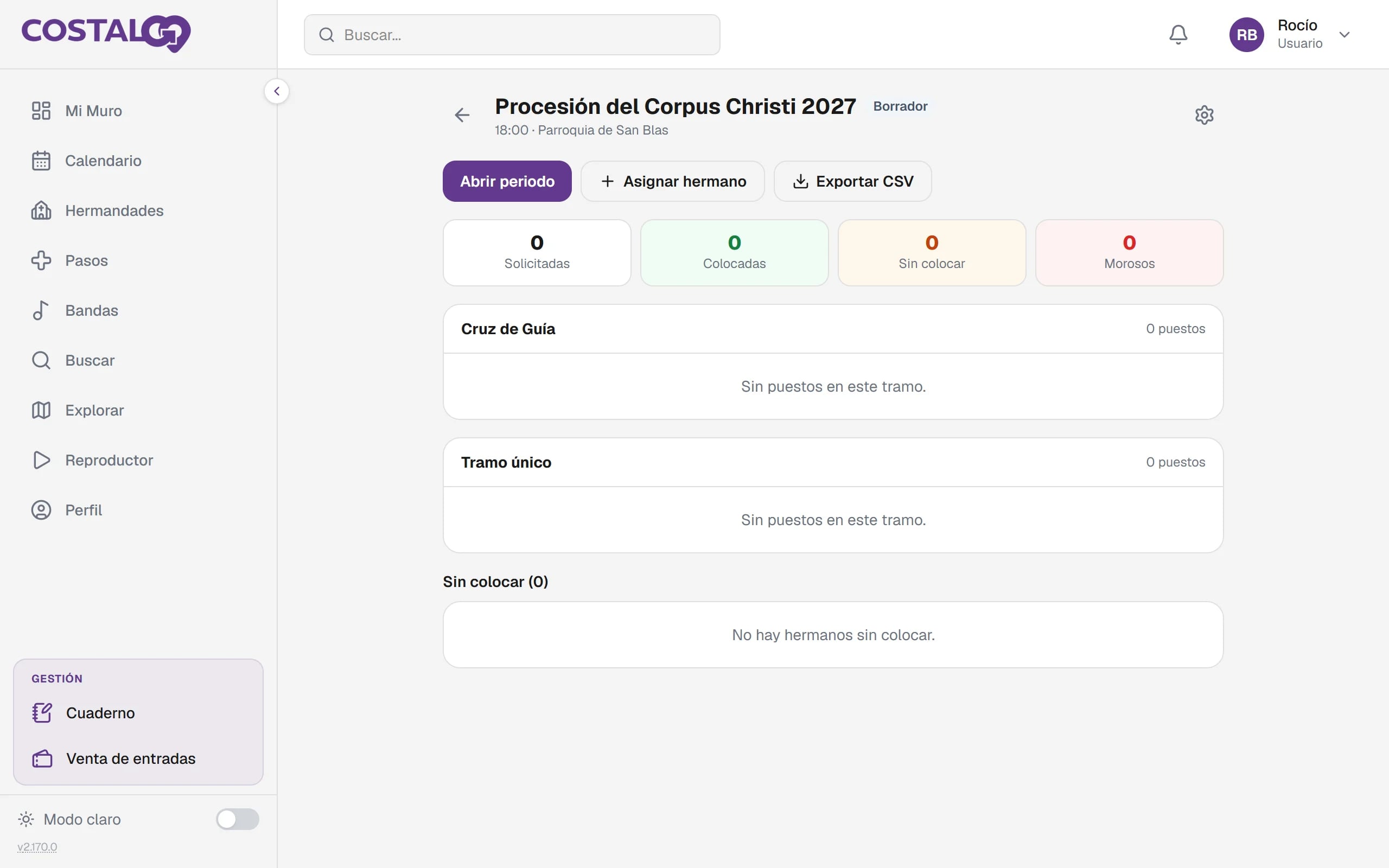
Detalle de una salida en Borrador con el botón morado Abrir periodo, Asignar hermano y Exportar CSV, y las cifras a cero Cierra y ordena
Mientras el periodo está abierto, la etiqueta dice «Periodo abierto» y las solicitudes van entrando en Solicitadas. Cuando se acabe el plazo, pulsa Cerrar periodo y ordenar. La app coge todas las solicitudes y les pone el número de orden según el criterio de la salida (fecha de ingreso o número de hermano). La salida queda «Ordenada»: ya nadie más puede pedir, y tú colocas a cada uno en su tramo: colocar a los hermanos.
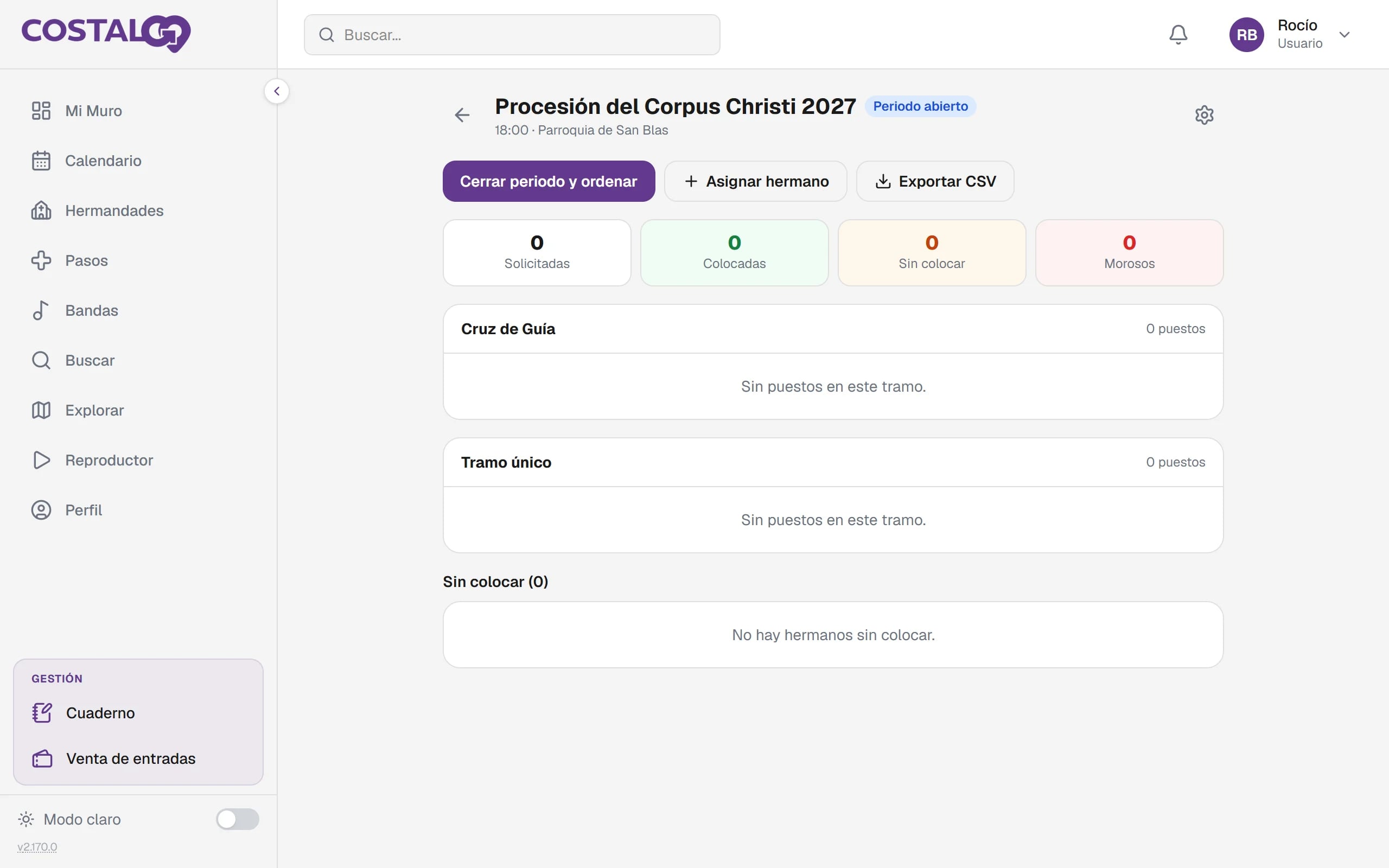
Detalle de la salida «Procesión del Corpus Christi 2027» con la etiqueta «Periodo abierto», el botón morado Cerrar periodo y ordenar, Asignar hermano y Exportar CSV, y las cifras a cero Publica
Con el cortejo colocado, pulsa Publicar. Cada hermano ve ya su sitio, el QR y el PDF de su papeleta. Puedes seguir recolocando después de publicar: los cambios se ven al momento.
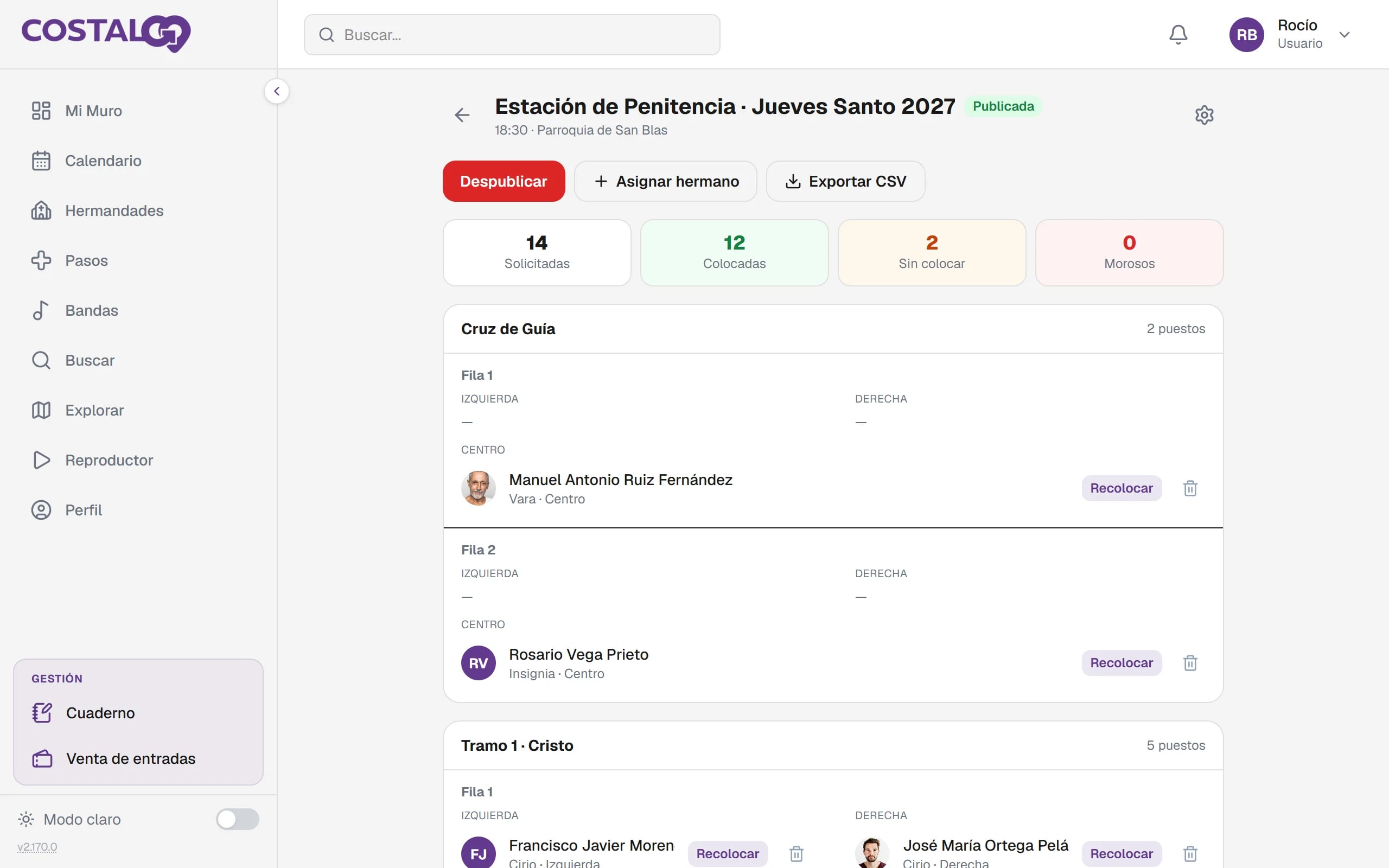
Detalle de una salida Publicada con el botón rojo Despublicar, las cifras de Solicitadas, Colocadas, Sin colocar y Morosos, y los tramos con los hermanos colocados por fila y lado Si hay que volver atrás
En una salida «Publicada» el botón principal es Despublicar (en rojo): vuelve a «Ordenada» y los hermanos dejan de ver su sitio hasta que publiques otra vez. No se pierde ninguna colocación.
Qué ve el hermano en cada estado
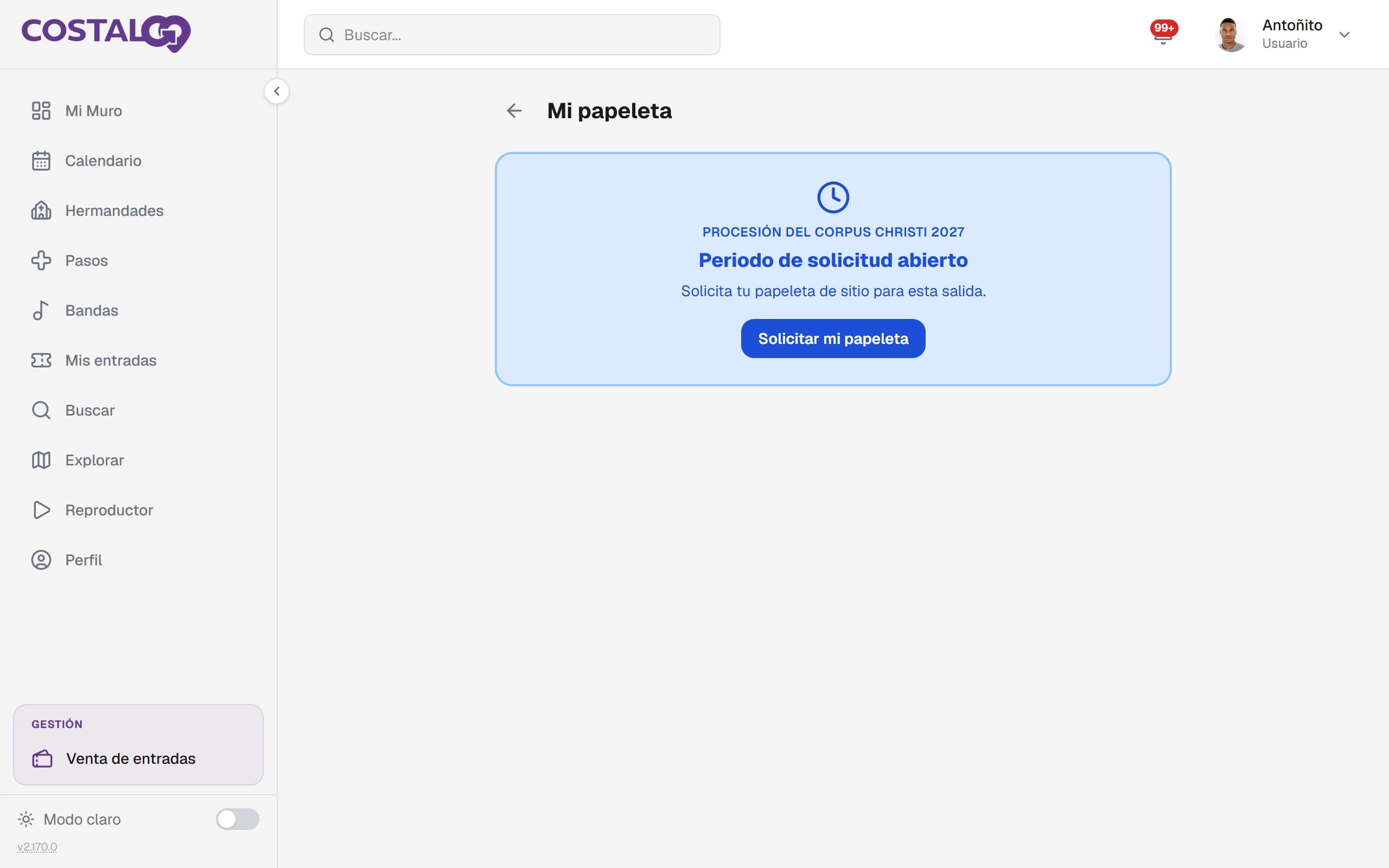
En la web, en Mi papeleta; en la app, en Mis entradas → Papeletas de sitio:
- Borrador: nada, o «No tienes papeleta para esta salida.».
- Periodo abierto: «Periodo de solicitud abierto» con el botón Solicitar mi papeleta. Si está en mora y la regla es «Avisar», un aviso amarillo; si es «Bloquear», «Cuota pendiente» y no puede pedirla.
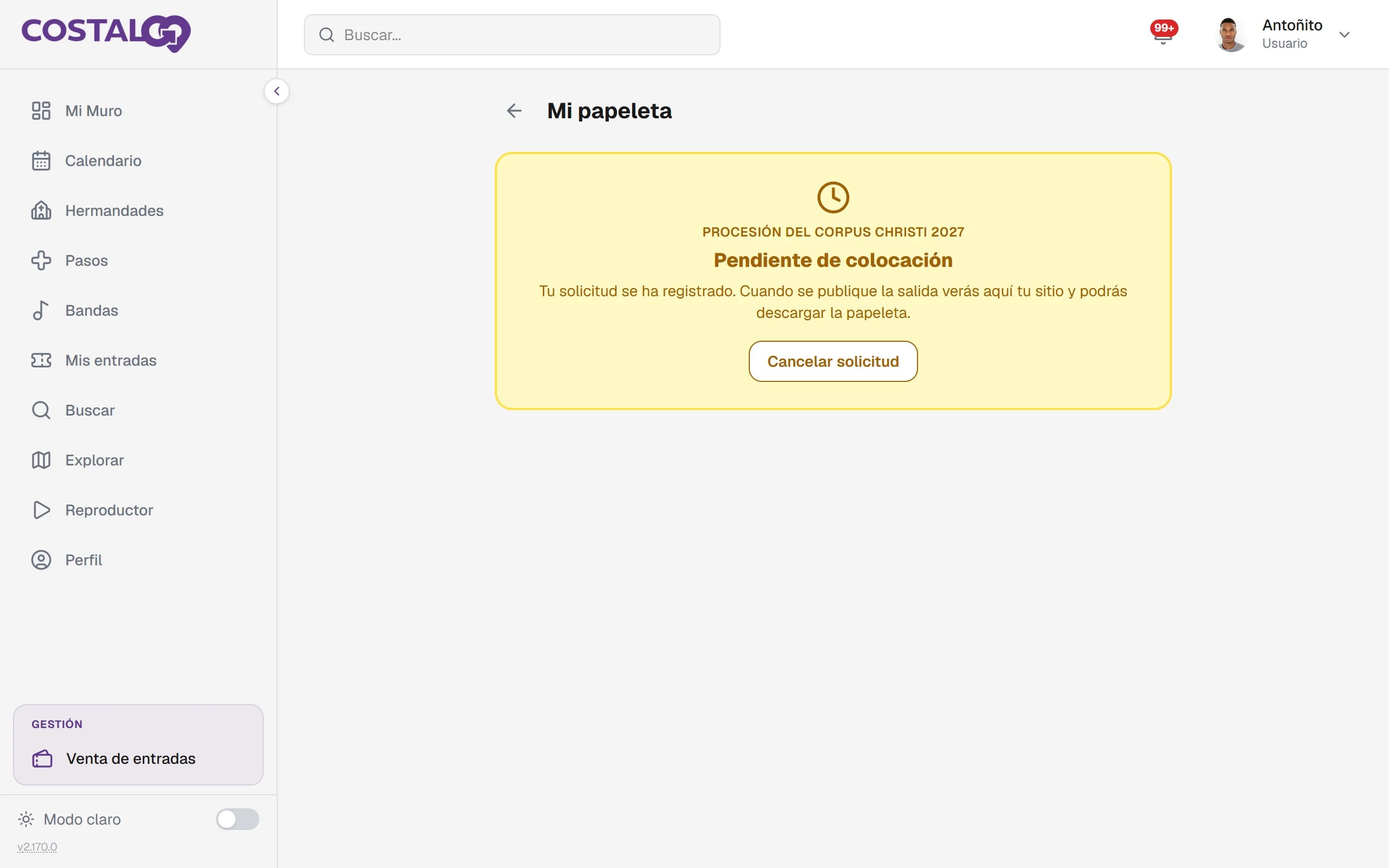
- Ya la ha pedido (con el periodo abierto o ya ordenada): «Pendiente de colocación», con Cancelar solicitud por si se arrepiente. En la app, «Tu puesto se publica más adelante».
- Publicada: su Papeleta de sitio con Tramo, Puesto, Enser, Cita, el QR y Descargar PDF: «Mi papeleta».
¿Te ha servido este artículo?