
Guardar relevos e igualás como plantilla y volver a usarlos
Guardar el reparto de un relevo o la igualá de un evento como plantilla del paso, aplicarla a otro evento, duplicarla, renombrarla, borrarla o sacarla en PDF.
En la app y en la webComprobado en la app 1.14.01 y la web 2.173.0 el 11 de noviembre de 2026.
Si el reparto de un ensayo te sirve para el siguiente, no lo montes dos veces. Una plantilla es un relevo (con sus palos y posiciones) o una igualá (con sus palos) guardados a nivel del paso, para aplicarlos a cualquier evento. Hay dos pestañas: Relevos e Igualás.
Antes de empezar
- Las plantillas son del paso: las ve y las usa todo el equipo de capataces.
- Al aplicar una plantilla se sustituye lo que hubiera en el evento y no se avisa a los costaleros. Si quieres que se enteren de un cambio, díselo tú.
- Solo entran en la plantilla los costaleros que siguen activos en el paso.
- Hace falta que el paso tenga sus palos y sus posiciones (y sus cuadrillas, para las igualás). Los configura CostalGO: si a tu paso le faltan, en la web la plantilla te lo dice («El paso no tiene palos o posiciones configurados. Los configura CostalGO: pídelos en info@costalgo.com…»); escríbenos a info@costalgo.com.
Guardar, aplicar y gestionar plantillas
Guarda desde un evento
En la matriz de un relevo toca Guardar plantilla: te confirma «Relevo guardado como plantilla.». Para una igualá, entra en Plantillas (abajo) y usa Guardar la igualá de un evento.
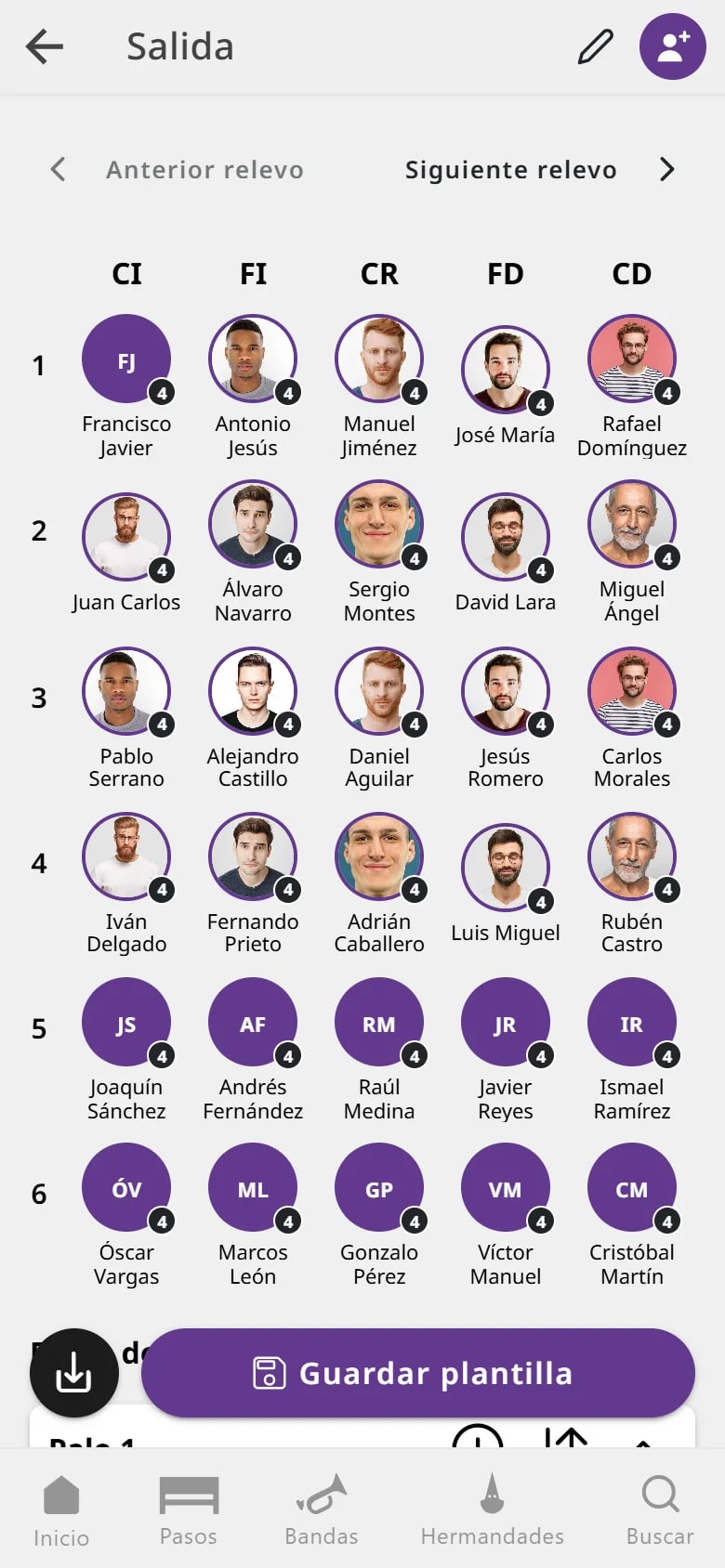
Matriz de un relevo en la app con el botón Guardar plantilla al pie Abre las plantillas del paso
En tu paso toca Gestionar y luego Plantillas. Cambia entre Relevos e Igualás. Las que vienen de un evento llevan la insignia «De un evento». También puedes empezar de cero con Crear plantilla vacía o traerte una con Guardar un relevo como plantilla.
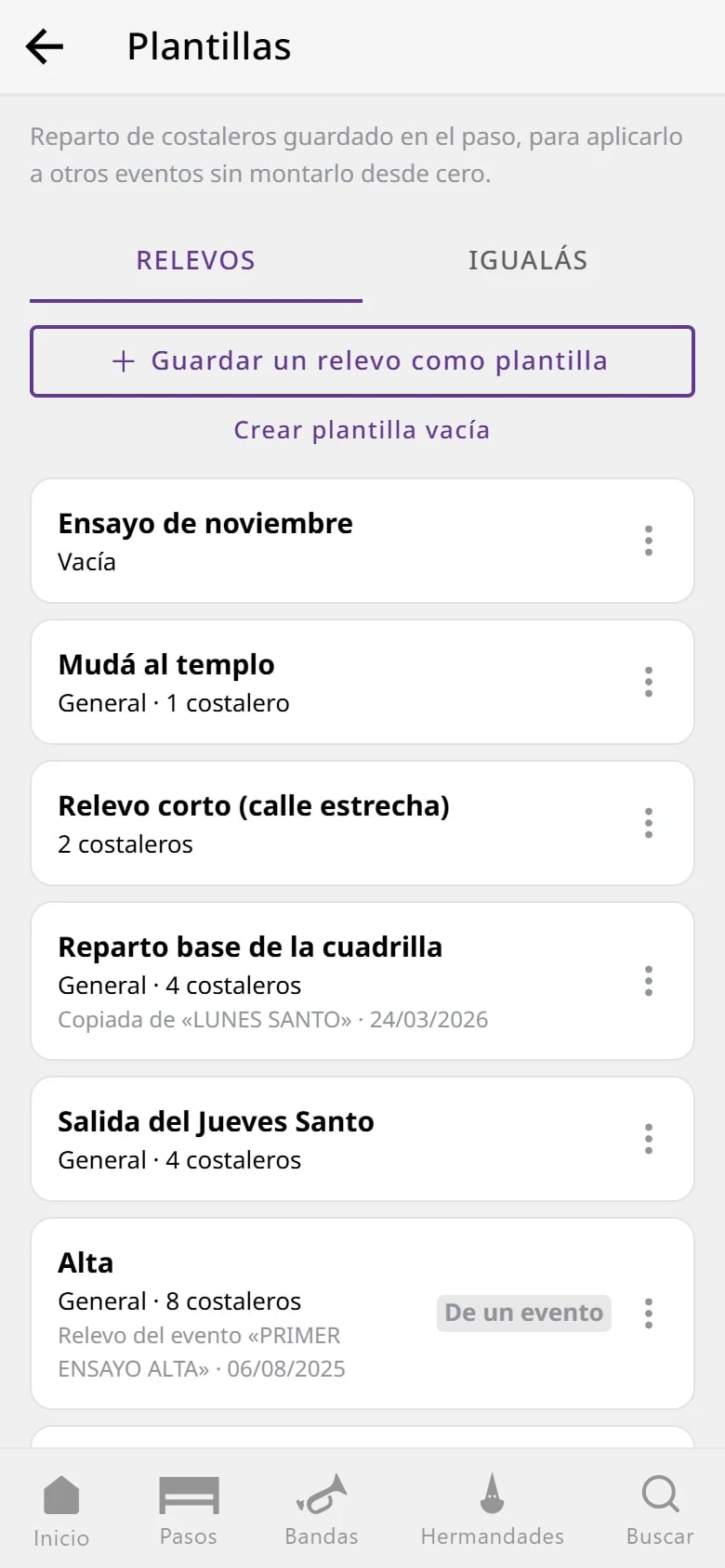
Pantalla Plantillas con las pestañas Relevos e Igualás, la lista de plantillas y el botón Crear plantilla vacía Aplícala a un evento
Toca el ⋮ de la plantilla y Aplicar a un evento. Eliges el evento y confirmas con Aplicar plantilla (relevos) o Sustituir la igualá (igualás): «Lo que haya ahora en ella se perderá. No se avisará a los costaleros.».
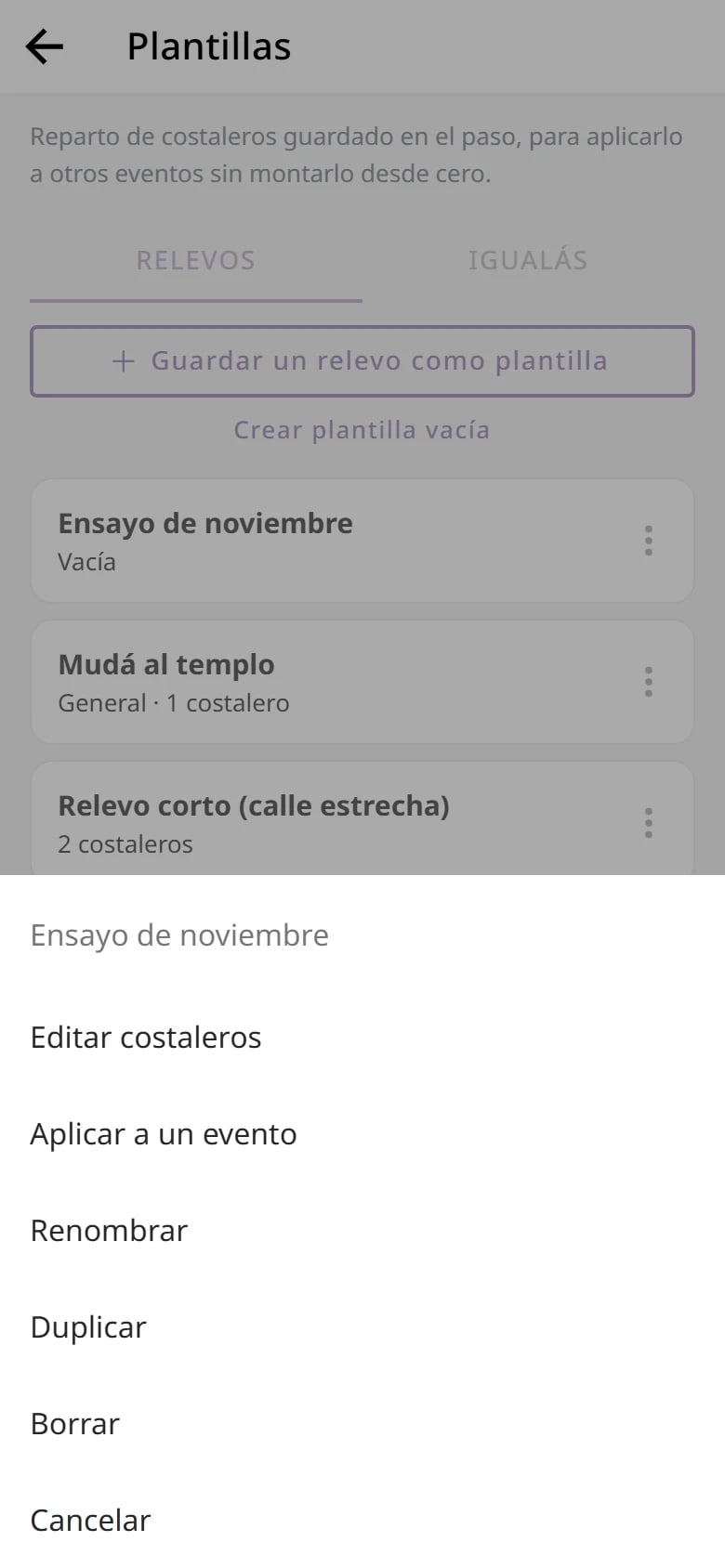
Menú de una plantilla de relevo con las opciones Editar costaleros, Aplicar a un evento, Renombrar, Duplicar y Borrar Edita, duplica, renombra o borra
En el mismo menú: Editar costaleros abre la matriz de la plantilla, Duplicar crea una copia «(copia)», Renombrar y Borrar. En las igualás tienes además Exportar a PDF para llevarte el cuadrante en papel.
O importa desde el relevo
Desde la matriz de un relevo también puedes traer una plantilla: en Seleccionar fuente de importación eliges la plantilla y tocas Continuar. Sustituye a los costaleros que hubiera en ese relevo.
Qué ve el costalero
Nada distinto: ve el reparto del evento tal y como quede después de aplicar la plantilla, con la visibilidad que tenga ese evento (qué ve y desde cuándo). No recibe ningún aviso por aplicar una plantilla.
Si te equivocas
Si aplicas la plantilla equivocada, aplica la buena encima: vuelve a sustituir todo. Si borras una plantilla no hay vuelta atrás, pero los eventos a los que se aplicó se quedan como estaban.
¿Te ha servido este artículo?