
Exportar los listados de la cuadrilla
Sacar del Directorio el Excel completo, el Excel para el seguro o el PDF del listado de costaleros, con nombre y DNI.
Solo en la webComprobado en la web 2.173.0 el 11 de noviembre de 2026.
Para el seguro de la hermandad, para la secretaría o para llevarlo en papel al ensayo, el Directorio exporta la cuadrilla en tres formatos. Salen los costaleros activos con los datos que cada uno tenga rellenos en su perfil.
Antes de empezar
- El DNI solo sale si el costalero lo ha puesto en su perfil (Información personal → Dni en la app; Datos adicionales en la web). Antes de pedir el listado para el seguro, avisa a la cuadrilla para que lo rellenen.
- Son datos personales: guarda el fichero solo donde haga falta y no lo compartas por grupos abiertos.
Exportar
Abre el Directorio
En la ficha del paso pulsa Directorio. Arriba a la derecha está Exportar. Atajo: en el menú ⋮ de la ficha del paso, Exportar directorio abre el Directorio con la ventana de descargas ya abierta.
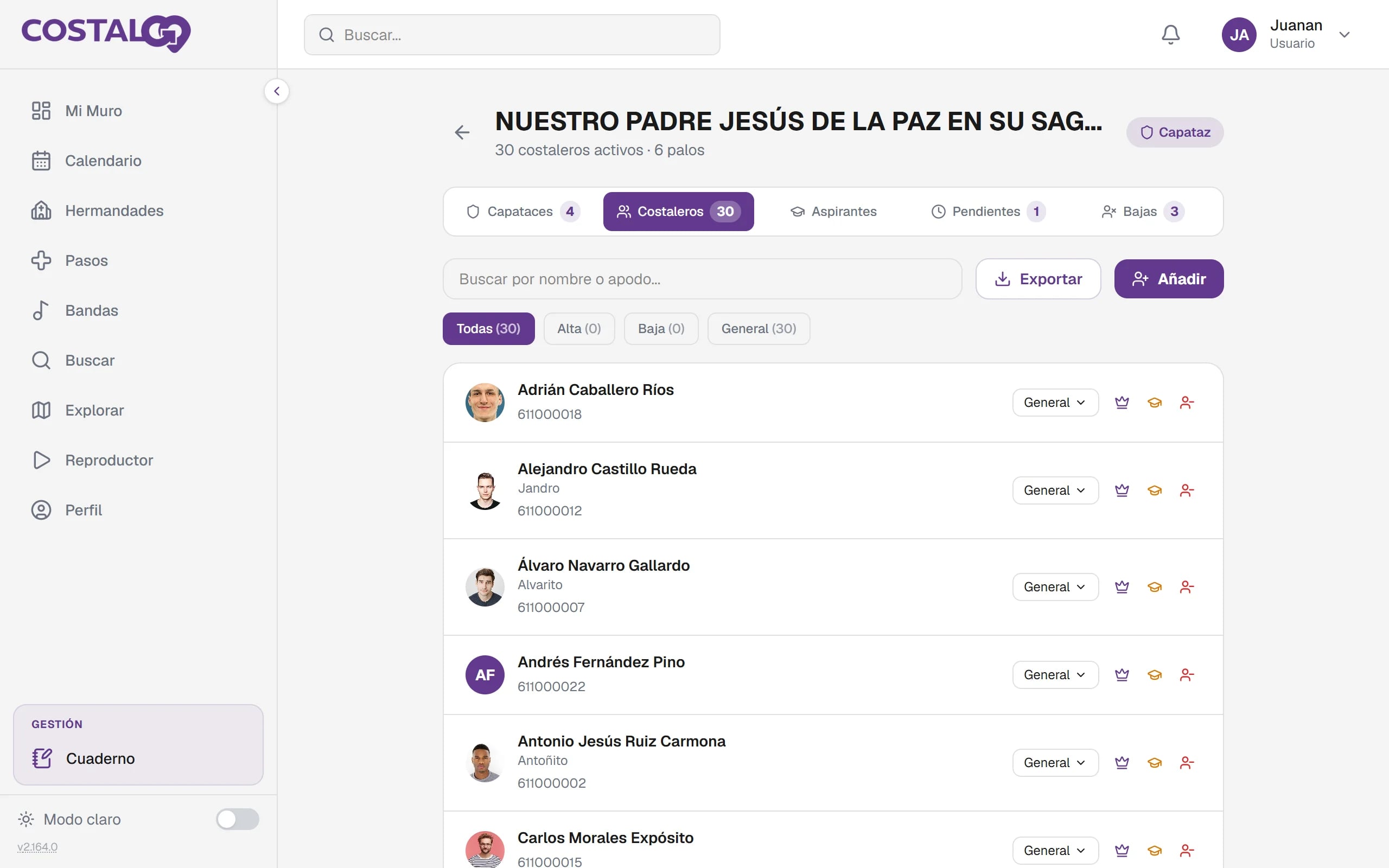
Cabecera del Directorio en la web con los botones Exportar y Añadir Elige el formato
En «Exportar directorio»:
- Excel completo: todos los datos (nombre, DNI, email, teléfono, cuadrilla, fecha de alta…). Para la secretaría o para trabajar tú con la lista.
- Excel para el seguro: solo nombre completo y DNI, listo para mandar a la aseguradora.
- PDF listado de costaleros: nombre y DNI a dos columnas, para imprimir.
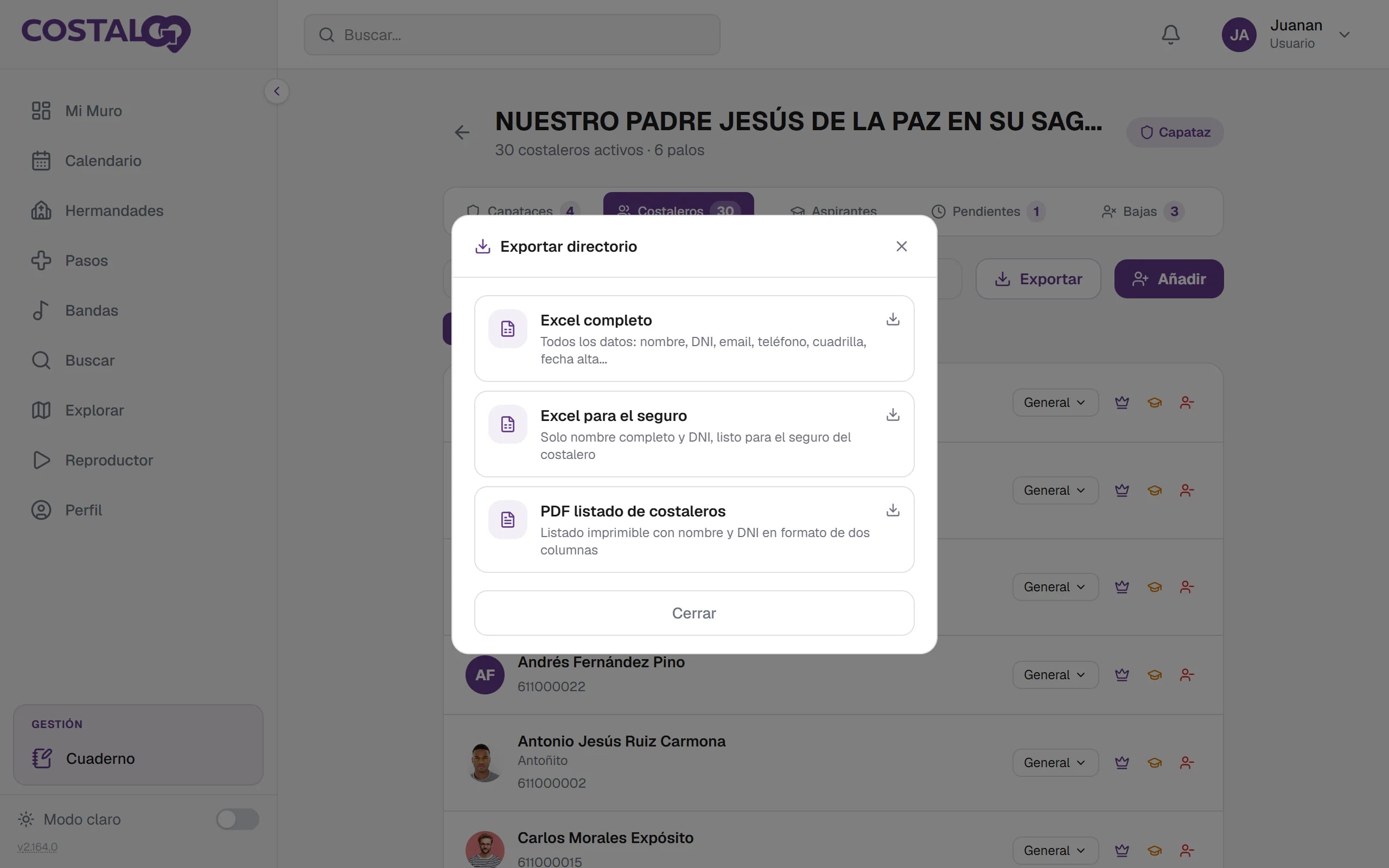
Ventana Exportar directorio con las opciones Excel completo, Excel para el seguro y PDF listado de costaleros Guarda el fichero
Se descarga en tu navegador. Si falla, verás «Error al generar …»: vuelve a intentarlo en unos segundos.
¿Te ha servido este artículo?