
Crear un ensayo, una igualá o una salida
Dar de alta un evento del paso con su tipo, día y hora, lugar, cuadrilla convocada y notas; quién recibe el aviso.
En la app y en la webComprobado en la app 1.14.01 y la web 2.187.0 el 17 de noviembre de 2026.
Cada ensayo, igualá, mudá o salida es un evento del paso. Al crearlo, la cuadrilla recibe el aviso, puede confirmar si viene y tú tienes dónde pasar lista, montar la igualá o los relevos y, el día grande, emitir el directo.
Antes de empezar
- El tipo marca lo que se puede hacer dentro: una Igualá lleva palos y posiciones; un Ensayo o una Salida procesional llevan relevos. Los tipos son Ensayo, Igualá, Mudá, Retranqueo, Salida extraordinaria, Salida procesional, Triduo, Via Crucis y Otro.
- Piensa quién debe verlo: lo explica la visibilidad del evento.
- Si vas a repetir un ensayo de la semana pasada, en la web es más rápido duplicarlo.
Crear el evento
Abre «Crear evento»
En Pasos, toca Ver perfil y luego Crear evento (también en Gestionar → Crear evento). Se abre «Nuevo evento».
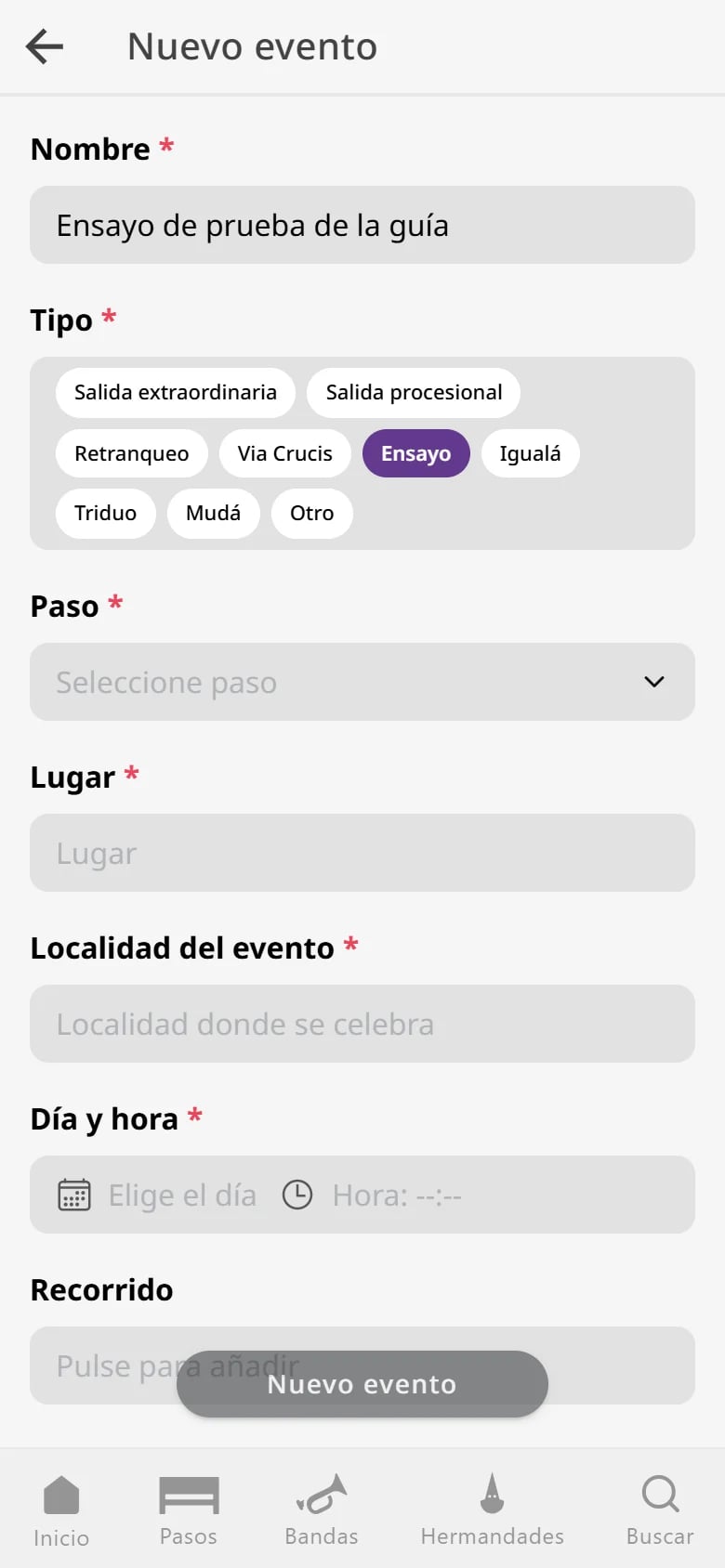
Formulario Nuevo evento de la app con el nombre escrito, el tipo Ensayo elegido, el lugar, la localidad y el día y hora Pon el nombre, el tipo y cuándo
Escribe el Nombre, toca el Tipo en las fichas y elige el Día y hora. En Lugar, toca para marcarlo en el mapa (puedes buscar la dirección) y Aceptar; en Localidad del evento, el pueblo o la ciudad.
Calzado, cuadrilla y quién lo ve
Color calzado (sale el del paso, cámbialo si ese día toca otro), Cuadrilla convocada (una o varias) y ¿Quién puede ver este evento?: Público, Miembros o Administración.
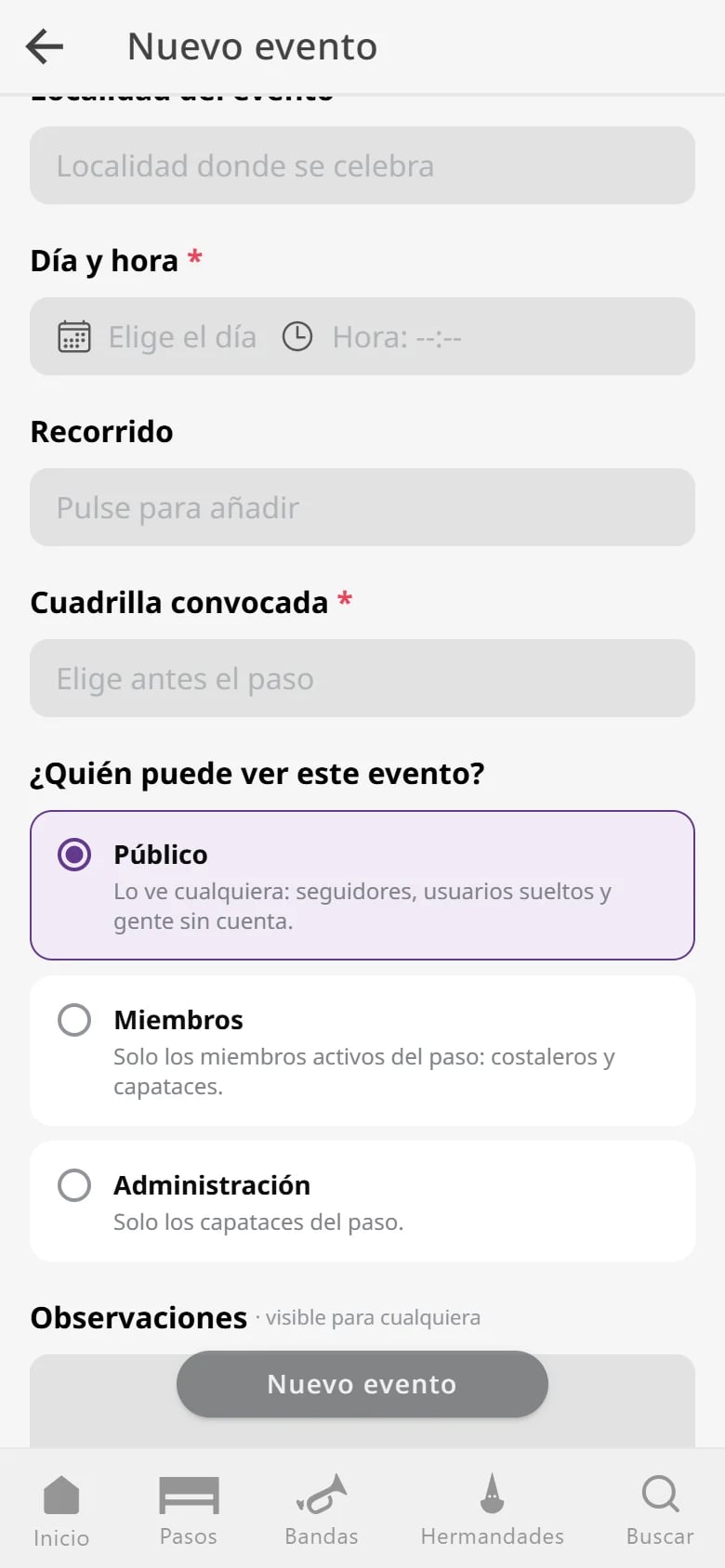
Parte baja del formulario con Color calzado, Cuadrilla convocada, la pregunta ¿Quién puede ver este evento? y las notas Notas y guardar
Observaciones la ve cualquiera que vea el evento; Notas para la cuadrilla solo los miembros. Toca Nuevo evento al pie. Verás «Operación realizada correctamente» y el evento aparece en Próximos eventos.
Quién recibe aviso
- Si el evento es Público o para Miembros, les llega una notificación «Nuevo evento: …» a los costaleros del paso. Si has convocado solo a una cuadrilla, los demás lo ven pero con la etiqueta No convocado.
- Si es de Administración, solo se avisa al equipo de capataces.
- Los seguidores no reciben aviso al crearlo; lo ven en su inicio y en el calendario si es público.
Qué ve el costalero
En su inicio y en la ficha del paso le sale la tarjeta del evento con ¿Asistirás al evento? y los botones de sí, duda y no. Si fijas un plazo, lo verá como «Fecha límite» (avisar y fijar plazo).
Si te equivocas
Edita el evento desde su ficha (lápiz en la web, ⋮ → Editar evento en la app). Si lo creaste por duplicado, elimínalo: editar, suspender o eliminar.
¿Te ha servido este artículo?
También te puede servir
- ¿Quién puede ver cada evento?Capataz
- A quién convocas y dónde los citasCapataz
- Dibujar el recorrido en el mapaCapataz
- Hacer la igualá y repartir los palosCapataz
- Montar los relevos de un ensayo o de una salidaCapataz
- Avisar a los que no han contestado y poner un plazoCapataz
- Duplicar un eventoCapataz
- Repetir los ensayos cada semanaCapataz
- La convocatoria y las notas del eventoCostalero