
Editar los datos del paso
Cambiar la foto, el nombre, el correo y el teléfono de contacto, la salida oficial, el color del calzado y las redes sociales del paso, y decidir si CostalGO difunde sus eventos.
En la app y en la webComprobado en la app 1.14.01 y la web 2.187.0 el 17 de noviembre de 2026.
Los datos del paso son lo primero que ve quien lo busca: la foto, el nombre, el día de salida y cómo contactar. Cualquiera del equipo de capataces puede cambiarlos. Los palos y las posiciones no se editan aquí.
Antes de empezar
- El correo y el teléfono de contacto se ven en la ficha pública. Pon los de la cuadrilla, no los tuyos personales, si no quieres que te llamen a ti.
- El color de calzado del paso es el que sale por defecto al crear un evento; en cada ensayo puedes poner otro.
Editar el paso
Abre «Editar»
En Pasos, toca Ver perfil, luego Gestionar y la fila Editar.
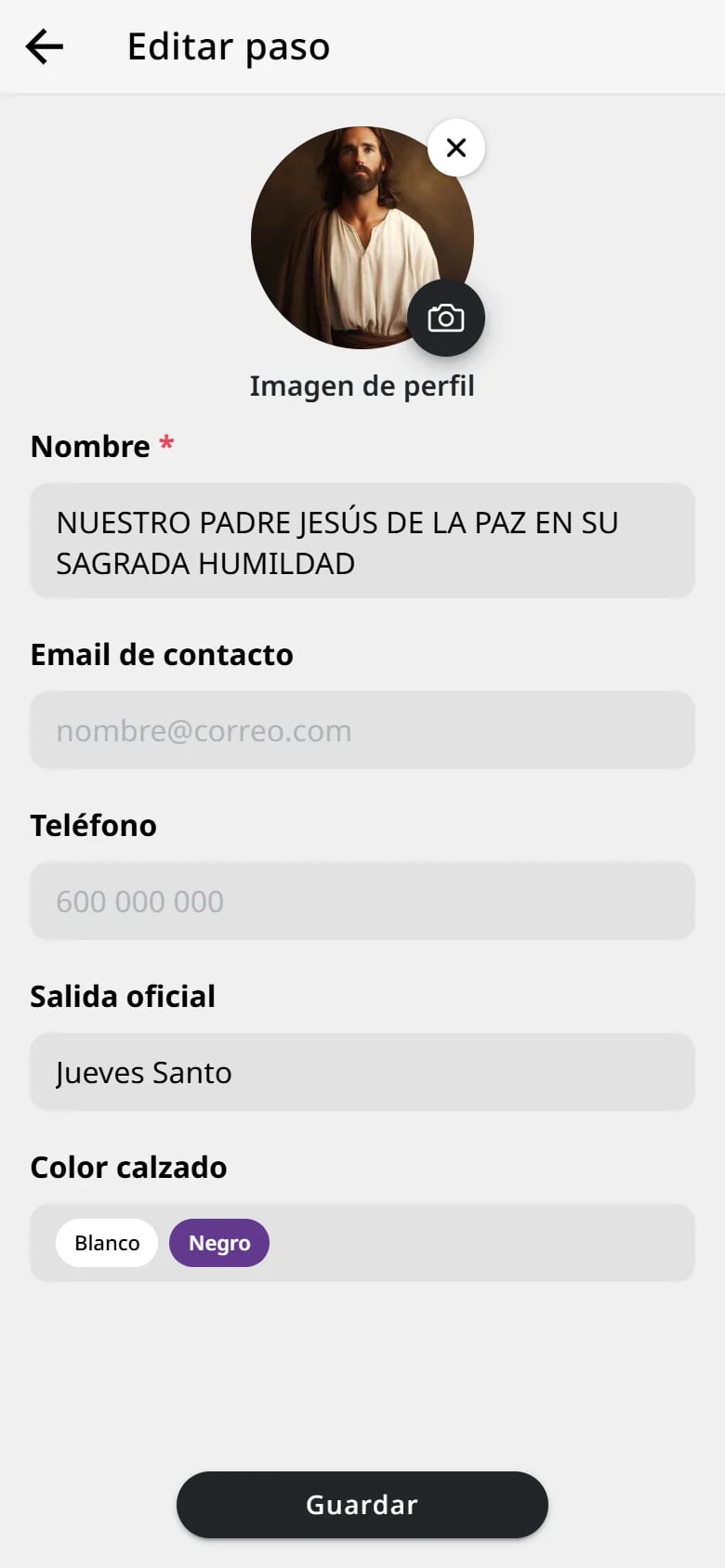
Pantalla Editar paso de la app con la imagen, el nombre, el email de contacto, el teléfono, la salida oficial y el color de calzado Cambia lo que haga falta
Toca la imagen para cambiarla (Hacer foto o Galería; la X la quita). Debajo: Nombre, Email de contacto, Teléfono, Salida oficial (por ejemplo, «Domingo de Ramos») y Color calzado.
Guarda
Toca Guardar. Verás «Paso editado». Si sales sin guardar, la app te avisa con «Tienes cambios sin guardar».
Si te equivocas
Vuelve a entrar en Editar y corrige: no hay historial, el último guardado es el que vale. El color de calzado de un ensayo ya creado se cambia en ese ensayo, no aquí (editar un evento).
¿Te ha servido este artículo?