
Quién ve cada partitura
Cómo funciona el árbol de familias, instrumentos y voces, qué es un borrador, cambiar la visibilidad de una partitura o de varias a la vez, y qué ve cada músico.
En la app y en la webComprobado en la app 1.14.01 y la web 2.164.0 el 10 de noviembre de 2026.
Cada partitura lleva una lista de destinatarios sacada del catálogo: una familia entera, un instrumento o una voz concreta. El músico ve las de sus instrumentos y voces, y nada más. Una partitura sin destinatarios es un borrador: la directiva la tiene, los músicos no.
Antes de empezar
- Marcar una familia cubre todos sus instrumentos y voces, también los que añadas al catálogo después. Marcar un instrumento cubre sus voces. Marcar una voz es lo más fino.
- Una partitura puede ir a varios sitios a la vez (las trompetas y los fliscornos, por ejemplo).
- Los borradores se ven enseguida: en la app van en el grupo Borradores («N sin visibilidad · solo las veis los directivos») y arriba sale el aviso «N partituras están en borrador: aún no las ven ningún músico.»; en la web llevan la nota «· borrador».
Cambiar quién ve una partitura
Abre «Partituras»
En Bandas, toca Ver perfil, Gestionar y Partituras. Debajo de cada partitura pone a quién es visible, o «Borrador · solo directivos». La vista Por instrumento te enseña lo mismo agrupado por destinatario: útil para ver qué le falta a cada sección.
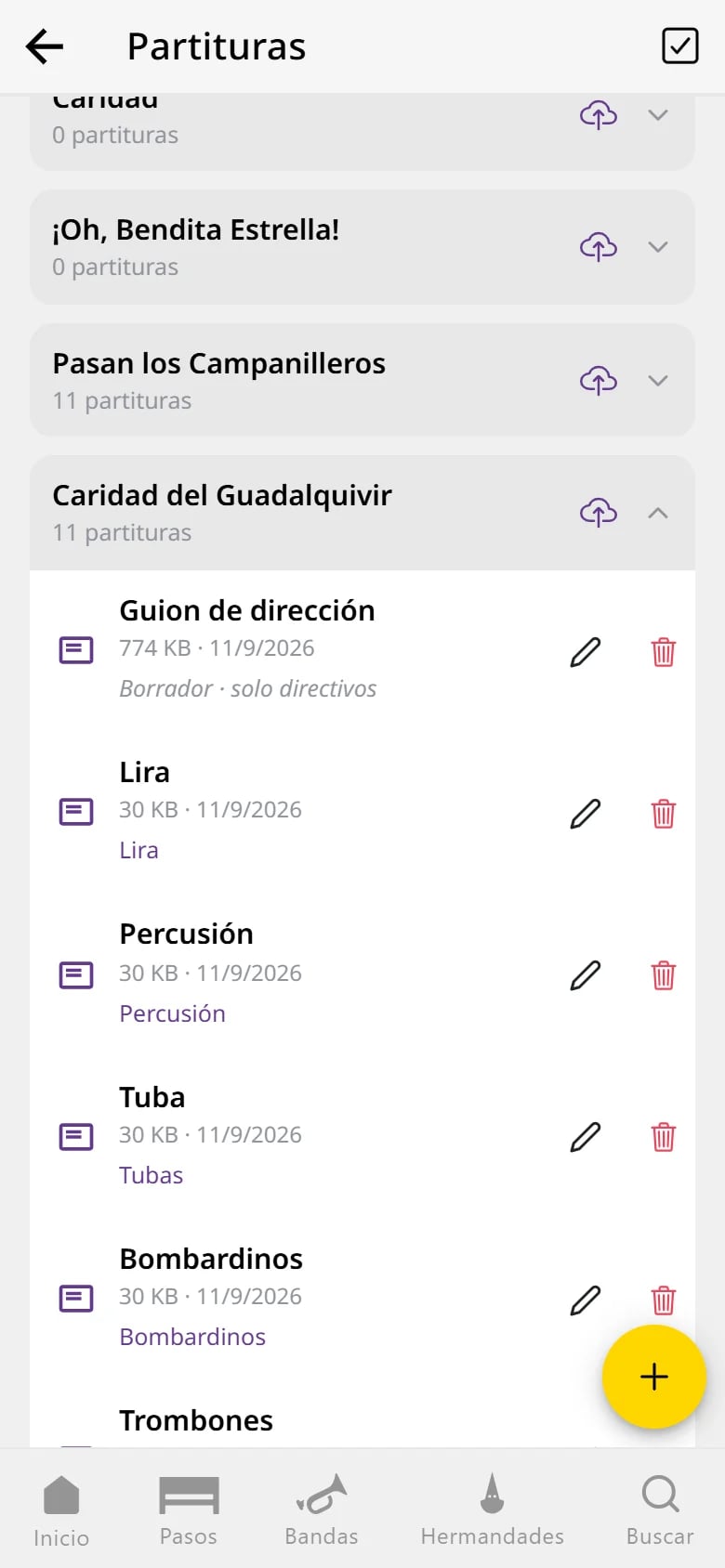
Pantalla Partituras de la app con el aviso de borradores y, en cada partitura, a quién es visible Toca el lápiz de la partitura
Se abre «Editar partitura»: cambia el Nombre si quieres y marca en Visible para las familias, instrumentos o voces. Toca Guardar.
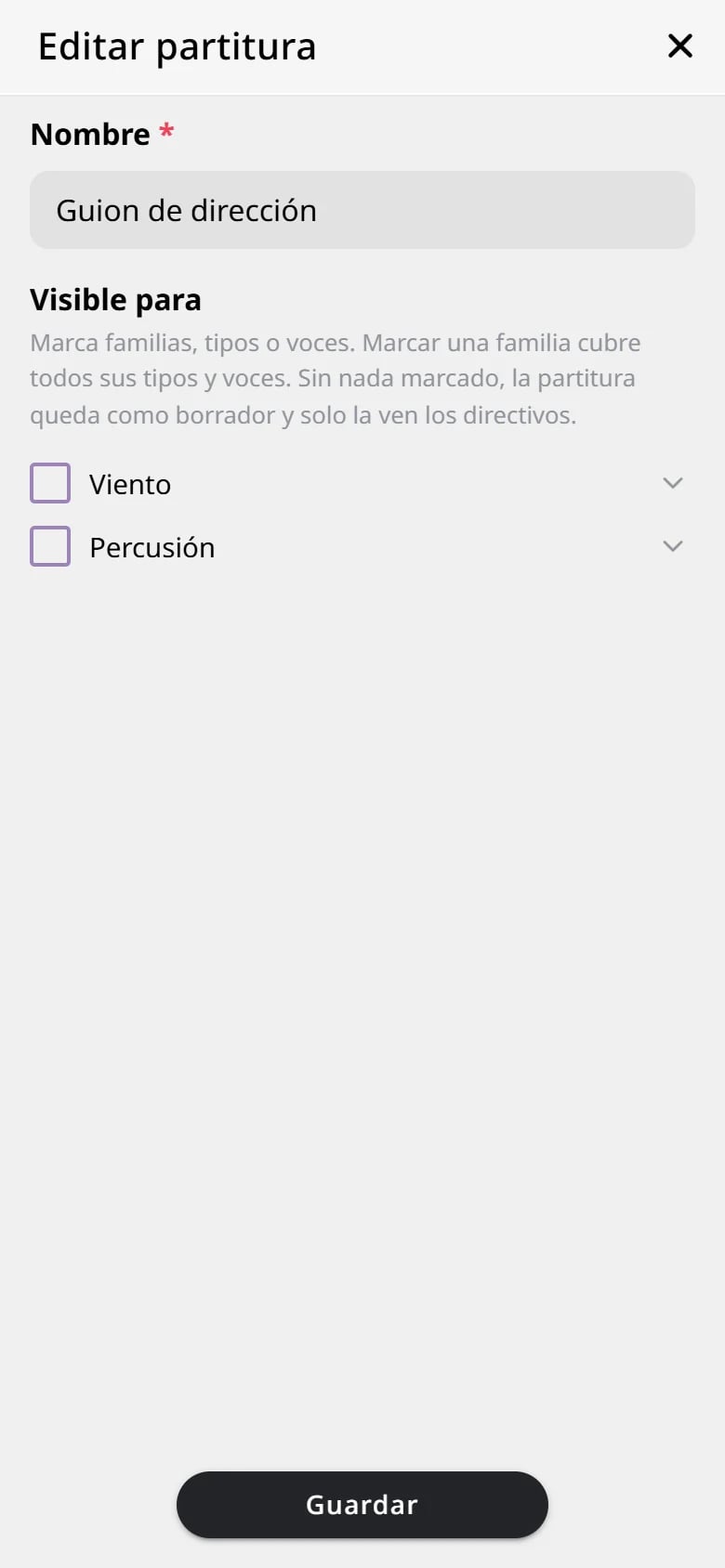
Ventana Editar partitura con el nombre y el árbol Visible para con familias, instrumentos y voces Varias a la vez
Toca la casilla de arriba a la derecha (Seleccionar varias) y marca las partituras, o la cabecera de una marcha para marcarlas todas. Arriba sale «N seleccionadas»: el ojo es Cambiar visibilidad («Se aplicará la visibilidad elegida a las N partituras seleccionadas.») y la papelera, Borrar seleccionadas. La X sale del modo selección.
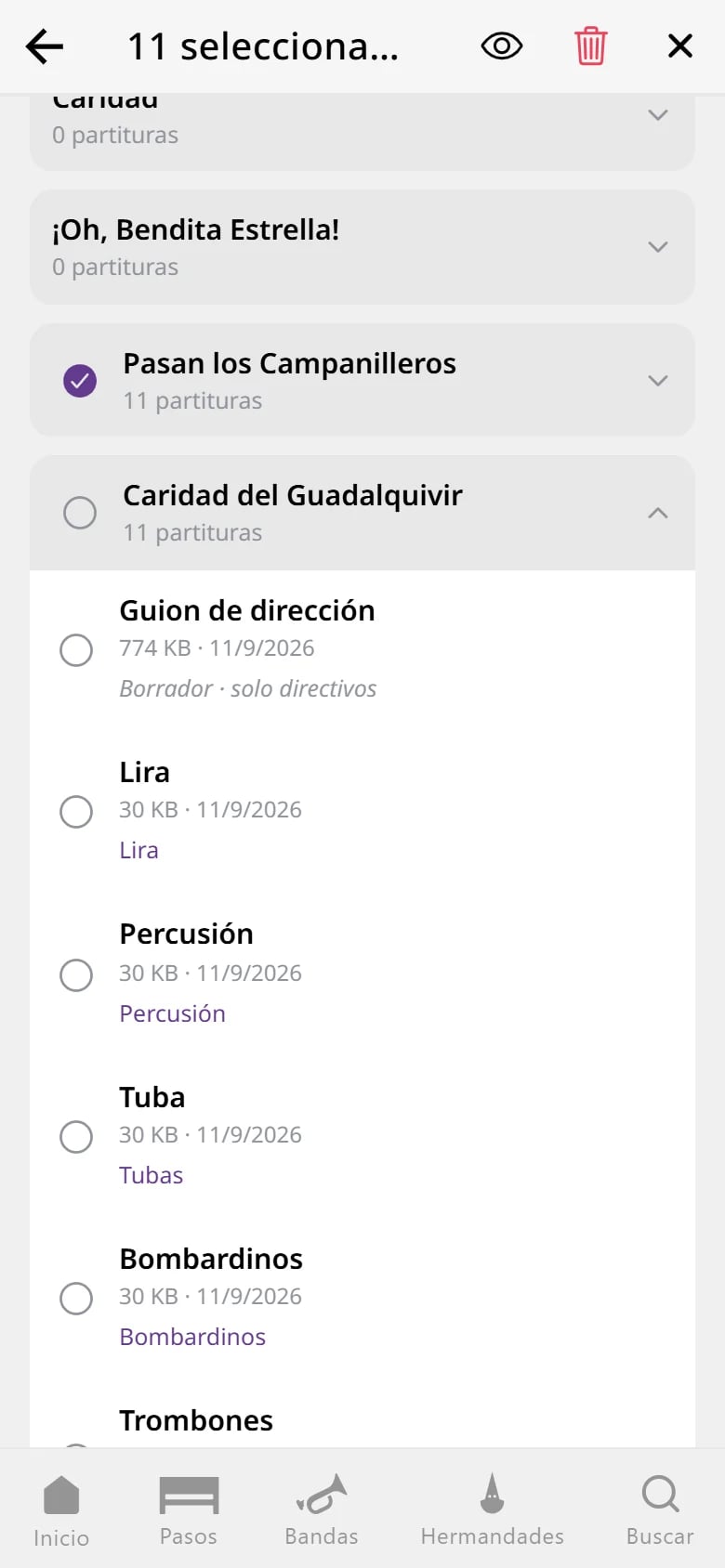
Partituras en modo selección, con varias marcadas, el contador arriba y los botones de visibilidad y borrar
Qué ve el músico
En Ver partituras (app) o Mis partituras (web), solo las de sus instrumentos y voces. Si no tiene ninguna, la web le dice «No hay partituras disponibles para tu instrumento». Si le cambias el instrumento principal en el Directorio, cambian al momento las partituras que ve.
¿Te ha servido este artículo?