
Subir una partitura
Subir el PDF de una partitura, ponerle nombre, asignarla a una marcha del repertorio y decir qué instrumentos o voces la ven; sin selección se queda en borrador. Y los audios para ensayar de cada marcha.
En la app y en la webComprobado en la app 1.14.01 y la web 2.180.0 el 12 de noviembre de 2026.
Las partituras van en PDF, una por instrumento o voz, colgadas de una marcha del repertorio. Al subirla dices quién la ve: los músicos de esa familia, de ese instrumento o de esa voz. Sin marcar nada se queda en borrador y solo la ve la directiva.
Antes de empezar
- La marcha tiene que estar ya en el repertorio de la banda (gestionar el repertorio).
- Los destinatarios salen del catálogo de instrumentos. Sin catálogo, la partitura se guarda como borrador.
- Un PDF por partitura. Si tienes muchas, mejor la subida masiva de la web.
- Lo puede hacer la directiva con el permiso de gestión de repertorio.
Subir una partitura
Abre «Partituras»
En Bandas, toca Ver perfil, Gestionar y Partituras. Arriba cambias entre Por marcha y Por instrumento y buscas por partitura o marcha.
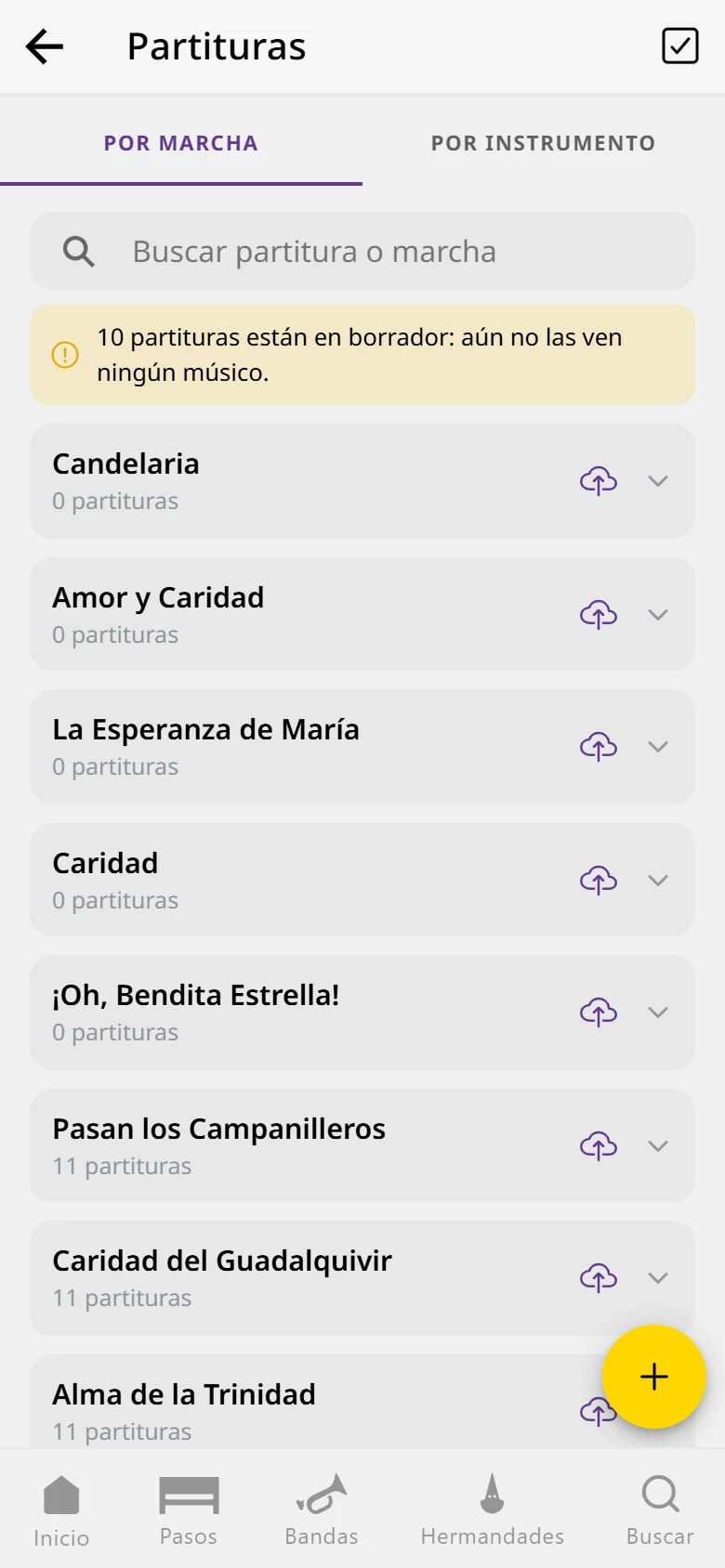
Pantalla Partituras de la app, por marcha, con el aviso de borradores, el buscador y el botón + abajo a la derecha Toca «+» y elige los PDF
El botón + de abajo abre los archivos del móvil; puedes elegir varios a la vez. Si ya sabes la marcha, usa la nube de su cabecera (Subir a esta marcha) y te la deja puesta.
Rellena «Subir partitura(s)»
Marcha (Elige la marcha del repertorio), Nombre (con un solo archivo; con varios, «cada uno tomará el nombre de su archivo y la misma visibilidad») y Visible para: «Marca familias, tipos o voces. Marcar una familia cubre todos sus tipos y voces. Sin nada marcado, la partitura queda como borrador y solo la ven los directivos.»
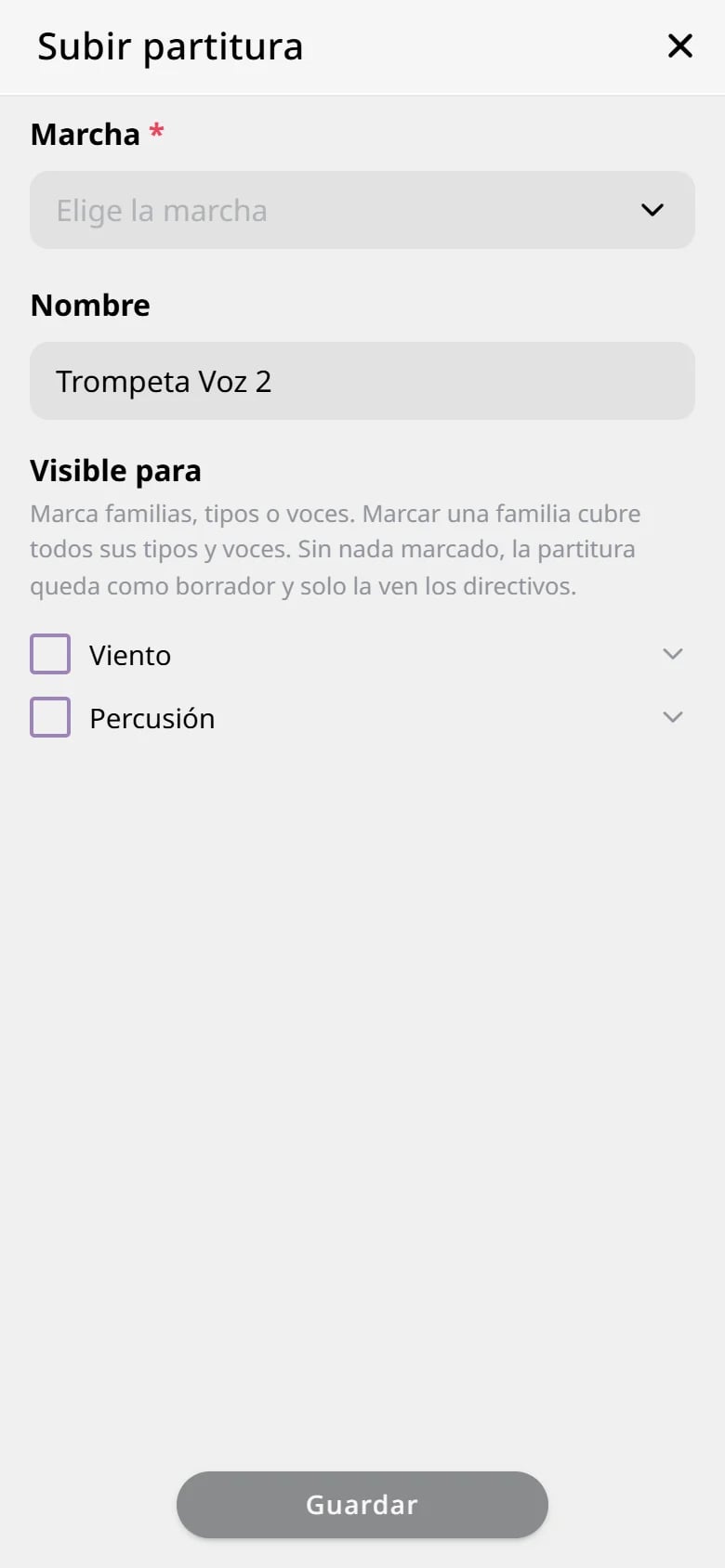
Ventana Subir partitura de la app tras elegir un PDF: Marcha obligatoria con «Elige la marcha», Nombre «Trompeta Voz 2» sacado del archivo, Visible para con su explicación y las familias Viento y Percusión, y el botón Guardar abajo Toca «Guardar»
Verás «Subiendo …» con el progreso y la partitura aparece bajo su marcha.
Audio para ensayar
Cada marcha puede llevar grabaciones para que el músico las escuche mientras lee su partitura: la banda completa, o una voz sola. Igual que una partitura sirve a varias voces, un audio sirve a varias partituras: lo cuelgas de las partituras de la marcha que quieras y lo oyen los músicos que ven alguna de ellas. De momento los audios se suben y se escuchan en la web; en la app llegarán en una próxima versión.
- MP3, M4A, AAC o WAV, hasta 20 MB. Un MP3 de una marcha entera pesa unos 5 MB; un WAV, mucho más, así que mejor en MP3.
- En Partituras, cada marcha tiene + Audio: eliges el archivo, le pones nombre («Trompetas», «Banda completa») y marcas ¿Con qué partituras se escucha?. Al elegir el archivo se propone por su nombre: la partitura que se llama igual, las de los instrumentos que nombra o, si no nombra ninguno, todas las de la marcha. Revísalo y pulsa Subir audio.
- Si subes muchas partituras a la vez, suelta también los audios en la subida masiva: se emparejan solos por el nombre.
- Los audios salen al final de su marcha, con el lápiz para cambiar el nombre, las partituras o el archivo (Reemplazar), y la papelera para borrarlos. Las partituras que tienen audio llevan la etiqueta Audio.
No se avisa a los músicos cuando subes un audio: lo encontrarán al abrir la partitura.
Qué ve el músico
En Ver partituras (app) o Mis partituras (web) solo le salen las de sus instrumentos y voces, agrupadas por marcha, para verlas en el visor o descargarlas (ver y descargar partituras). Si su partitura tiene audios, en la web los escucha desde el propio visor. Un borrador no se lo enseña a nadie.
Si te equivocas
El lápiz de la partitura abre Editar partitura: cambia el nombre o la visibilidad. La papelera la borra del todo, y eso no se deshace: si era el PDF equivocado, bórrala y sube el bueno. Un audio que solo se escuchaba con esa partitura se borra con ella; si también iba con otras, se queda.
¿Te ha servido este artículo?