
Subir muchas partituras a la vez
La subida masiva de la web; arrastrar todos los PDF y sus audios, revisar la marcha y las voces que se proponen por el nombre de cada archivo y leer el resultado de cada uno.
Solo en la webComprobado en la web 2.180.0 el 12 de noviembre de 2026.
Si vienes de tener las partituras en una carpeta, no las subas una a una. La subida masiva de la web admite todos los PDF de golpe, y también sus audios para ensayar. Por el nombre de cada archivo te propone la marcha, las voces de cada PDF y las partituras de cada audio; lo revisas y lo sube todo en una tanda diciéndote cómo ha ido cada archivo.
Antes de empezar
- Solo en la web, desde un ordenador.
- Las marchas tienen que estar ya en el repertorio (gestionar el repertorio): aquí solo se eligen, no se crean.
- Hasta 20 MB por archivo: PDF, y audios en MP3, M4A, AAC o WAV. Los nombres de archivo claros te ahorran trabajo: «Caridad del Guadalquivir - Trompeta 1A.pdf» ya dice la marcha y la voz, y «Caridad del Guadalquivir - Trompeta 1A.mp3» se escuchará con esa partitura.
- Lo que no marques como destinatario se sube en borrador (quién ve cada partitura).
Subir en lote
Abre «Subida masiva»
En Partituras, pulsa Masiva. La página dice «Arrastra varios PDFs a la vez».
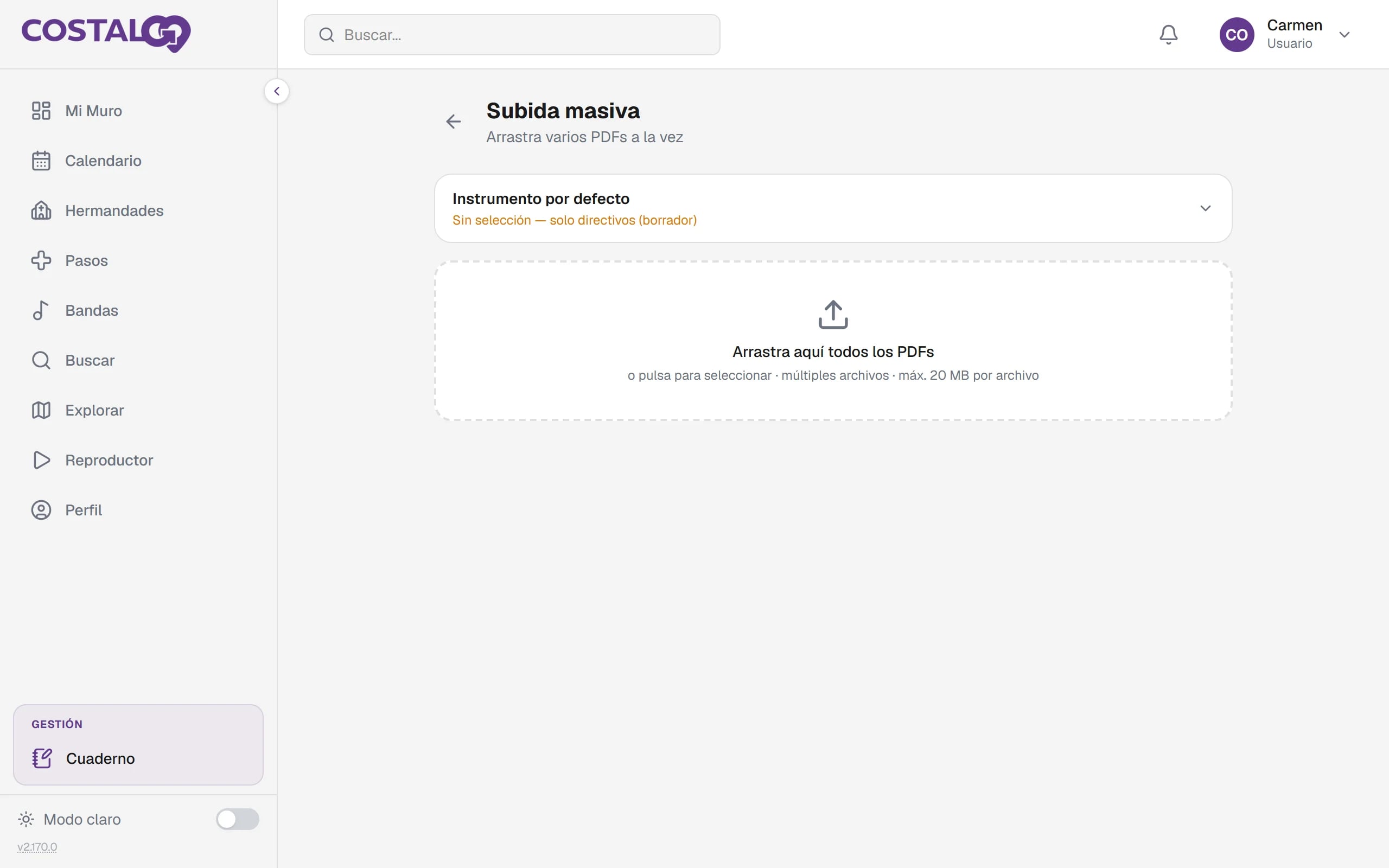
Página Subida masiva con el bloque Instrumento por defecto y la zona Arrastra aquí todos los PDFs Pon el instrumento por defecto
Si el nombre de un PDF dice el instrumento y la voz («Trompeta 2», «Corneta I (quintos)», «Bombardino»), se le proponen solos. Instrumento por defecto es para los que no lo dicen: despliégalo y marca en el árbol a quién van. Aplicar a todos los PDF se lo pone a todos, también a los que tenían voces propuestas. Sin selección → solo directivos (borrador).
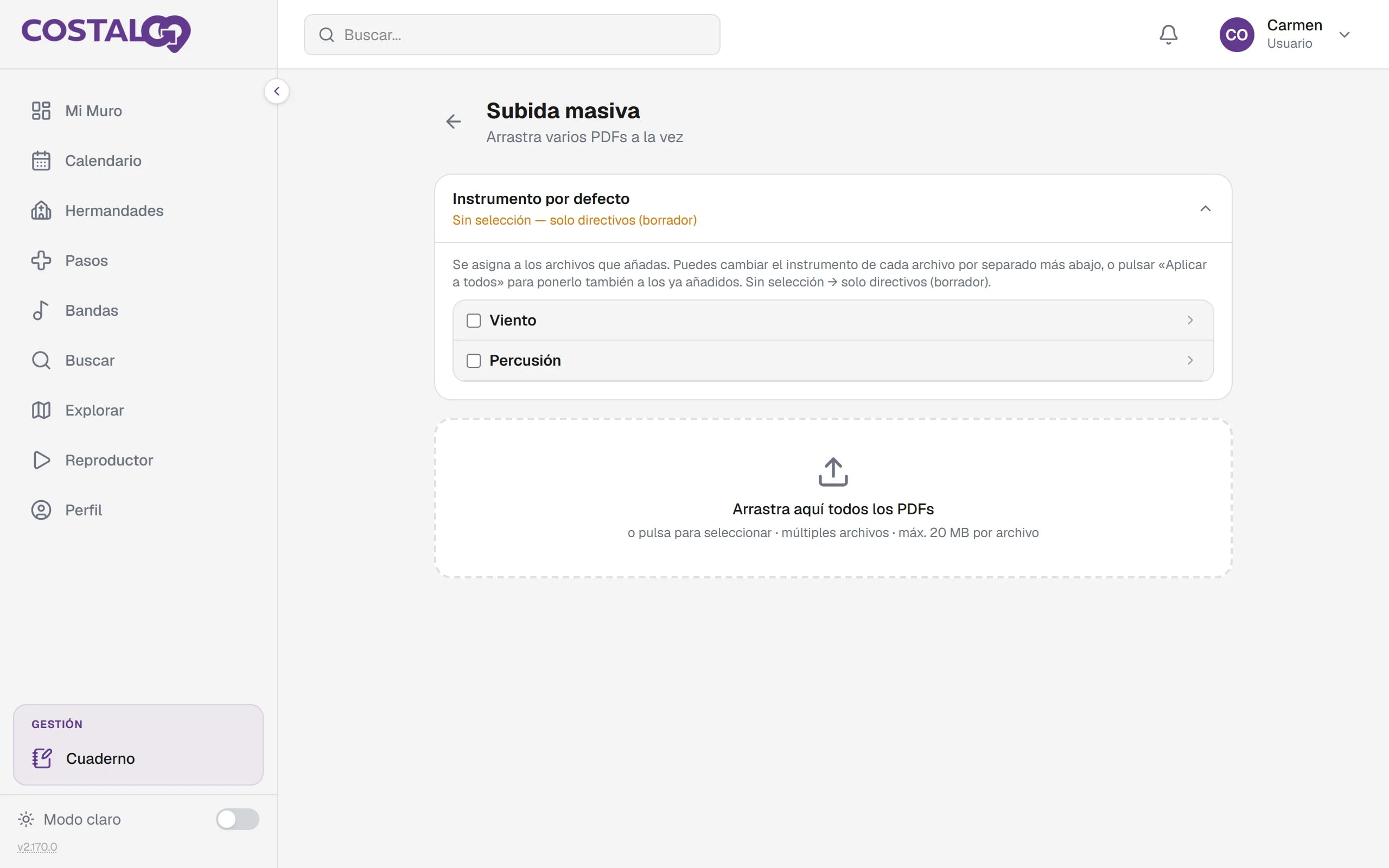
Bloque Instrumento por defecto desplegado, con el árbol de familias, instrumentos y voces y el botón Aplicar a todos los archivos Suelta los PDF y asigna la marcha a cada uno
Arrastra los archivos a Arrastra aquí los PDF y los audios para ensayar. Cada archivo sale en una fila con su nombre (puedes cambiarlo) y el desplegable — Selecciona marcha —; si el nombre del archivo lleva el título de la marcha, se pone sola. Los PDF dicen a quién van: «Por el nombre — Trompeta · Voz 2» cuando se ha deducido del nombre, o el instrumento por defecto. Los audios dicen con qué partituras se escuchan («Se escucha con — Trompeta 2ª», o «todas» si el nombre no dice ningún instrumento, como «Banda completa»): pulsa la línea para marcar o quitar partituras, de las ya subidas o de las de esta tanda. Las filas sin marcha se ponen en amarillo: «⚠ Los archivos marcados en amarillo necesitan que asignes una marcha.» La papelera de la fila la quita de la tanda.
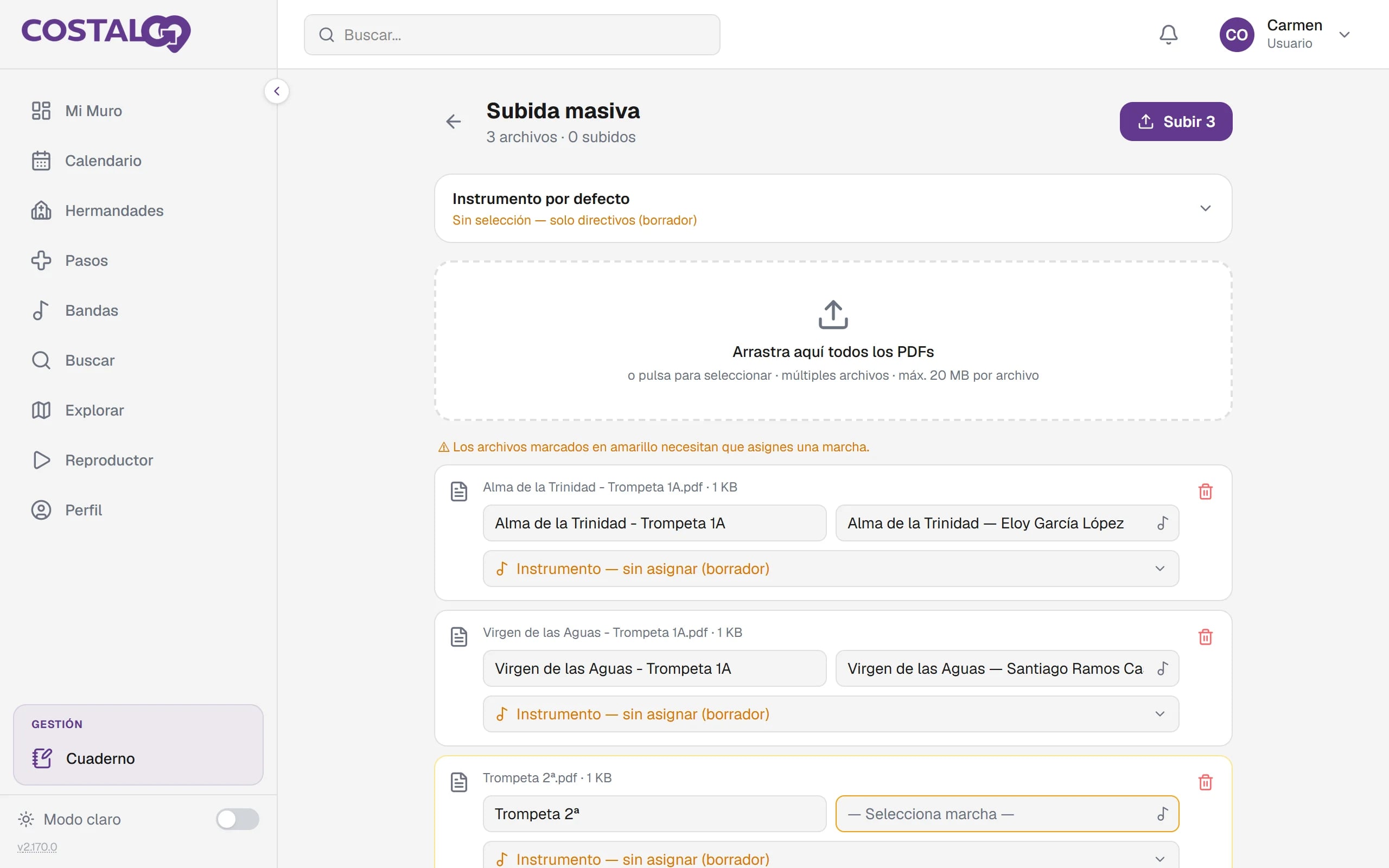
Subida masiva con tres archivos: «Alma de la Trinidad - Trompeta 1A» y «Virgen de las Aguas - Trompeta 1A» con su marcha ya puesta, «Trompeta 2ª» en amarillo con «— Selecciona marcha —», el aviso «⚠ Los archivos marcados en amarillo necesitan que asignes una marcha.» y el botón Subir 3 Pulsa «Subir» y lee el resultado
Primero se suben los PDF y después los audios, ya colgados de sus partituras. Cada archivo acaba en «Subido correctamente» o «Ya existía (omitida)» (una partitura o un audio con el mismo nombre en esa marcha; no se duplica, y los audios se cuelgan de la que ya había). Si alguno falla: «Algunos archivos fallaron. Corrígelos y vuelve a pulsar "Subir".» Al terminar, el enlace te lleva a Partituras.
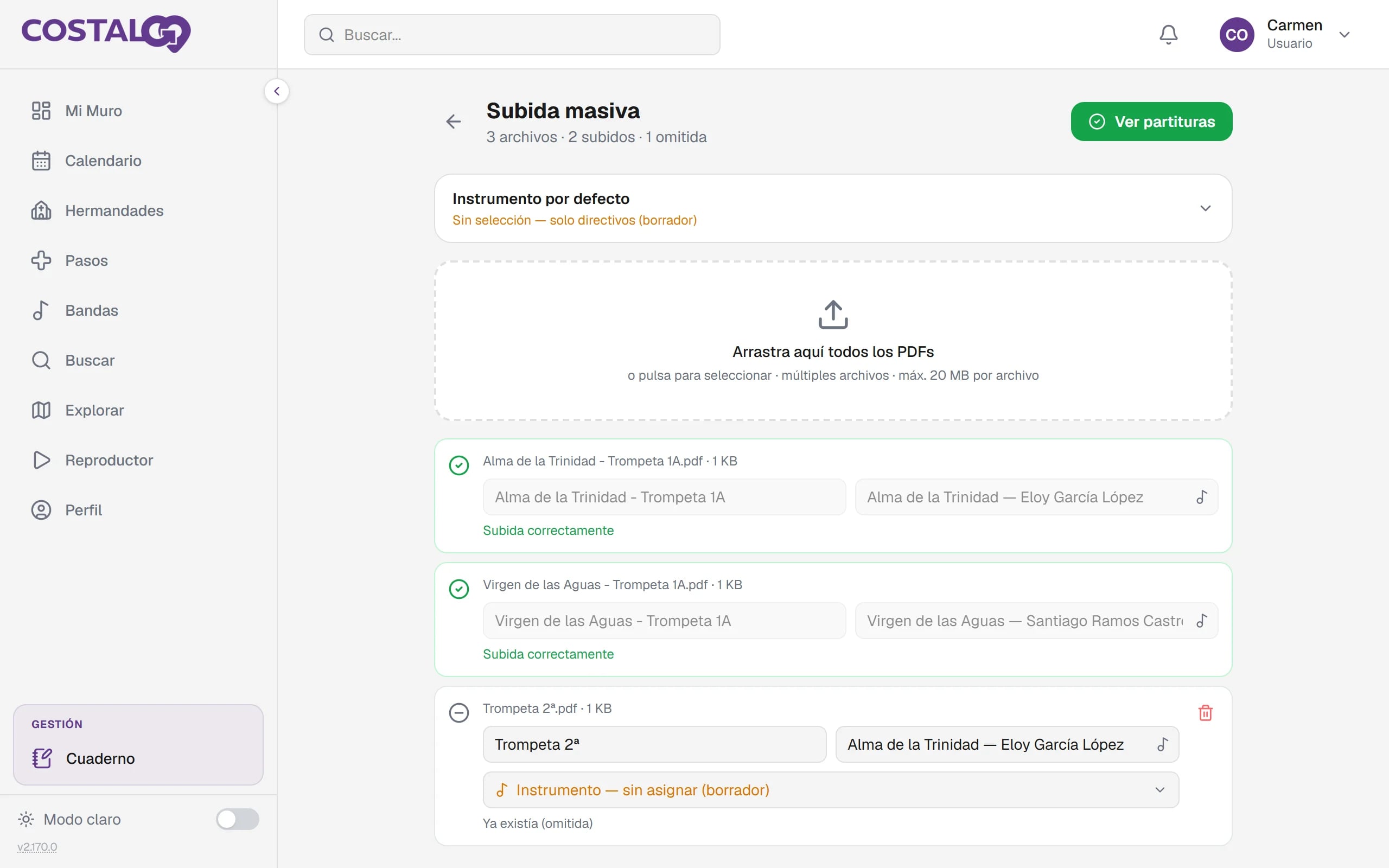
Subida masiva terminada: «3 archivos · 2 subidos · 1 omitida», dos filas en verde con «Subida correctamente», la de «Trompeta 2ª» con «Ya existía (omitida)» y el botón verde Ver partituras
Si te equivocas
Lo que se ha subido ya está en Partituras: el lápiz de cada partitura o audio cambia el nombre, la visibilidad o las partituras del audio, y la papelera lo borra. Un archivo omitido no se ha tocado; si querías sustituir la partitura vieja, bórrala primero y vuelve a subirlo.
¿Te ha servido este artículo?