
Montar el repertorio de la banda
Añadir marchas del catálogo o crear una nueva, ponerlas en orden, ocultar las que no se tocan y editar el vídeo de YouTube y las notas de cada una.
En la app y en la webComprobado en la app 1.14.01 y la web 2.164.0 el 10 de noviembre de 2026.
El repertorio es la lista de marchas que toca la banda. Sale en la ficha pública, con el vídeo de YouTube de cada una, y es de donde salen después el repertorio de cada evento y las partituras. Las marchas viven en un catálogo común de CostalGO: si otra banda ya la ha dado de alta, la coges de ahí; si no, la creas tú.
Antes de empezar
- Lo gestiona quien tenga Gestión de repertorio en su cargo (permisos por cargo). El director general siempre puede.
- El título y el compositor son del catálogo y no se cambian desde la banda. Lo tuyo es el orden, el vídeo de tu versión y las notas.
- Ocultar una marcha no la borra: desaparece de la ficha pública pero sigue con sus partituras.
Cómo se hace
Abre «Gestionar repertorio»
En Bandas, entra en tu banda con Ver perfil, toca Gestionar y luego Repertorio. También llegas con el botón Gestionar que hay junto al título Repertorio de la ficha.
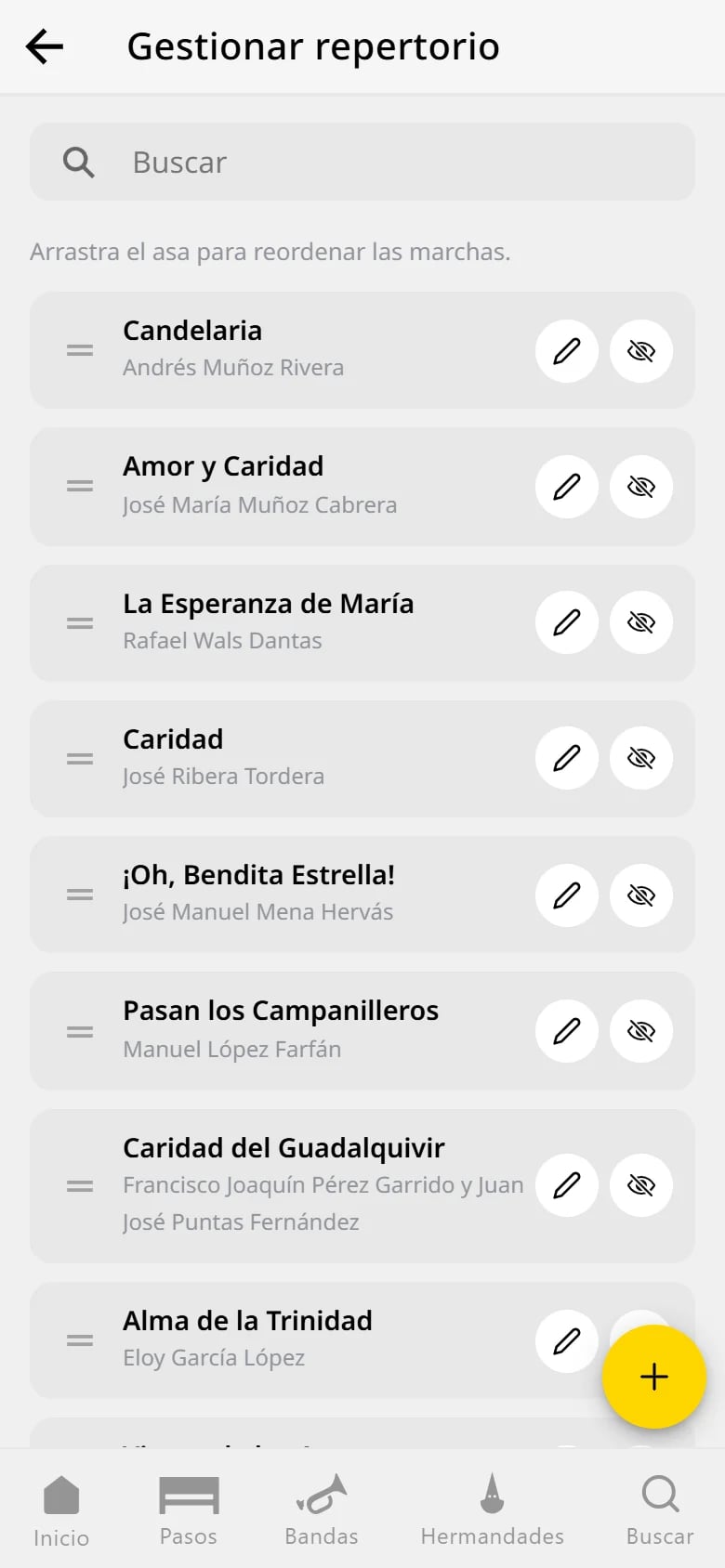
Pantalla Gestionar repertorio de la app con la lista de marchas, el asa para reordenar y los iconos de lápiz y ojo en cada fila Añade una marcha del catálogo
Toca el + amarillo de abajo. En Buscar en el catálogo escribe el título o el compositor y toca la marcha para añadirla. Las que ya tienes salen con «En el repertorio».
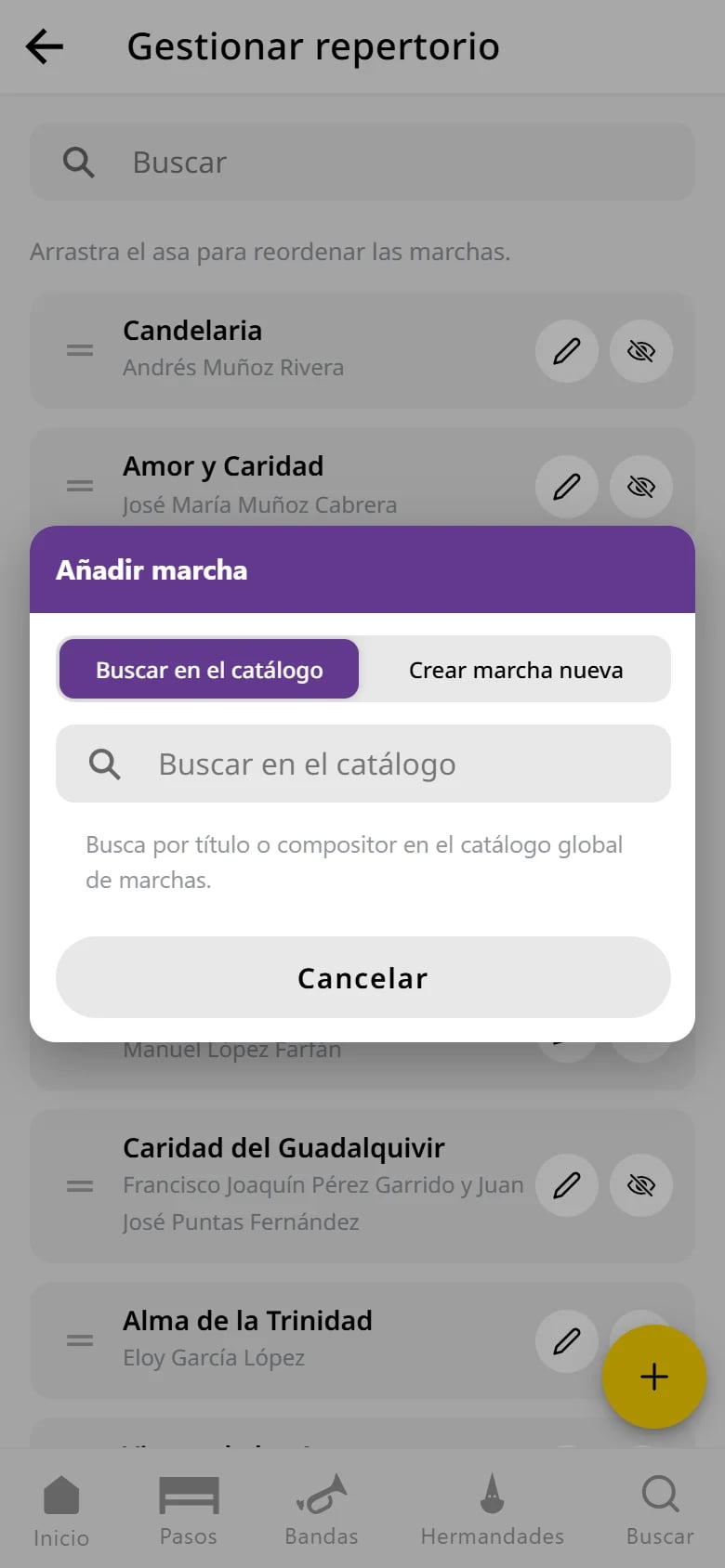
Ventana Añadir marcha con la pestaña Buscar en el catálogo y el buscador por título o compositor O crea una nueva
Si no está en el catálogo, pasa a Crear marcha nueva: Título y Compositor son obligatorios y la URL de YouTube opcional. Toca Añadir. La marcha queda en el catálogo para todas las bandas.
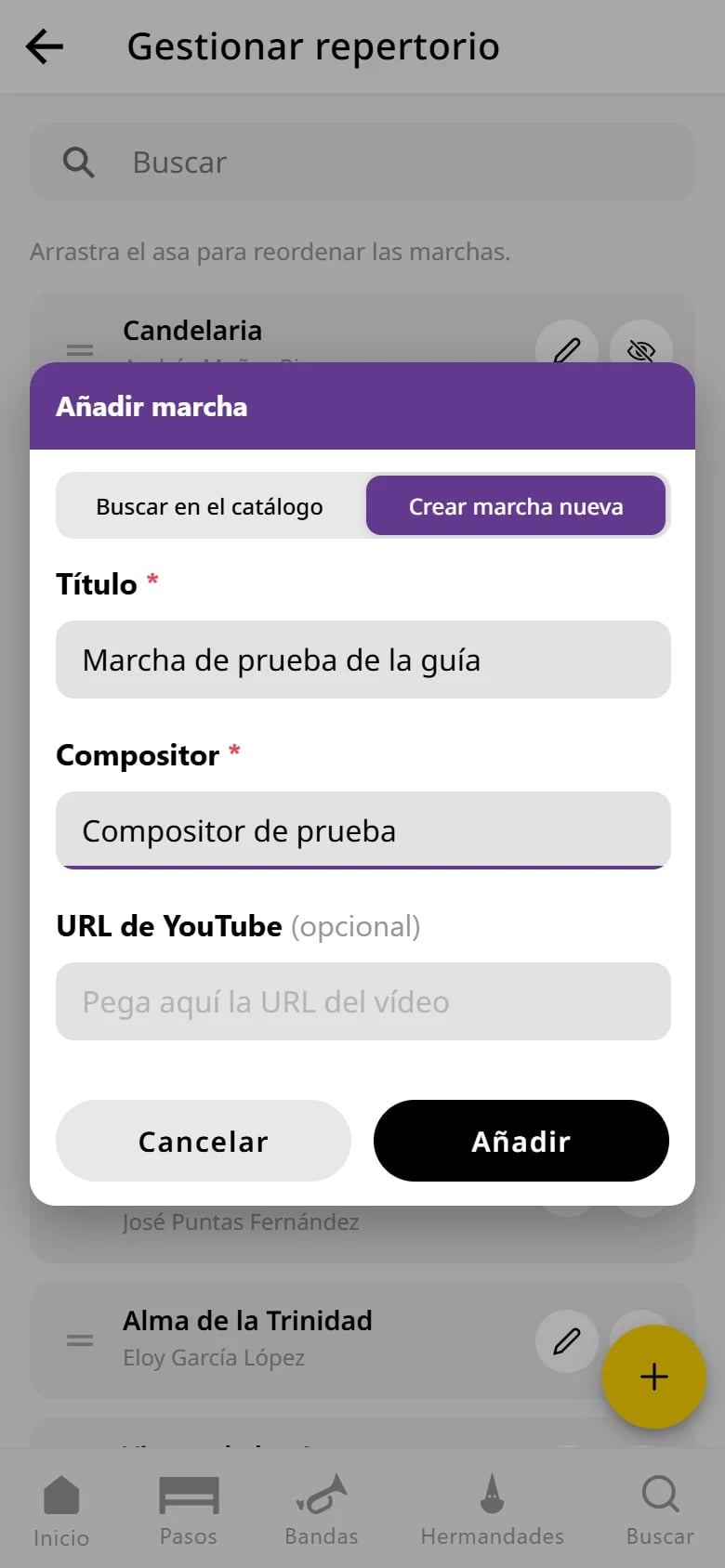
Pestaña Crear marcha nueva con los campos Título, Compositor y URL de YouTube rellenos Edita el vídeo y las notas
El lápiz de cada fila abre su ficha. En Enlace de YouTube pones la grabación de tu banda (vacío, se usa la del catálogo) y en Notas lo que quieras recordar. Abajo, en Partituras, subes los PDF: cómo se suben. Termina con Guardar cambios.
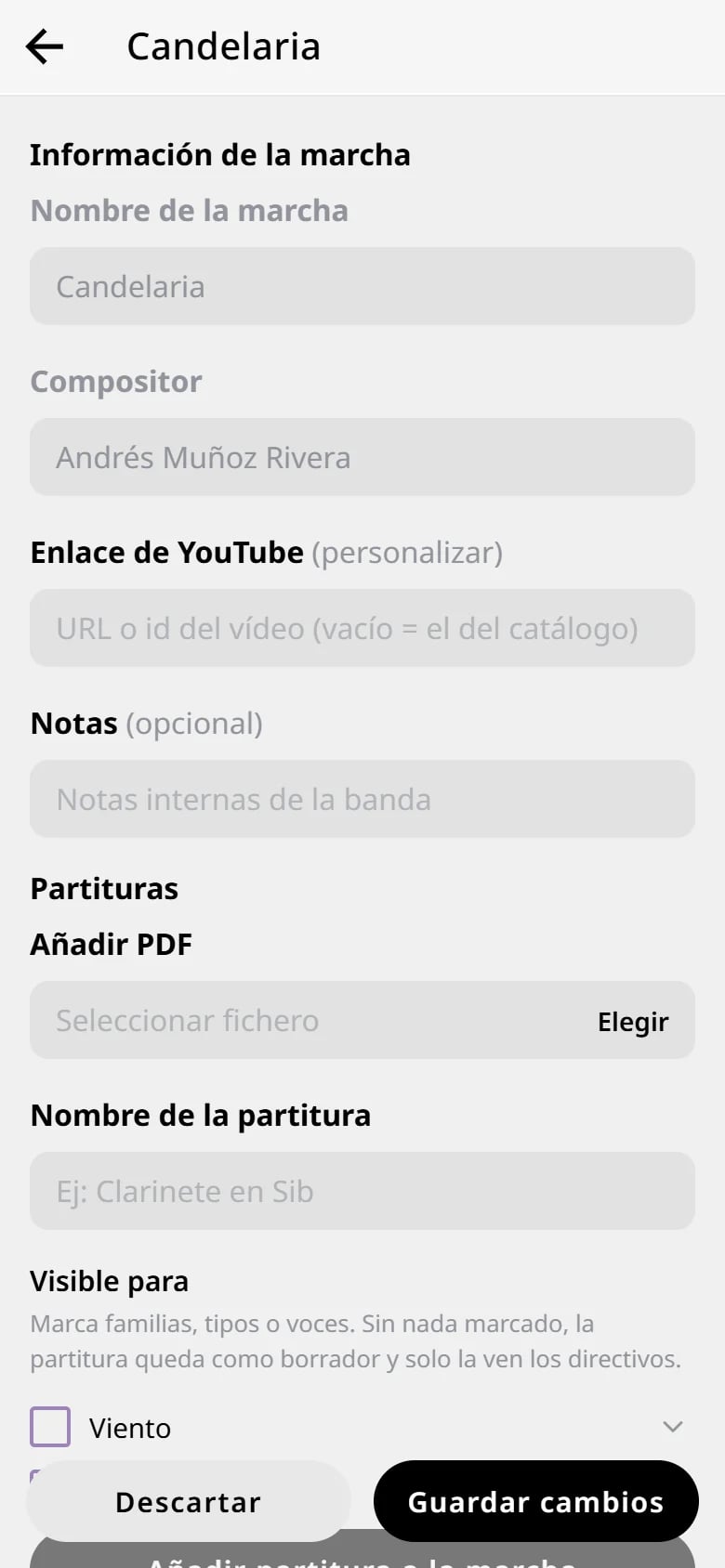
Ficha de edición de una marcha con Información de la marcha, Enlace de YouTube, Notas y el bloque Partituras Ordena y oculta
Arrastra el asa de la izquierda para cambiar el orden; se guarda solo. El ojo oculta la marcha: pasa al bloque Ocultas, donde puedes volver a mostrarla o quitarla del repertorio con la papelera.
Qué ve el músico
El repertorio entero en la ficha de la banda, con el vídeo de YouTube de cada marcha y, en las que tengan, N partituras de su instrumento. Las ocultas no las ve. Más en ver y descargar partituras.
Si te equivocas
Si añades una marcha que no toca, ocúltala y quítala desde Ocultas (app) o con Archivar (web). Si creaste una marcha con el título mal, escribe a info@costalgo.com: el catálogo es común y lo corregimos nosotros.
¿Te ha servido este artículo?