
Montar el repertorio de un ensayo o una actuación
Elegir qué marchas se tocan en cada evento y en qué orden, ponerles una nota y situarlas en el recorrido de la procesión.
En la app y en la webComprobado en la app 1.14.01 y la web 2.164.0 el 10 de noviembre de 2026.
Cada ensayo o actuación tiene su propio repertorio: las marchas que se van a tocar ese día, en orden. Se monta a partir del repertorio de la banda, y es lo que luego el director va marcando en directo y lo que el músico usa para tener sus partituras a mano.
Antes de empezar
- Hace falta Gestión de repertorio en el cargo. El director general siempre puede.
- Las marchas salen del repertorio de la banda; en la web también puedes coger una del catálogo o crearla sobre la marcha.
- Una misma marcha puede ir dos veces en el mismo evento: en una procesión larga es normal.
Cómo se hace
Abre el evento y baja hasta «Repertorio en directo»
En Bandas, entra en tu banda y toca el evento. Si aún no tiene marchas verás Montar repertorio; si ya tiene, el botón Montar arriba a la derecha del bloque.
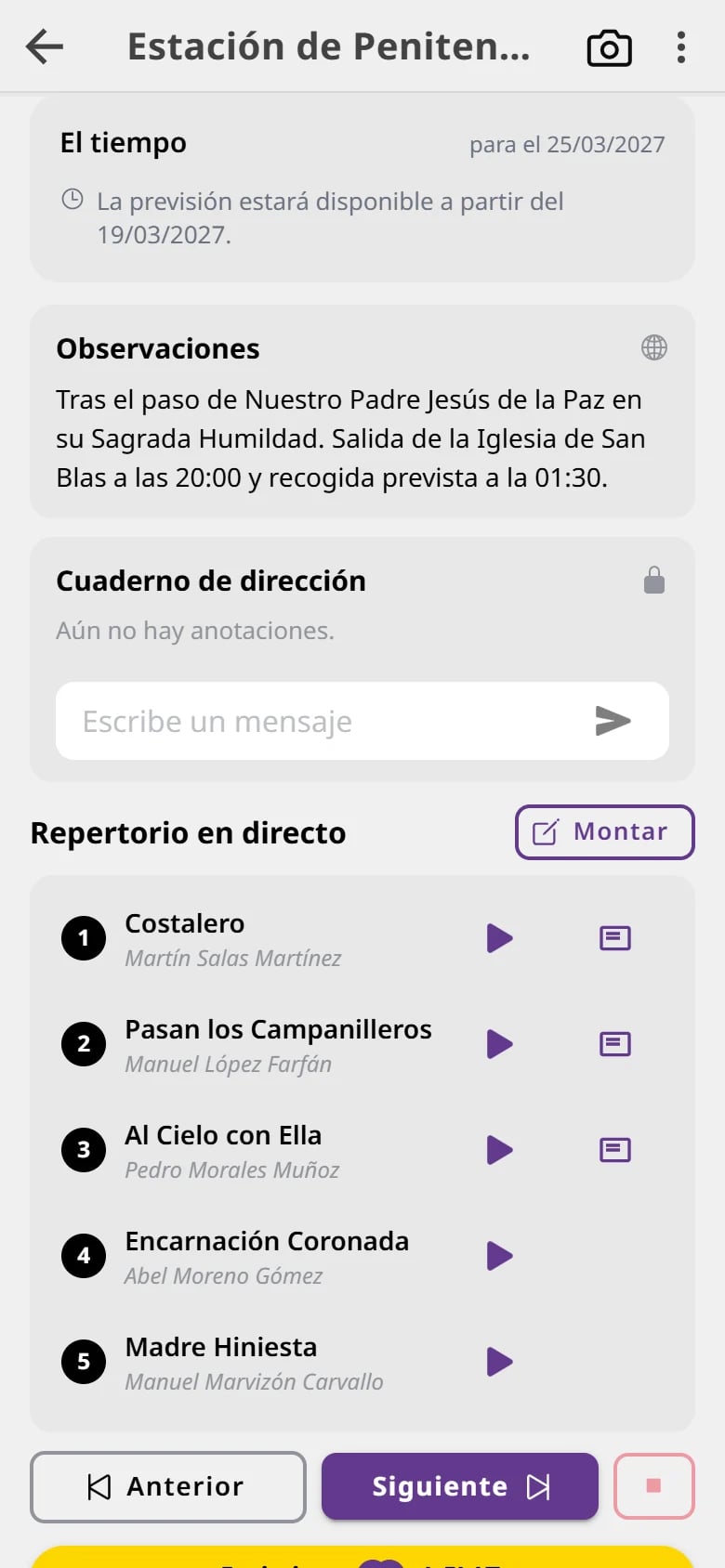
Bloque Repertorio en directo de un evento de banda en la app, con la lista de marchas y el botón Montar Añade marchas
En Montar repertorio tienes arriba En el repertorio del evento y debajo Repertorio de la banda. Toca el + de cada marcha para subirla al evento; con Buscar marcha la encuentras rápido.
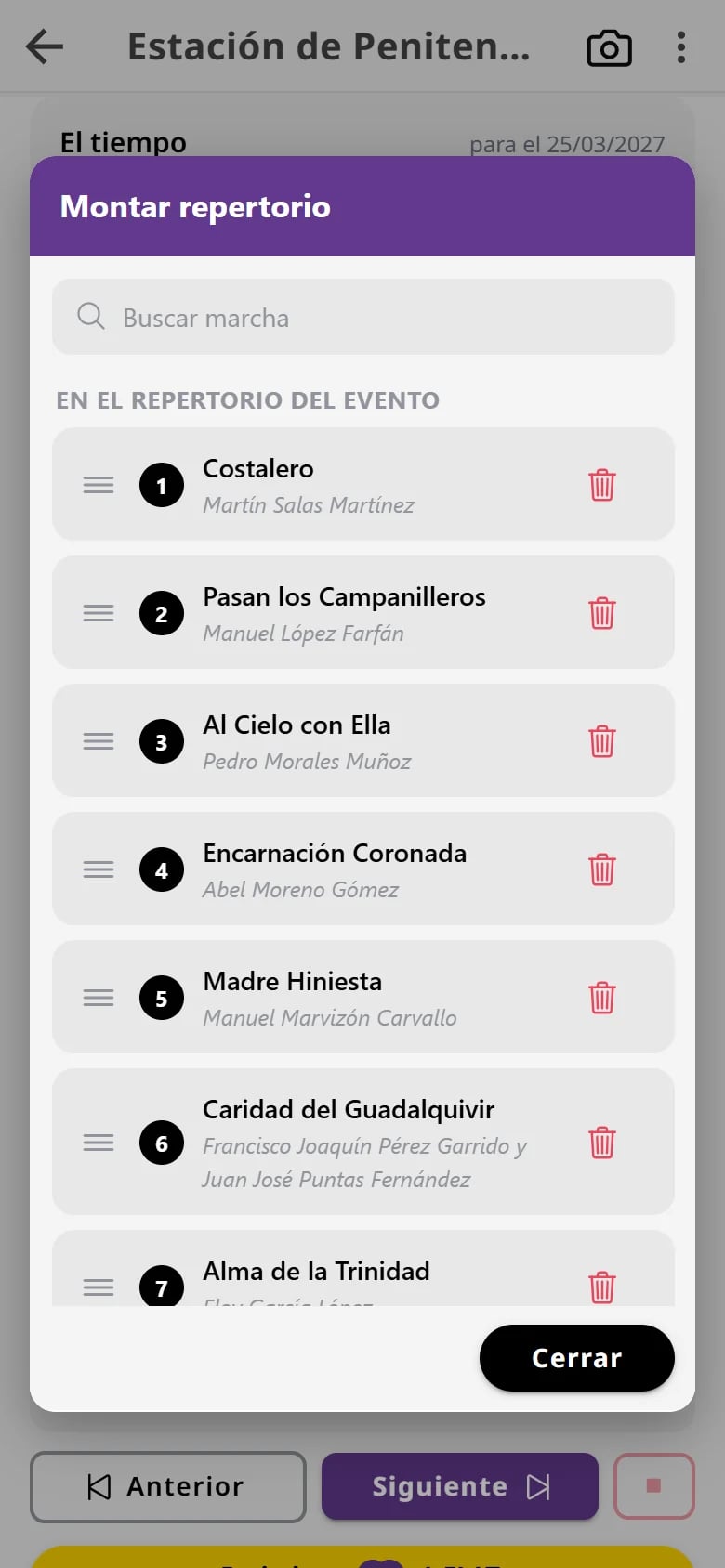
Ventana Montar repertorio con el bloque En el repertorio del evento y, debajo, Repertorio de la banda con el botón más en cada marcha Ordena, anota y quita
Arrastra el asa para cambiar el orden. Tocando una marcha del evento salen Editar notas (lo que verá la banda cuando suene: «solo el trío», «entra la percusión»…), Editar dirección en el recorrido y Quitar del repertorio. La papelera también la quita.
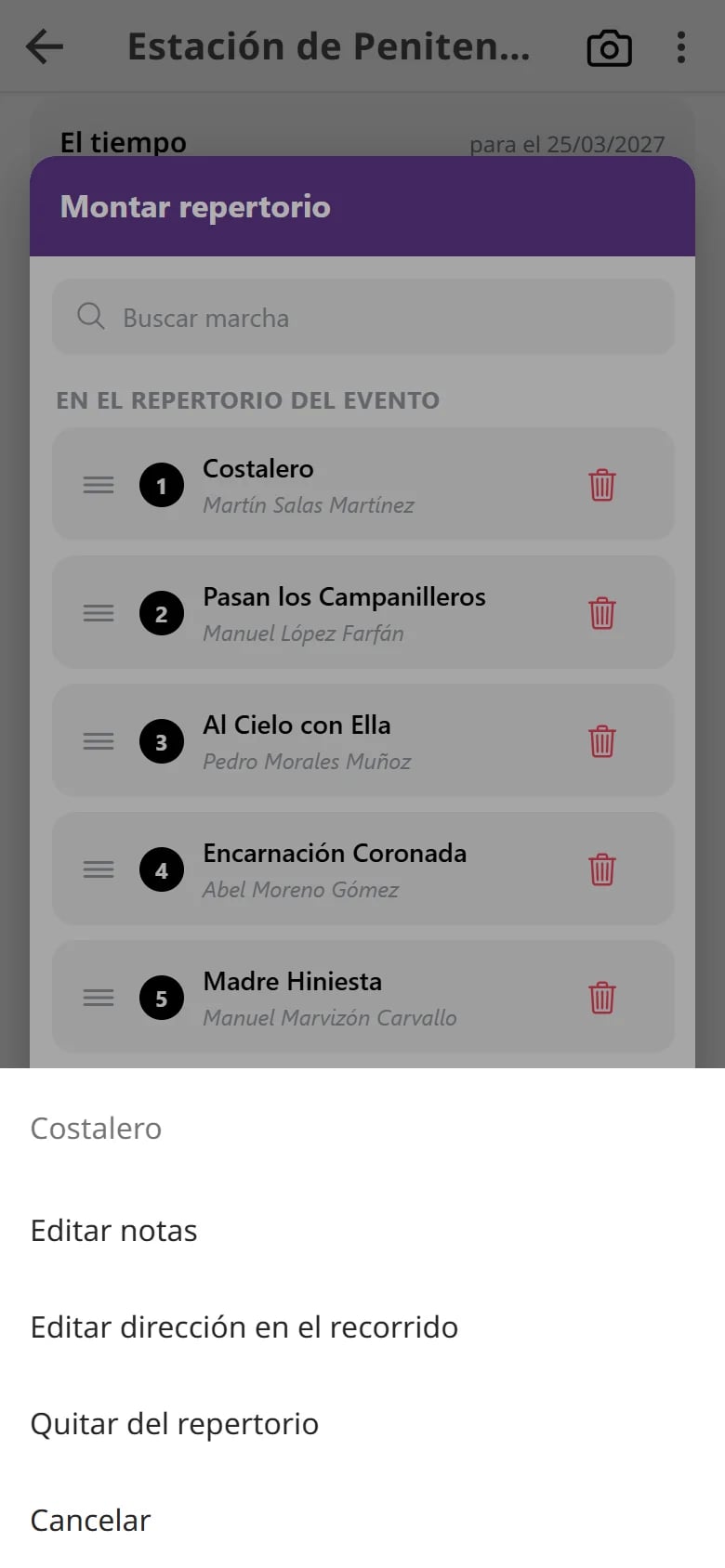
Hoja de opciones de una marcha del evento con Editar notas, Editar dirección en el recorrido y Quitar del repertorio Cierra
Todo se guarda al momento. Toca Cerrar y el bloque Repertorio en directo ya enseña la lista numerada.
Qué ve el músico
En la ficha del evento, el bloque Repertorio en directo con las marchas numeradas y, en cada una, el icono de partitura si hay alguna de su instrumento. Las notas solo las ve cuando la marcha está sonando. Cómo se usa el día del evento: repertorio en directo.
Si te equivocas
Quita la marcha y vuelve a añadirla donde toque. Nada de esto manda avisos; los avisos salen solo cuando se marca una marcha como «sonando».
¿Te ha servido este artículo?