
Entrar con Google o con Apple
Usar tu cuenta de Google o de Apple para entrar en CostalGO sin contraseña, y qué hacer en Android, donde se entra con el correo.
En la app y en la webComprobado en la app 1.14.01 y la web 2.187.0 el 17 de noviembre de 2026.
En vez de inventarte una contraseña puedes entrar con la cuenta de Google o de Apple que ya tienes en el móvil. CostalGO solo se queda con tu nombre y tu correo; la contraseña de Google o de Apple nunca pasa por aquí.
Antes de empezar
- iPhone: en la app tienes Acceder con Google y Acceder con Apple ID.
- Web: en app.costalgo.com tienes Continuar con Google y Continuar con Apple, tanto al iniciar sesión como en Crear cuenta.
- Android: en la app se entra con correo y contraseña. Si tu cuenta la creaste con Google o con Apple, más abajo te contamos cómo entrar igualmente.
Entrar con Google o con Apple
Toca el botón de Google o de Apple
En la pantalla de entrada, debajo de Iniciar sesión, toca Acceder con Google o Acceder con Apple ID. Sirve tanto para entrar como para crear la cuenta la primera vez.
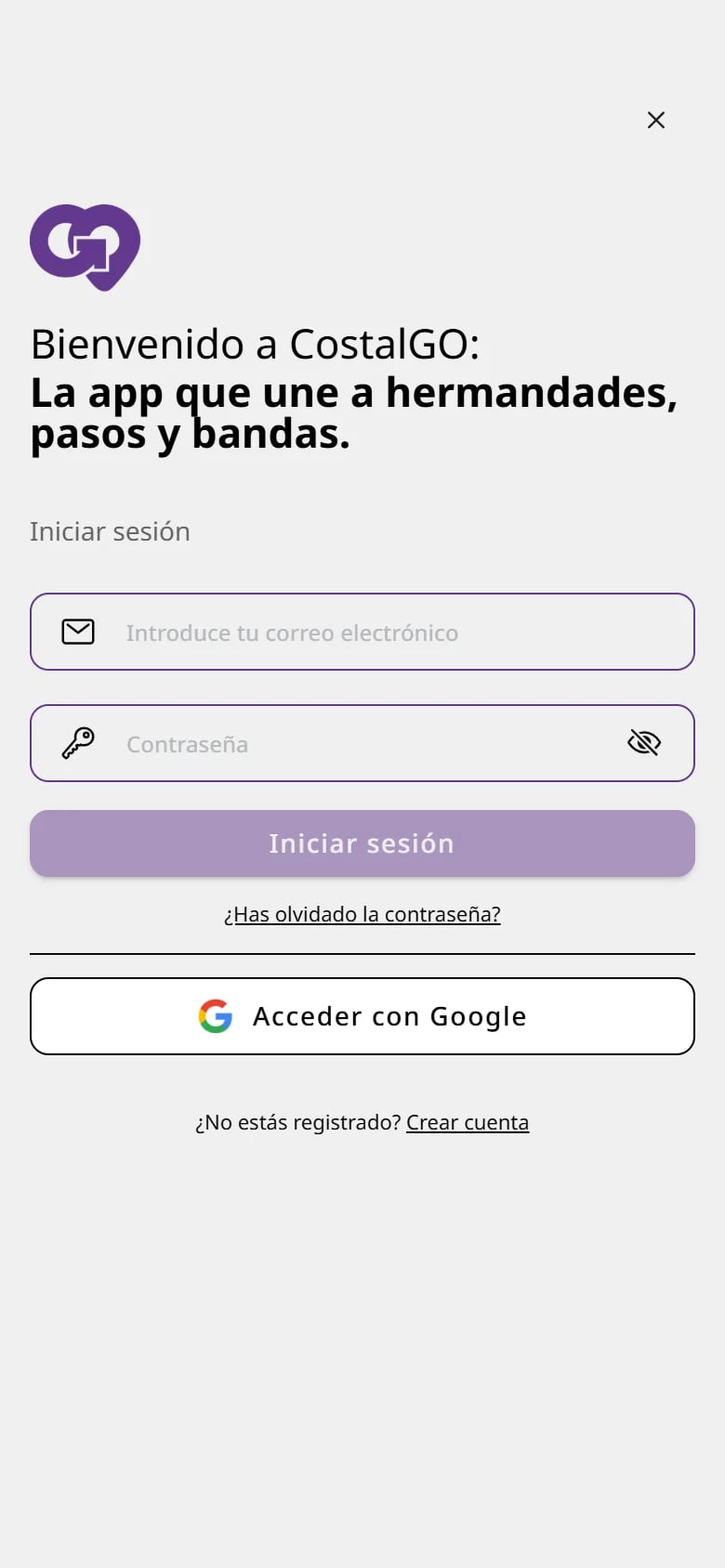
Pantalla de inicio de sesión de la app, con el botón Acceder con Google debajo del formulario Elige la cuenta en la ventana del sistema
El iPhone te enseña tus cuentas de Google o te pide confirmar con Face ID o Touch ID para Apple. Con Apple puedes ocultar tu correo real: CostalGO recibe entonces una dirección de reenvío de Apple.
Completa tu registro si es la primera vez
Si no tenías cuenta, la app te lleva a Paso 2: Completa tu información para que pongas tu Nombre completo y tu Apodo (aquí no hay contraseña). Después eliges a quién seguir y listo.
Si tienes Android
En la app de Android no está el botón de Google y el de Apple solo existe en iPhone. Para entrar con una cuenta creada con Google o con Apple:
- En la pantalla de entrada, toca ¿Has olvidado la contraseña?.
- Escribe el correo de tu cuenta de Google o de Apple y toca Aceptar. Te llega un correo con un enlace para poner contraseña.
- Vuelve a la app y entra con ese correo y la contraseña nueva.
A partir de ahí tu cuenta tiene las dos puertas: en el iPhone o en la web puedes seguir usando el botón de Google o de Apple, y en Android entras con el correo. Si lo prefieres, también puedes crear la contraseña desde la web, en Perfil → Seguridad → Crear contraseña (cómo se hace).
¿Te ha servido este artículo?