
Cambiar la contraseña
Poner una contraseña nueva sabiendo la actual, y crear una por primera vez si entras con Google o con Apple.
En la app y en la webComprobado en la app 1.14.01 y la web 2.187.0 el 17 de noviembre de 2026.
Si te sabes la contraseña y quieres otra, se cambia desde tu perfil. Si no te la sabes, el camino es otro: recuperar la contraseña desde la pantalla de entrada.
Antes de empezar
- La contraseña nueva vale para la app y para la web a la vez.
- Si tu cuenta la creaste con Google o con Apple, no tiene contraseña. En la web puedes crear una, y así también puedes entrar con el correo (por ejemplo en Android).
Cambiar la contraseña
Entra en «Inicio de sesión y seguridad»
En Inicio, toca tu avatar arriba a la derecha para ir a Mi perfil y toca Inicio de sesión y seguridad.
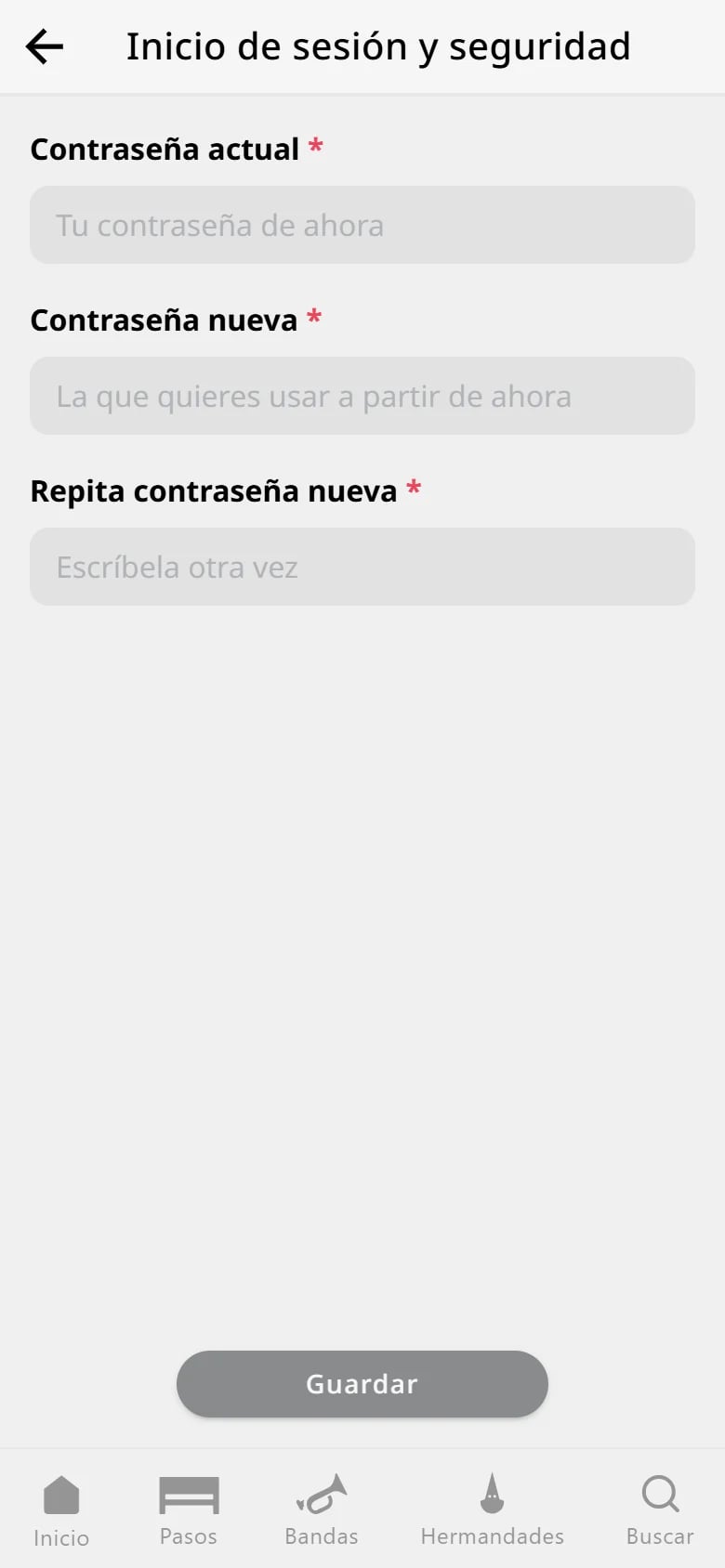
Pantalla Inicio de sesión y seguridad de la app, con los campos contraseña actual, contraseña nueva y repetir contraseña nueva Escribe la actual y la nueva
Rellena Contraseña actual, Contraseña nueva y Repita contraseña nueva. Las dos últimas tienen que ser iguales.
Toca «Guardar»
Verás «Contraseña actualizada». La próxima vez que entres, en la app o en la web, usa la nueva.
Crear una contraseña si entras con Google o con Apple
Solo en la web. En Perfil → Seguridad, si Correo electrónico y contraseña dice «No configurado», el bloque de abajo se llama Crear contraseña en lugar de Cambiar contraseña: escribe Nueva contraseña y Confirmar la contraseña y pulsa Crear contraseña. Verás «Contraseña creada. Ya puedes iniciar sesión con tu correo electrónico y contraseña.».
A partir de ese momento tu cuenta tiene las dos entradas: el botón de Google o de Apple donde esté, y el correo con la contraseña en cualquier sitio.
¿Te ha servido este artículo?