
Crear una cuenta
Darte de alta en CostalGO con tu correo, desde la app en tres pasos o desde la web, y validar la cuenta.
En la app y en la webComprobado en la app 1.14.01 y la web 2.187.0 el 17 de noviembre de 2026.
Con una cuenta puedes seguir a tu paso, a tu banda o a tu hermandad, pedir entrar en una cuadrilla y recibir los avisos de los ensayos. La cuenta es la misma en la app y en la web: te das de alta en un sitio y entras en los dos.
Antes de empezar
- Solo hace falta un correo al que tengas acceso: la app te manda un correo para validar la cuenta.
- Si prefieres entrar con tu cuenta de Google o de Apple, mira cómo entrar con Google o Apple.
- El nombre completo es lo único obligatorio. El móvil y la localidad se piden después, cuando solicites entrar en una cuadrilla o en una banda.
Crear la cuenta
Escribe tu correo
Abre la app y, en la pantalla de entrada, toca Crear cuenta. En Paso 1: Crea tu cuenta, escribe tu correo y toca Usar un correo electrónico.
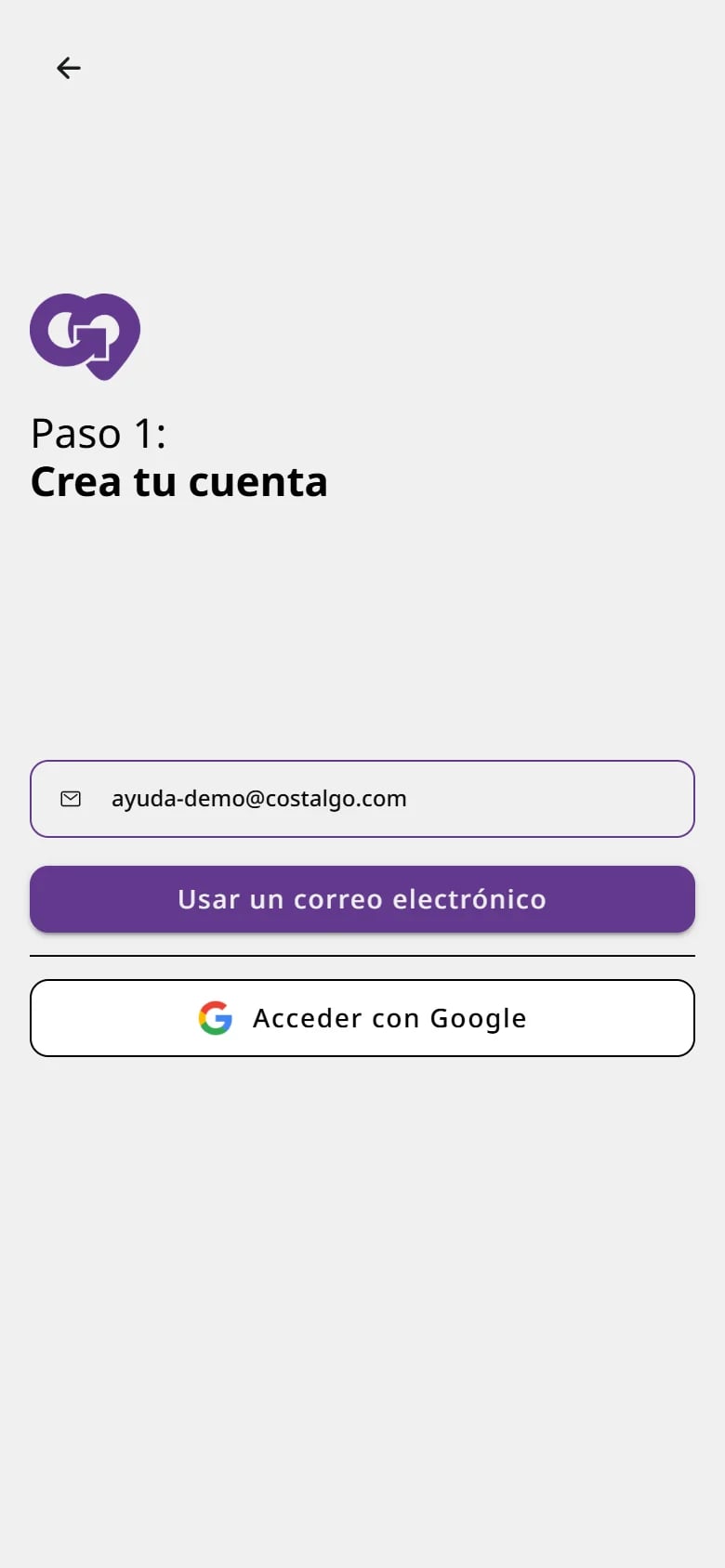
Pantalla Paso 1: Crea tu cuenta de la app, con el campo del correo y el botón Usar un correo electrónico Completa tus datos
En Paso 2: Completa tu información pon tu Nombre completo, el Apodo si quieres (es lo que verá la cuadrilla), la Contraseña y repítela. Marca la casilla de los Términos de uso y la Política de privacidad y toca Continuar.
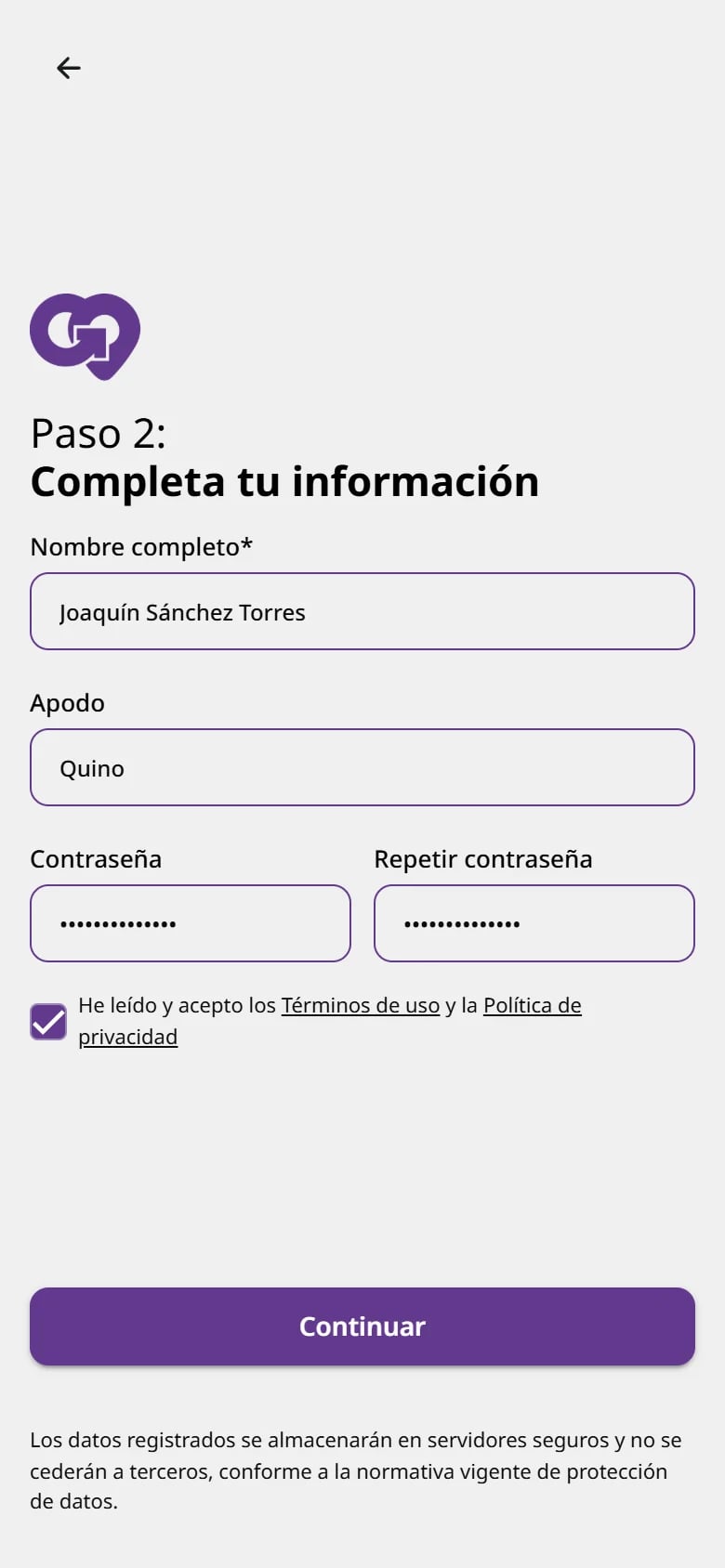
Pantalla Paso 2: Completa tu información, con nombre completo, apodo, contraseña y la casilla de los términos Elige a quién seguir
En Paso 3: Perfiles de tu interés la app te sugiere hermandades, pasos y bandas. Marca los que quieras seguir y toca Continuar, o toca Omitir este paso y los sigues más adelante.
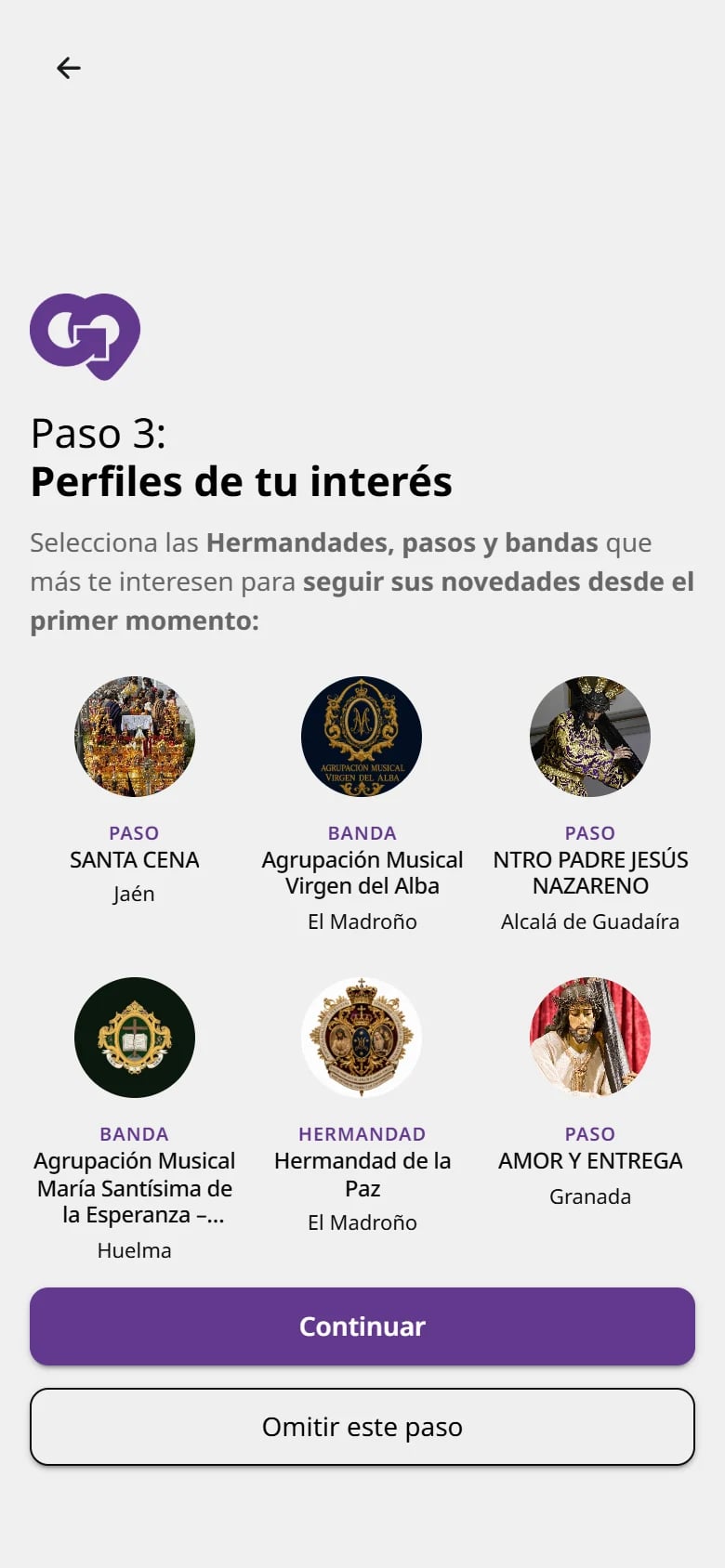
Pantalla Paso 3: Perfiles de tu interés, con sugerencias de hermandades, pasos y bandas para seguir Cuenta creada
Verás «¡Enhorabuena! Has completado tu registro» y el aviso «Te hemos enviado un correo para validar tu cuenta». Todavía no puedes entrar: falta abrir ese correo.
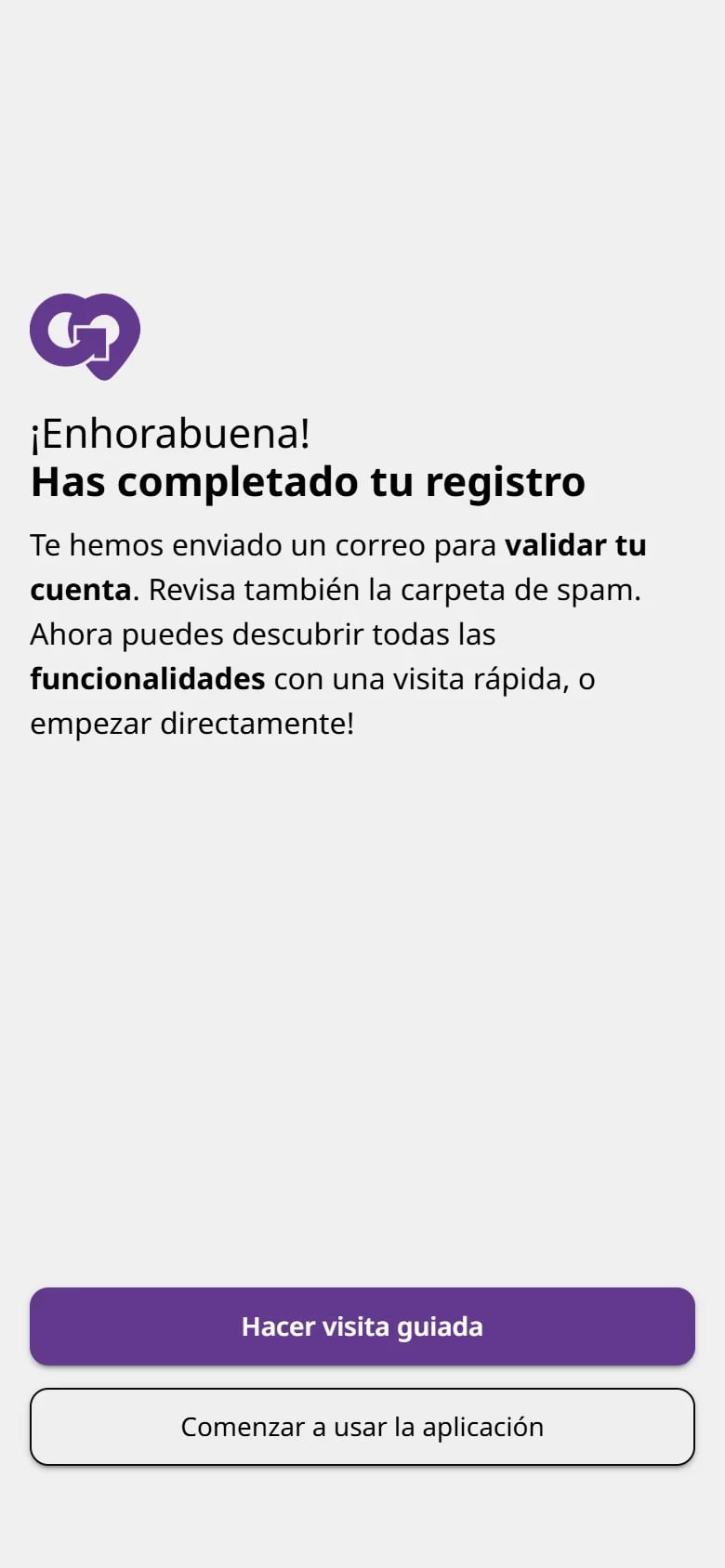
Pantalla final de la app: «¡Enhorabuena! Has completado tu registro», «Te hemos enviado un correo para validar tu cuenta. Revisa también la carpeta de spam.» y los botones Hacer visita guiada y Comenzar a usar la aplicación Valida la cuenta desde el correo
Te llega un correo con el asunto «¡Bienvenido a CostalGO! Por favor, valida tu cuenta de usuario»: abre el enlace VALIDAR CUENTA DE USUARIO y ya puedes iniciar sesión. Si no lo ves, mira en la carpeta de spam.
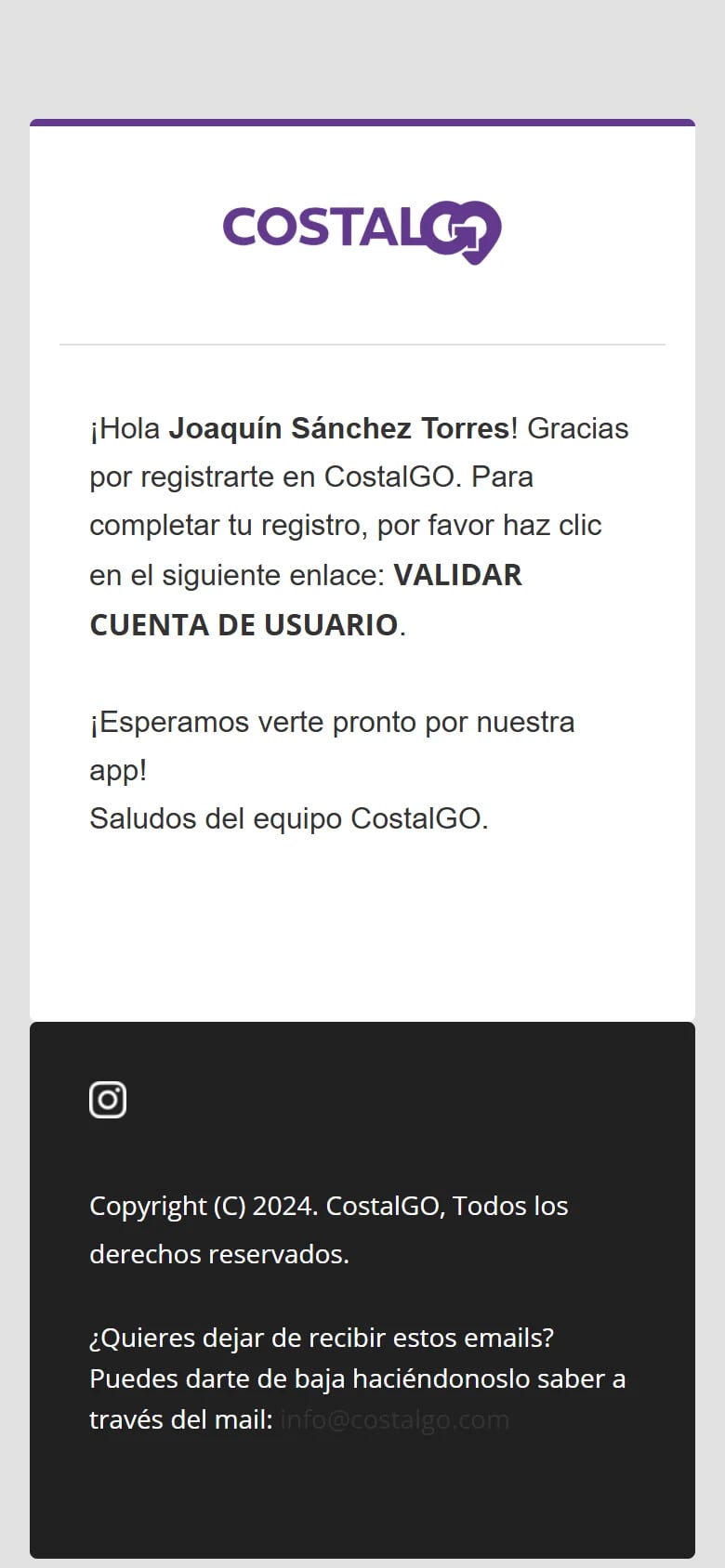
Correo de CostalGO abierto en el móvil: «¡Hola Joaquín Sánchez Torres! Gracias por registrarte en CostalGO. Para completar tu registro, por favor haz clic en el siguiente enlace: VALIDAR CUENTA DE USUARIO.»
Después de crear la cuenta
En la app puedes Hacer visita guiada para ver qué hay en cada pestaña, o tocar Comenzar a usar la aplicación. Lo primero que conviene hacer es completar la foto y el apodo en tus datos personales y activar las notificaciones, que es por donde te llegan los ensayos.
¿Te ha servido este artículo?