
Colocar vallas, conos y patrullas en el mapa
El mapa de vallas del evento: poner vallas y conos en cada acceso con su hora de montaje y de retirada, los coches, la moto y los agentes de cada patrulla, y qué es para Mantenimiento y qué para las patrullas.
Solo en la webComprobado en la web 2.167.0 el 11 de noviembre de 2026.
El dispositivo de cada evento se monta sobre el mapa: dónde va cada valla y cada cono, a qué hora se pone y a qué hora se quita, y dónde se colocan los coches, la moto y los agentes a pie de cada patrulla. Las vallas y los conos son para Mantenimiento; los coches, las motos y los agentes, para la Policía. Todo se guarda de una vez.
Antes de empezar
- Cada valla va a un corte. Si el evento aún no tiene ninguno, créalo antes (cortar calles) o desde el propio mapa con Nuevo corte.
- Las patrullas (indicativo, nombre, tipo y agentes) se dan de alta en la pestaña Patrullas (dar de alta las patrullas). Sin patrullas también puedes poner coches y agentes, «Sin asignar».
- Si el evento tiene Horarios previstos, cada valla coge sola su hora: se monta un rato antes de que pase la procesión por ella y se retira un rato después (en El Madroño, 30 minutos antes y 20 después).
Cómo se hace
Abre el mapa de vallas
En la ficha del evento, bloque Cortes y vallas, pulsa Mapa de vallas y patrullas para todo el evento, o, en un corte, Colocar sus vallas (si aún no tiene) o Editar en el mapa. Se abre a pantalla completa. Arriba, el resumen de lo que hay (vallas, conos, vehículos y agentes, con sus indicativos) y Guardar; debajo, el Corte al que va lo que pongas y la paleta.
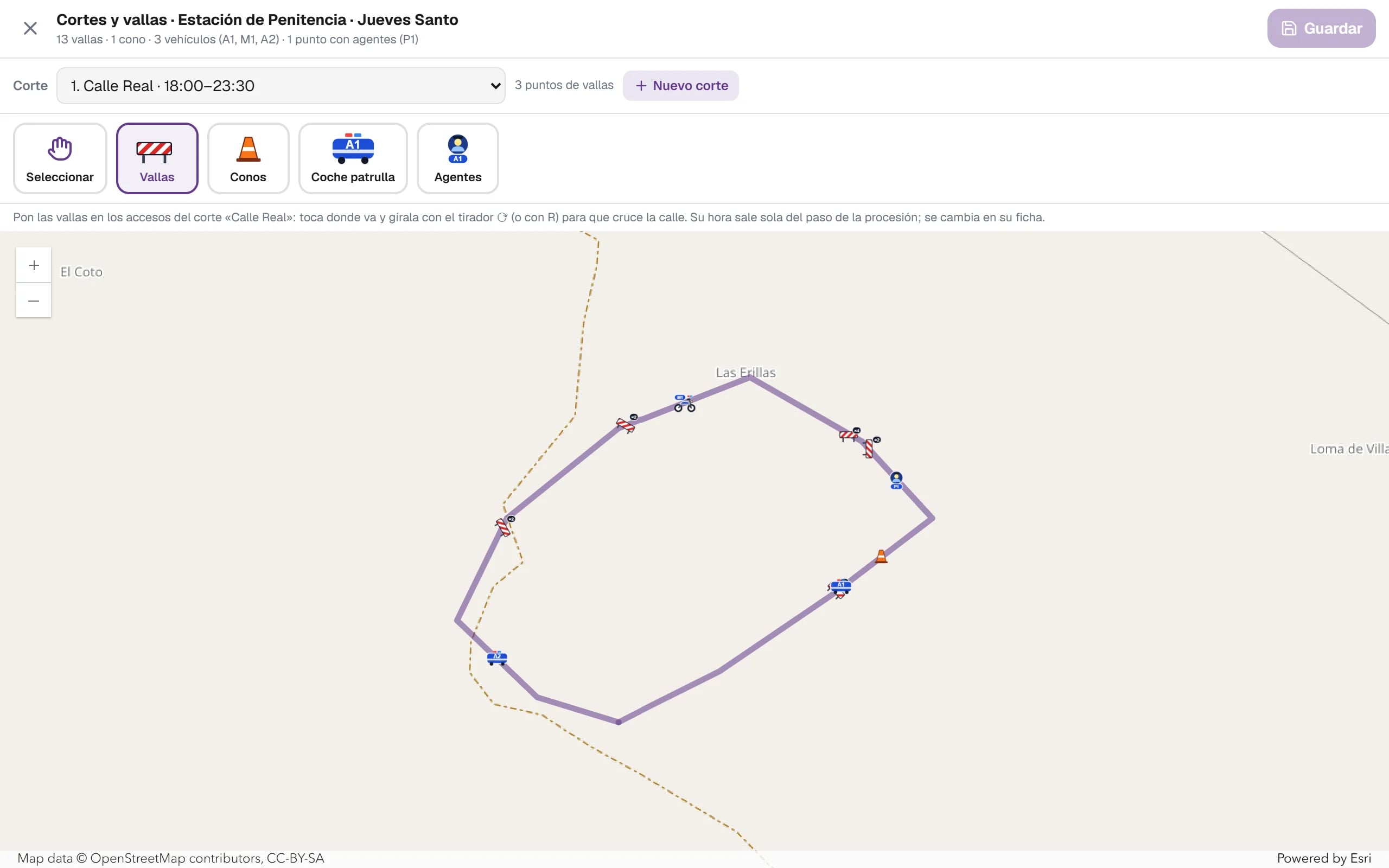
Editor de vallas a pantalla completa con el resumen de vallas, conos, vehículos y agentes, el botón Guardar, el selector de Corte con Nuevo corte, la paleta Seleccionar, Vallas, Conos, Coche patrulla y Agentes, y el mapa Elige el corte
En Corte eliges a cuál van las vallas que coloques; cada corte sale con su número y sus horas, y a su lado cuántos puntos de vallas lleva. Nuevo corte crea otro ahí mismo: nombre, horas y Crear.
Pon las vallas y los conos
Elige Vallas o Conos y pulsa en el mapa, en la bocacalle que quieres cerrar. La valla nueva sale ya con 2 vallas, girada para cruzar la calle que llega al recorrido, con el nombre de la calle que da el mapa y con su hora según el paso de la procesión. Gírala con el tirador ⟳ que sale al seleccionarla o con la tecla R (Mayús+R gira al revés). Cualquier icono se mueve arrastrándolo; con Seleccionar pulsas iconos sin poner nada nuevo.
Pon los coches, la moto y los agentes
Elige Coche patrulla o Agentes: al lado sale Patrulla para escoger cuál («A1 · Alfa 1», «M1 · Mike 1»…). Si es una moto, el botón pasa a llamarse Moto. Pulsa en el mapa donde va. Cada icono lleva el indicativo de su patrulla y, al lado, los números de sus agentes.
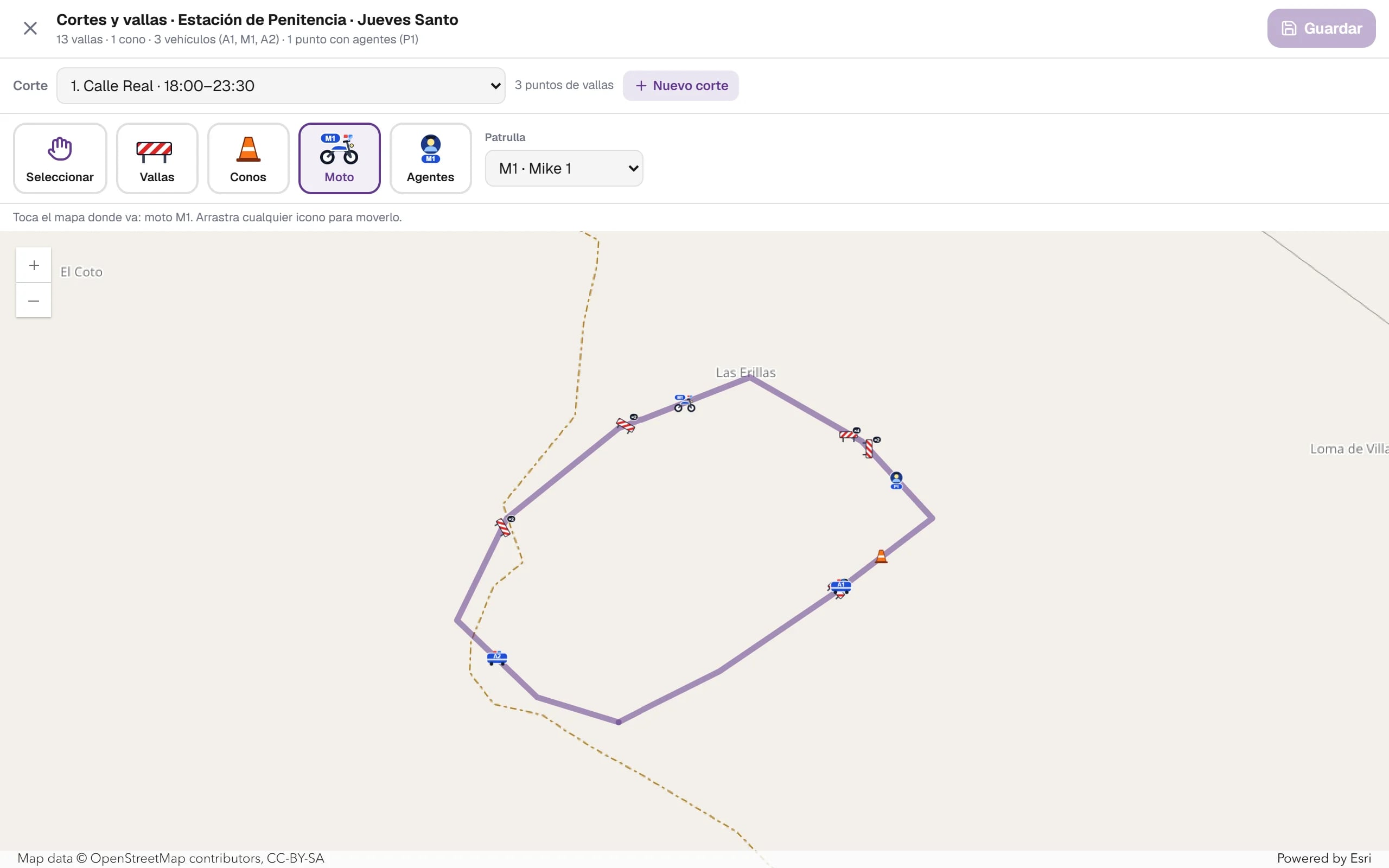
Paleta del editor con la herramienta Moto elegida, el desplegable Patrulla con M1 Mike 1 y el texto de ayuda para pulsar en el mapa donde va la moto Ajusta la ficha de cada punto
Pulsa un icono (mejor con Seleccionar: si no aciertas, no pone nada nuevo) y se abre su ficha, abajo a la derecha. La de una valla o un cono:
- El tipo («Vallas», «Conos o señal», «Vehículo patrulla», «Agentes a pie») y la Cantidad con − y +.
- En las vallas, el Giro: de 15 en 15 grados, +90° o Con el recorrido, que la deja cerrando la bocacalle.
- El Corte al que pertenece y la Calle que corta; la varita pone el nombre que da el mapa.
- Se monta y se retira. Según el paso vuelve a poner la hora a la que pasa la procesión por esa valla, con los márgenes; Las del corte le quita la suya y toma las del corte.
- Una nota corta («dejar paso a vecinos y ambulancias»).
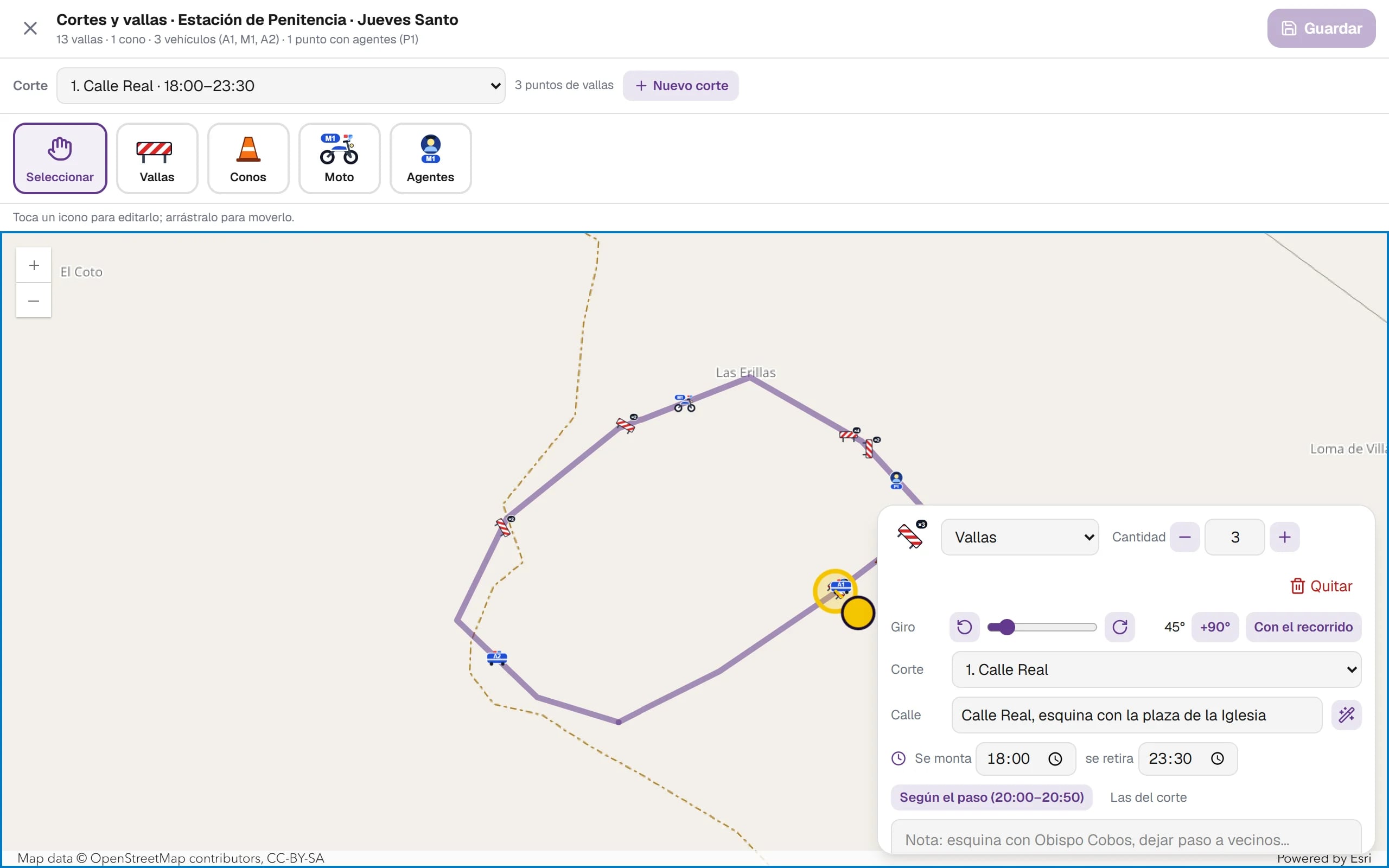
Editor de vallas con la herramienta Seleccionar y una valla de la calle Real elegida en el mapa, con su tirador de giro, y su ficha abajo a la derecha: tipo «Vallas», Cantidad 3, Quitar, Giro de 45° con +90° y Con el recorrido, Corte «1. Calle Real», Calle «Calle Real, esquina con la plaza de la Iglesia», Se monta 18:00 y se retira 23:30, «Según el paso (20:00–20:50)», Las del corte y la nota La de un coche o de unos agentes lleva el Corte, la Patrulla, la nota y, debajo, «Agentes de A1 · Alfa 1» (o la que sea): escribe el «Nº de agente» (el TIP) y pulsa Añadir, o quítalo con la ×. Esto se guarda al momento en la patrulla y vale para todos los eventos.
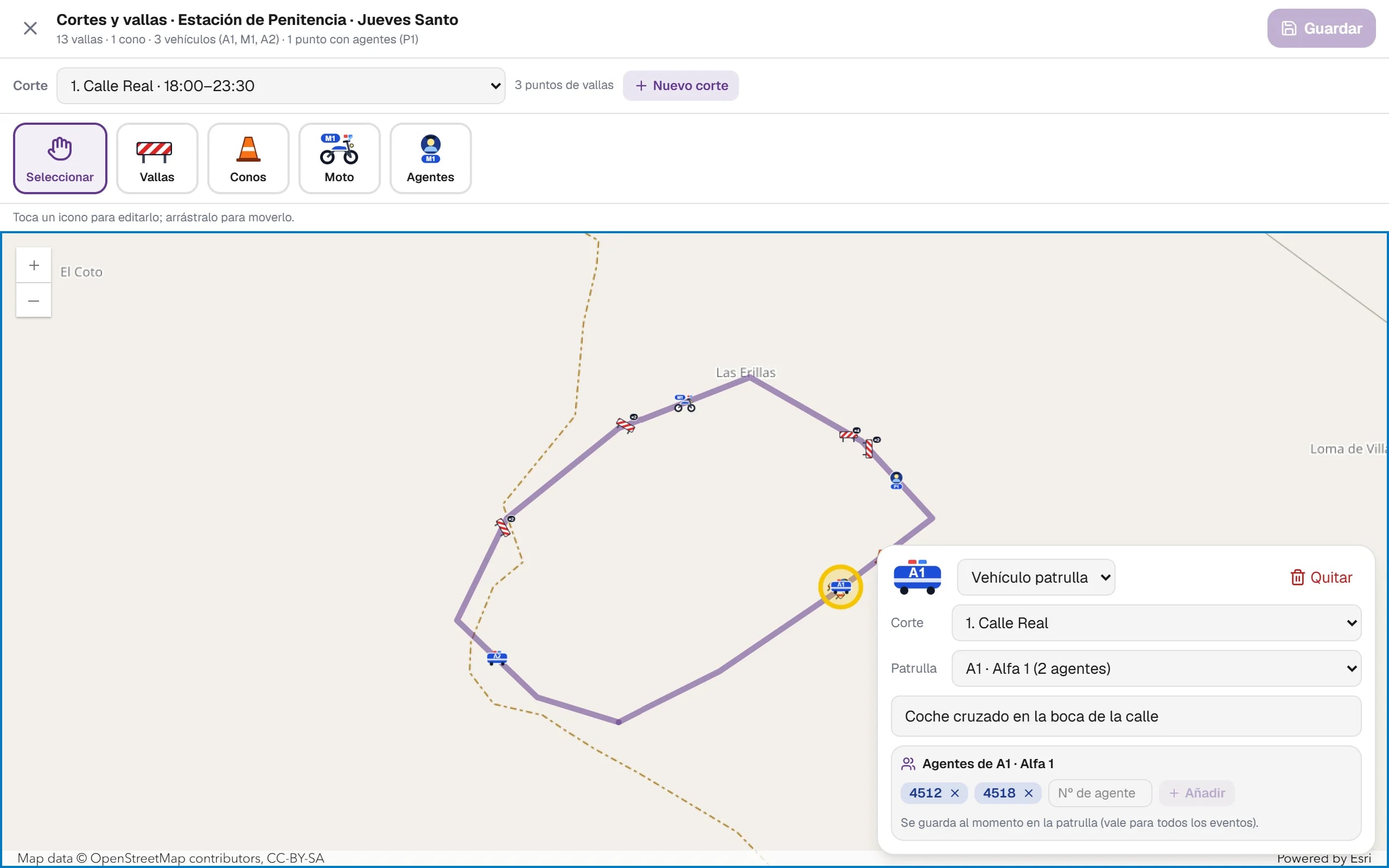
Ficha del coche patrulla de A1 elegido en el mapa: tipo «Vehículo patrulla», Quitar, Corte «1. Calle Real», Patrulla «A1 · Alfa 1 (2 agentes)», la nota «Coche cruzado en la boca de la calle» y el bloque «Agentes de A1 · Alfa 1» con los TIP 4512 y 4518, el campo «Nº de agente», Añadir y el aviso «Se guarda al momento en la patrulla (vale para todos los eventos).» Quitar (o la tecla Supr) borra el punto.
Guarda
Pulsa Guardar. Las horas de cada corte se recalculan con sus vallas y las calles que quedan dentro se sombrean solas en el mapa («Sombreando calles…»). Si el servicio de mapas no contesta, te avisa de que no se han podido sombrear todas; se reintenta al volver a guardar. Si cierras con la X sin guardar, pregunta «Tienes cambios sin guardar. ¿Cerrar sin guardar?».
Qué es para Mantenimiento y qué para las patrullas
- Vallas (el icono rojo y blanco, con «×3» si en ese punto van tres) y Conos (el naranja): son de Mantenimiento. Salen en la hoja de vallas con su calle, su cantidad, su plano y la hora de montar y retirar (la hoja de vallas). También dan los accesos que leen los vecinos.
- Coche patrulla (azul con el indicativo; gris y sin luces si es un camuflado), Moto y Agentes a pie: son de la Policía. No salen en la hoja de Mantenimiento; salen en el panel de sala, pestaña Patrullas, con el puesto de cada una ese día (el panel de sala).
Si te equivocas
Antes de guardar, cierra con la X y di que no guardas: se queda como estaba. Después de guardar, abre otra vez el mapa, mueve, cambia o quita el punto y vuelve a pulsar Guardar. Si los cortes ya estaban comunicados y cambias una calle o una hora, la ficha del evento te avisará de «Cambios sin comunicar».
¿Te ha servido este artículo?