
Cortar calles para un evento
Los cortes de calle de un evento desde el Ayuntamiento: crearlos, de dónde salen sus horas, cuándo pasan a «Cortada» o «Restablecida», fijar el estado a mano, cambiarlos o quitarlos y qué ve el público.
Solo en la webComprobado en la web 2.170.0 el 11 de noviembre de 2026.
Un corte es el conjunto de vallas que cierra una zona al tráfico mientras pasa la procesión: una calle, una plaza, el acceso de vehículos al casco. Lo pone la Policía Local en la ficha del evento, en el bloque Cortes y vallas. De ahí tiran el panel de sala, la hoja de vallas de Mantenimiento y, cuando los comuniques, la página pública del municipio y los avisos a hoteles y comercios.
Antes de empezar
- Lo hacen los administradores del Ayuntamiento y los operadores (Policía Local, CECOP). Si en tu localidad trabaja también una Agrupación de cofradías, ella ve los cortes pero no los toca.
- El evento lo crea la hermandad, el paso o la banda; tú lo encuentras en Eventos (los eventos del municipio). Ayuda mucho que tenga el recorrido dibujado y los Horarios previstos (los horarios previstos): de ahí sale sola la hora de cada valla. Sin recorrido también se pueden poner cortes, pero las horas van a mano.
- Los márgenes del municipio (cuánto antes de que pase la procesión se corta y cuánto después se abre) salen en Resumen: en El Madroño, 30 minutos antes y 20 después. Si los queréis cambiar, escribid a info@costalgo.com.
Cómo se hace
Abre el evento
En el menú, Municipio, y dentro, Eventos. En la fila del evento pulsa Cortes, vallas y patrullas (o pulsa el evento). Arriba tienes tres pasos con lo que ya hay: Horarios previstos (opcional), Cortes y vallas (cuántos cortes y cuántas vallas) y Hoja de vallas, «Para Mantenimiento». Debajo, la solicitud de vía pública de la entidad (autorizar las solicitudes).
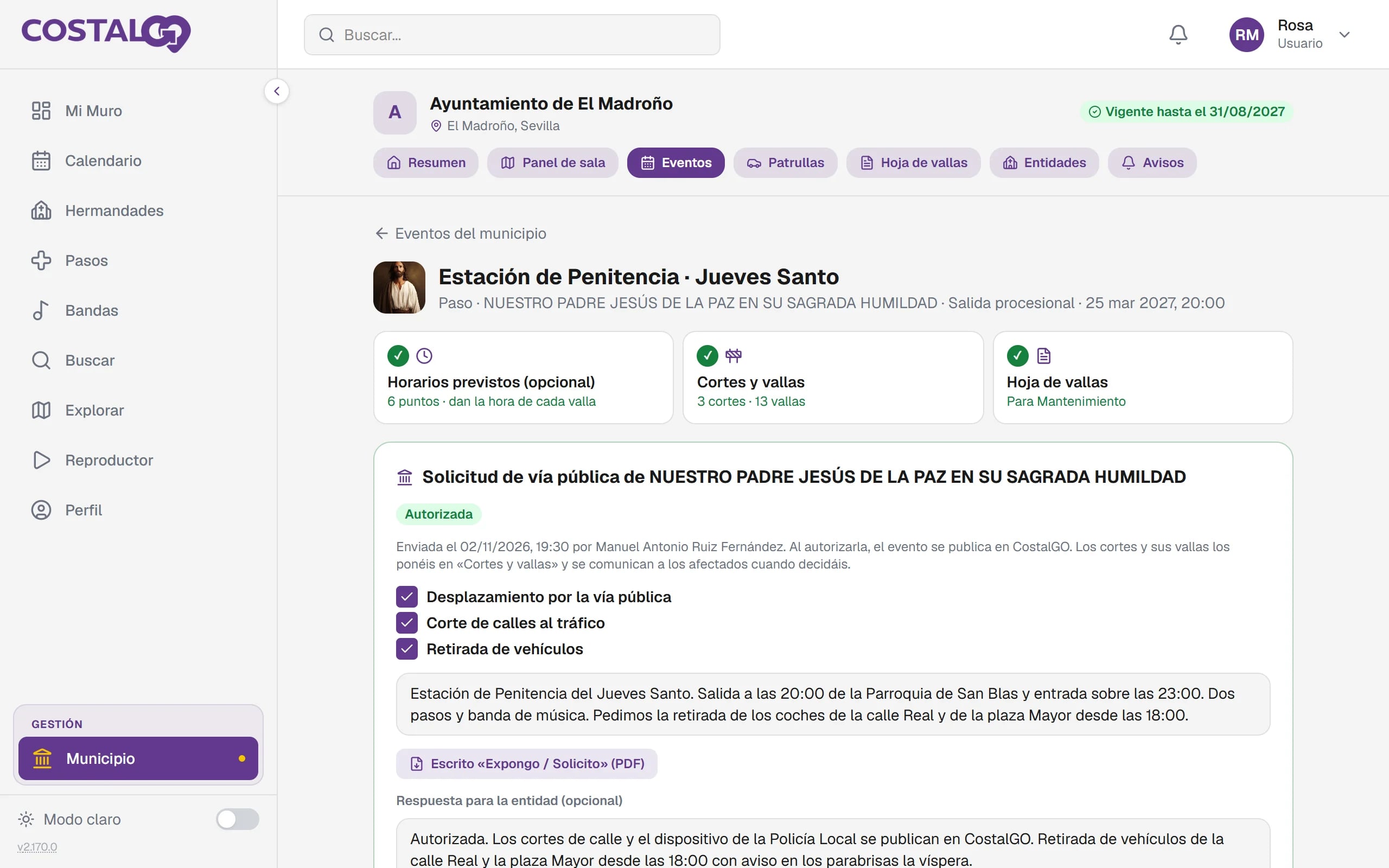
Ficha del evento «Estación de Penitencia · Jueves Santo» vista desde el municipio, con los tres pasos Horarios previstos (opcional) con 6 puntos, Cortes y vallas con 3 cortes y 13 vallas y Hoja de vallas, y debajo la solicitud de vía pública autorizada Mira el mapa
Debajo de la solicitud está el mapa: el recorrido con los puntos del horario, las vallas, los conos y las patrullas, y las calles de cada corte pintadas por su estado, como dice la leyenda: gris «Previsto», rojo «Cortada», verde «Restablecida». Las calles se sombrean solas al guardar las vallas del corte. El botón de la esquina lo abre a pantalla completa.
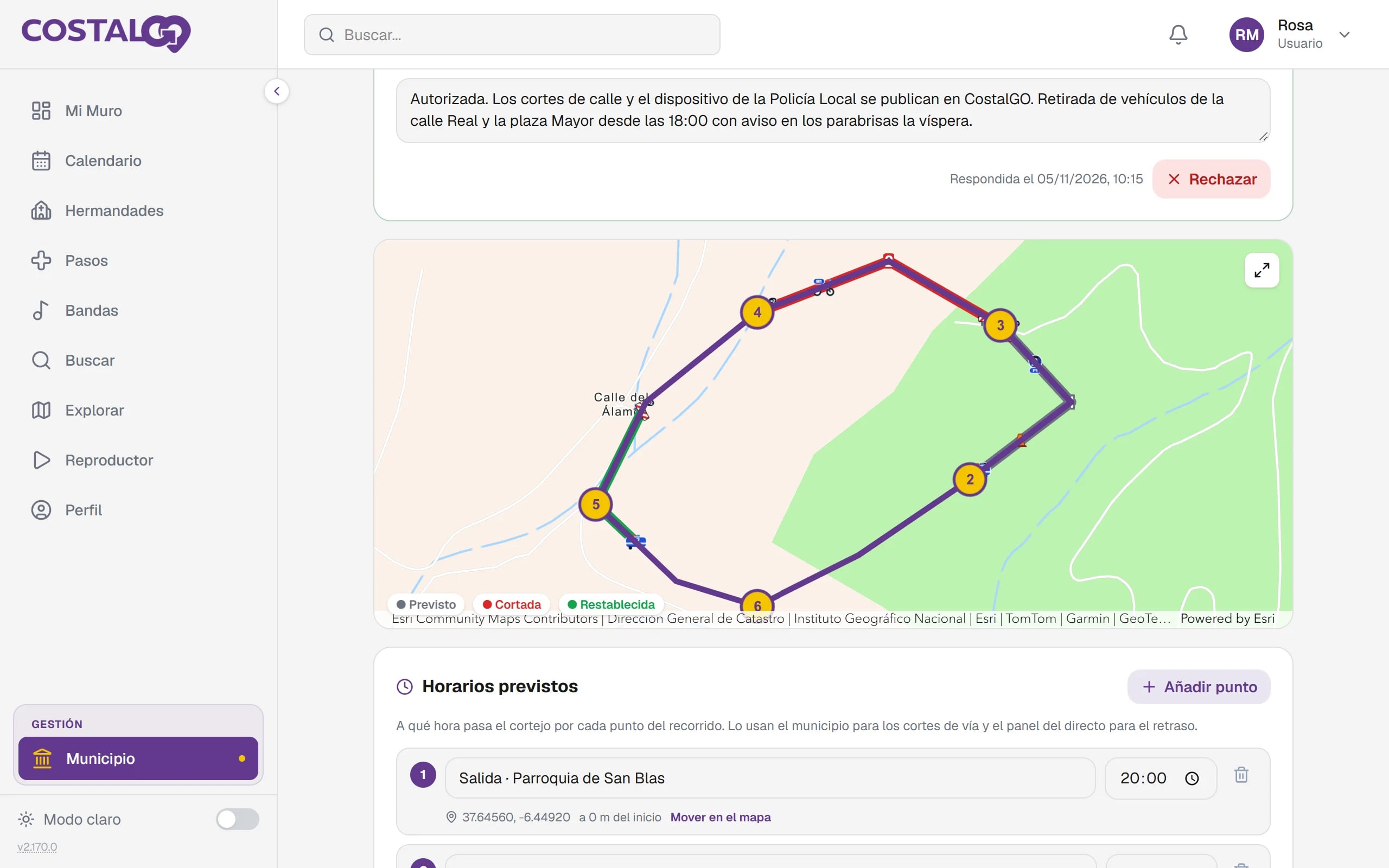
Mapa del evento con el recorrido numerado por los puntos del horario, las vallas, los conos y las patrullas, y las calles de cada corte pintadas por su estado: la calle Real en gris, la plaza Mayor y la calle Nueva en rojo y la calle Larga en verde, con la leyenda «Previsto», «Cortada» y «Restablecida» abajo Repasa los cortes
Baja a Cortes y vallas. Cada corte lleva su número, su nombre, sus horas, su estado («Previsto», «Cortada» o «Restablecida»), cuántas vallas y conos tiene y, debajo, sus accesos: cada calle donde va una valla, con la hora a la que se monta y la hora a la que se retira. Cuando las vallas tienen su hora, la del corte va sola de la primera que se monta a la última que se retira, y no se escribe a mano.
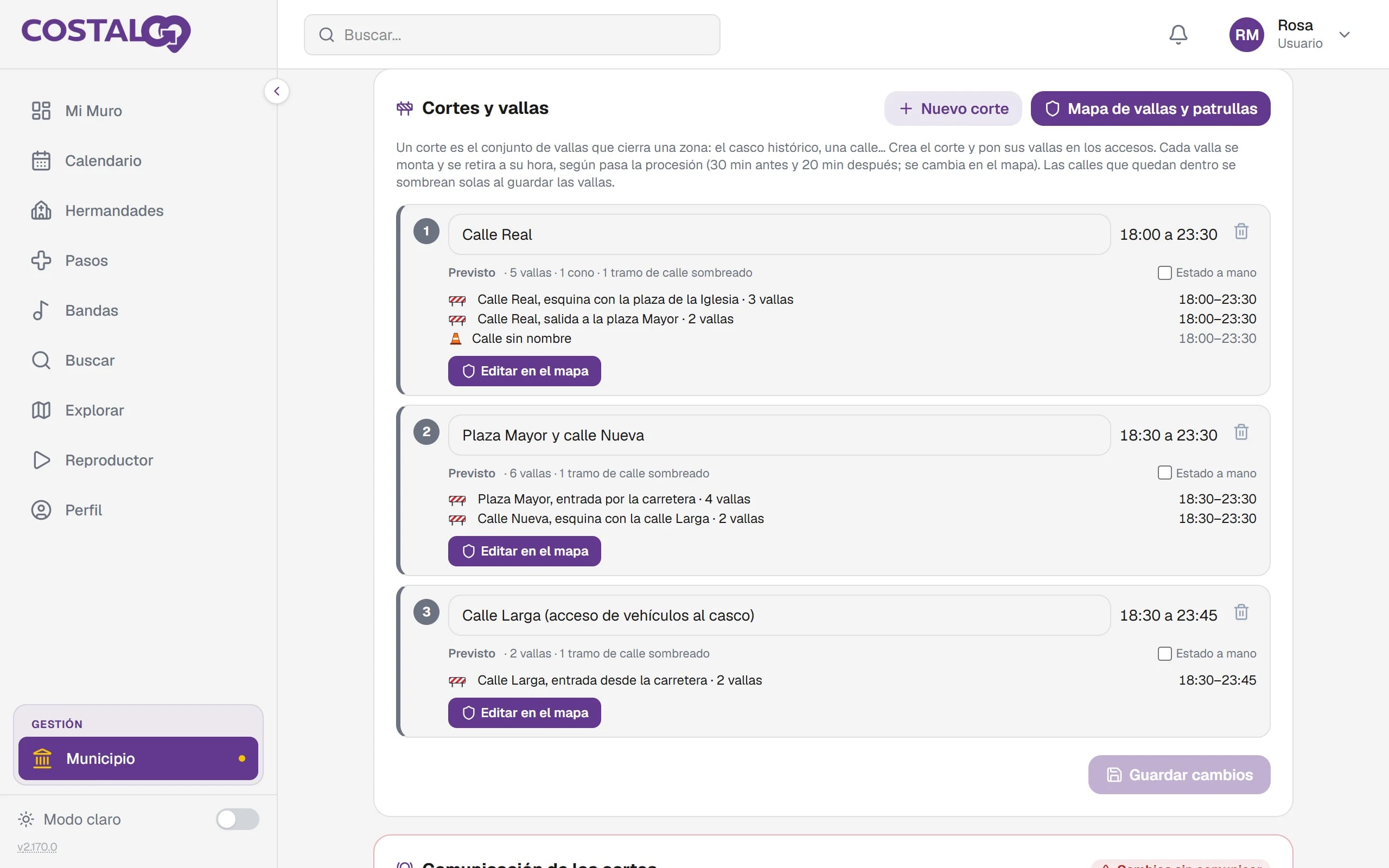
Bloque Cortes y vallas con los botones Nuevo corte y Mapa de vallas y patrullas y la lista de cortes, cada uno con su número, su nombre, sus horas, su estado, sus vallas y los accesos calle a calle Crea un corte nuevo
Pulsa Nuevo corte. Pon el Nombre («Casco histórico», «Calle Real»…) y las horas Desde y Hasta, que valen para las vallas que no tengan hora propia. Pulsa Crear y colocar sus vallas: se abre el mapa para poner sus vallas en los accesos (cómo se colocan). Cancelar lo deja todo como estaba.
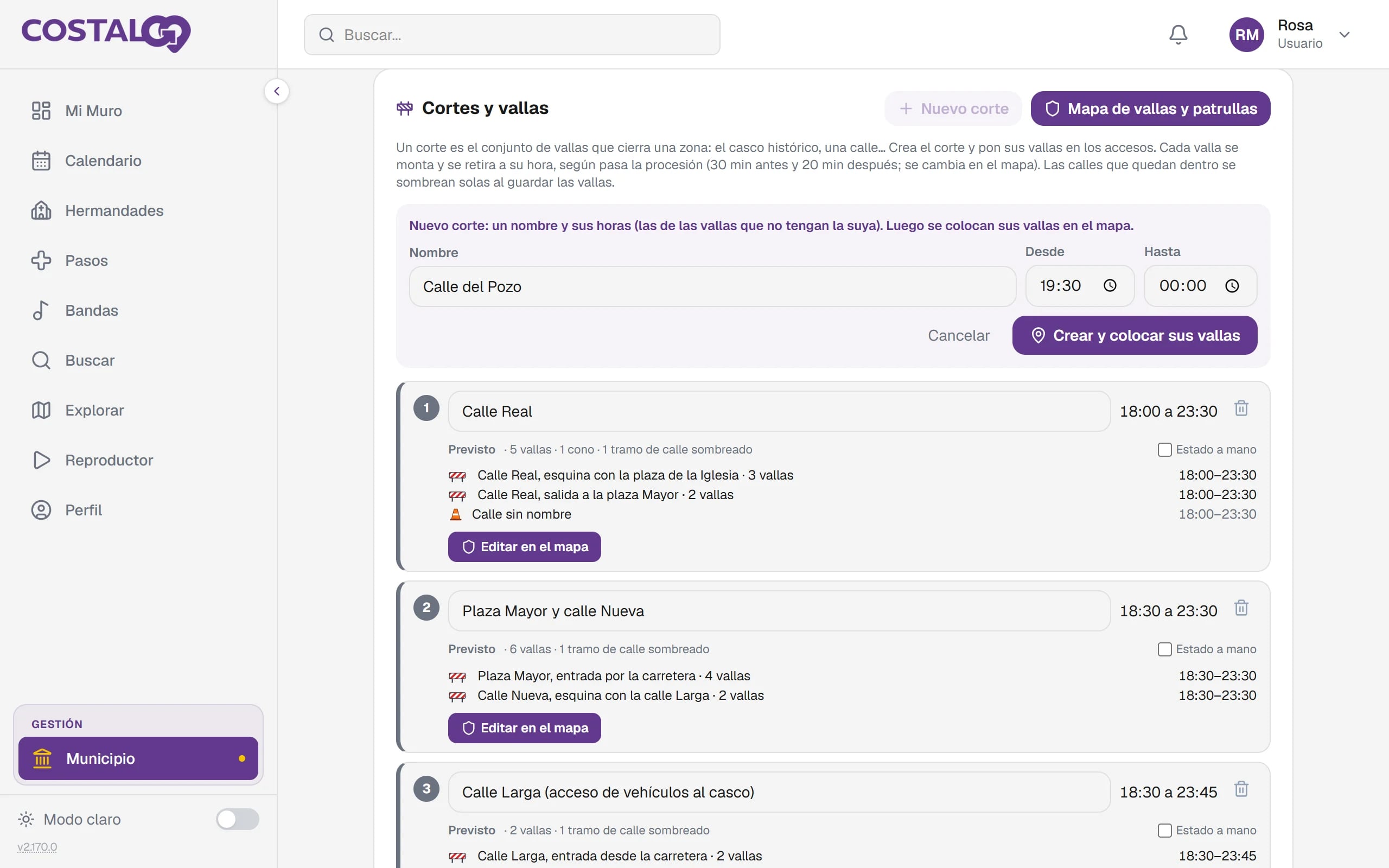
Formulario Nuevo corte abierto con el Nombre escrito, las horas Desde y Hasta y los botones Cancelar y Crear y colocar sus vallas Cambia o quita un corte
El nombre se cambia escribiendo encima. Las horas se pueden tocar mientras el corte no tenga vallas con hora propia. La papelera lo quita, después de confirmar «¿Quitar el corte “…”? Sus vallas se quedan en el mapa, sin corte.». Lo que cambies se queda en «Tienes cambios sin guardar» hasta que pulsas Guardar cambios.
Fija el estado a mano si hace falta
El estado va solo (te lo contamos abajo). Si una calle se corta antes de lo previsto o se abre más tarde, marca Estado a mano, elige «Previsto», «Cortada» o «Restablecida» y pulsa Guardar cambios. Mientras esté a mano, manda lo que tú pongas. El día del evento es más rápido hacerlo desde el panel de sala, con Cortar ahora, Restablecer y Volver al automático (el panel de sala).
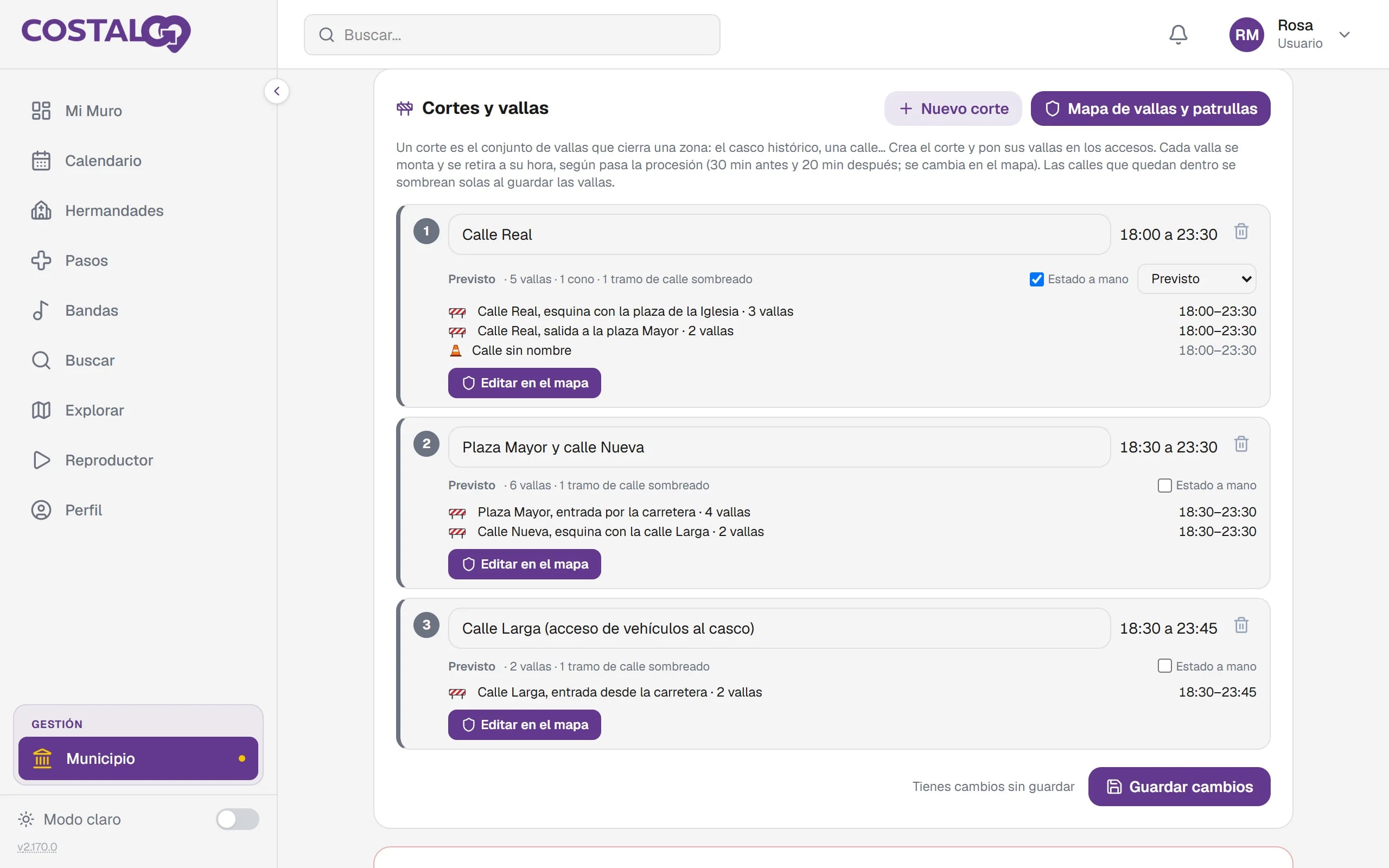
El corte de la calle Real con la casilla Estado a mano marcada y su desplegable de estado en Previsto; abajo, Tienes cambios sin guardar y el botón Guardar cambios
Cuándo sale cortada una calle
- Sin directo, manda el reloj. «Previsto» hasta la hora de inicio del corte, «Cortada» hasta la hora de fin y «Restablecida» después.
- Con el directo de la salida (lo emite el capataz o la hermandad desde la app), la calle pasa a «Cortada» cuando la cabeza del cortejo llega al corte, y a «Restablecida» cuando el último ha dejado atrás el final unos 100 metros. Si se pierde la señal, la calle no se abre sola.
- Si el evento se suspende, sus cortes salen como restablecidos.
- Estado a mano manda siempre sobre todo lo anterior, hasta que lo desmarcas o pulsas Volver al automático en el panel.
Qué ve el público
Nada, hasta que comuniques los cortes. Mientras tanto los ves tú, el resto del Ayuntamiento y el panel de sala, y los puedes cambiar cuanto haga falta. Cuando pulsas Comunicar los cortes a los afectados (comunicar los cortes), salen en la página pública del municipio y en el widget de la web del Ayuntamiento con su estado al momento (la página pública), y le llega el correo a la lista de avisos. Si hay Agrupación de cofradías, los ve en su ficha del evento como «Cortes de vía», sin poder tocarlos.
Si te equivocas
Si aún no has guardado, recarga la página: el navegador te avisa de que hay cambios sin guardar y se queda como estaba. Si has quitado un corte por error, créalo otra vez con Nuevo corte y, en el mapa, devuelve sus vallas a ese corte (cada valla tiene su Corte en la ficha). Si los cortes ya estaban comunicados, la ficha te avisará de «Cambios sin comunicar».
¿Te ha servido este artículo?
También te puede servir
- Colocar vallas, conos y patrullas en el mapaAyuntamientos
- Los horarios previstos de un cortejoAyuntamientos
- Ver todo lo que sale a la calleAyuntamientos
- Comunicar los cortes a los afectadosAyuntamientos
- Seguir los cortejos en el panel de salaAyuntamientos
- La página pública de los cortes y el widget para la web del AyuntamientoAyuntamientos