
Seguir los cortejos en el panel de sala
El panel de sala para la Policía Local y el CECOP: los cortejos del día con su directo y su retraso, cortar o restablecer una calle al momento, dónde está cada patrulla y a quién llamar de cada hermandad.
Solo en la webComprobado en la web 2.173.0 el 11 de noviembre de 2026.
El panel de sala es la pantalla de la sala el día de la procesión: el mapa con todos los cortejos de la localidad, qué calle está cortada y hasta cuándo, cuánto retraso lleva cada cortejo, dónde está cada patrulla y a quién llamar de cada hermandad, paso o banda. Es para la Policía Local, el CECOP y la Junta Local de Seguridad.
Antes de empezar
- Entran los administradores y los operadores del Ayuntamiento. Cortar ahora, Restablecer y Volver al automático solo les salen a ellos; si la Agrupación de Cofradías tiene panel, ve los cortes sin esos botones.
- El directo lo pone cada entidad: el capataz, la hermandad o la banda lo inician desde la app al salir. Sin directo, el panel tira del reloj y de los horarios previstos.
- Para medir el retraso, el evento tiene que tener Horarios previstos (los horarios previstos).
- El responsable y el emisor de cada entidad salen de Entidades (las entidades del municipio).
Cómo se hace
Abre el panel de sala
Pulsa la pestaña Panel de sala. Arriba tienes el día, la hora de la última actualización («actualizado hace … s»), el botón de actualizar, Hoja de vallas y dos contadores: cuántos cortejos van «en directo» y cuántas «calles cortadas» hay. El panel se refresca solo cada 10 segundos mientras lo tienes a la vista; no hace falta recargar.
Elige el día
Sale el día de hoy. Cambia la fecha para preparar otro día o repasar uno pasado. Si ese día no hay nada, verás «Ningún evento de la localidad ese día.».
Sigue cada cortejo
En la pestaña Cortejos está cada evento del día con su estado: «Sin empezar», «En directo», «Sin señal», «Finalizado» o «Suspendido». En directo verás si va «En hora», con «Retraso de … min» o «Adelantado … min», el próximo punto del horario con su hora prevista («previsto ahora…» si va tarde) y hace cuánto llegó la última señal. Pulsa un cortejo para verlo en el mapa y tener a mano su Responsable y su Emisor con el teléfono, y el enlace Horarios y cortes de este evento.
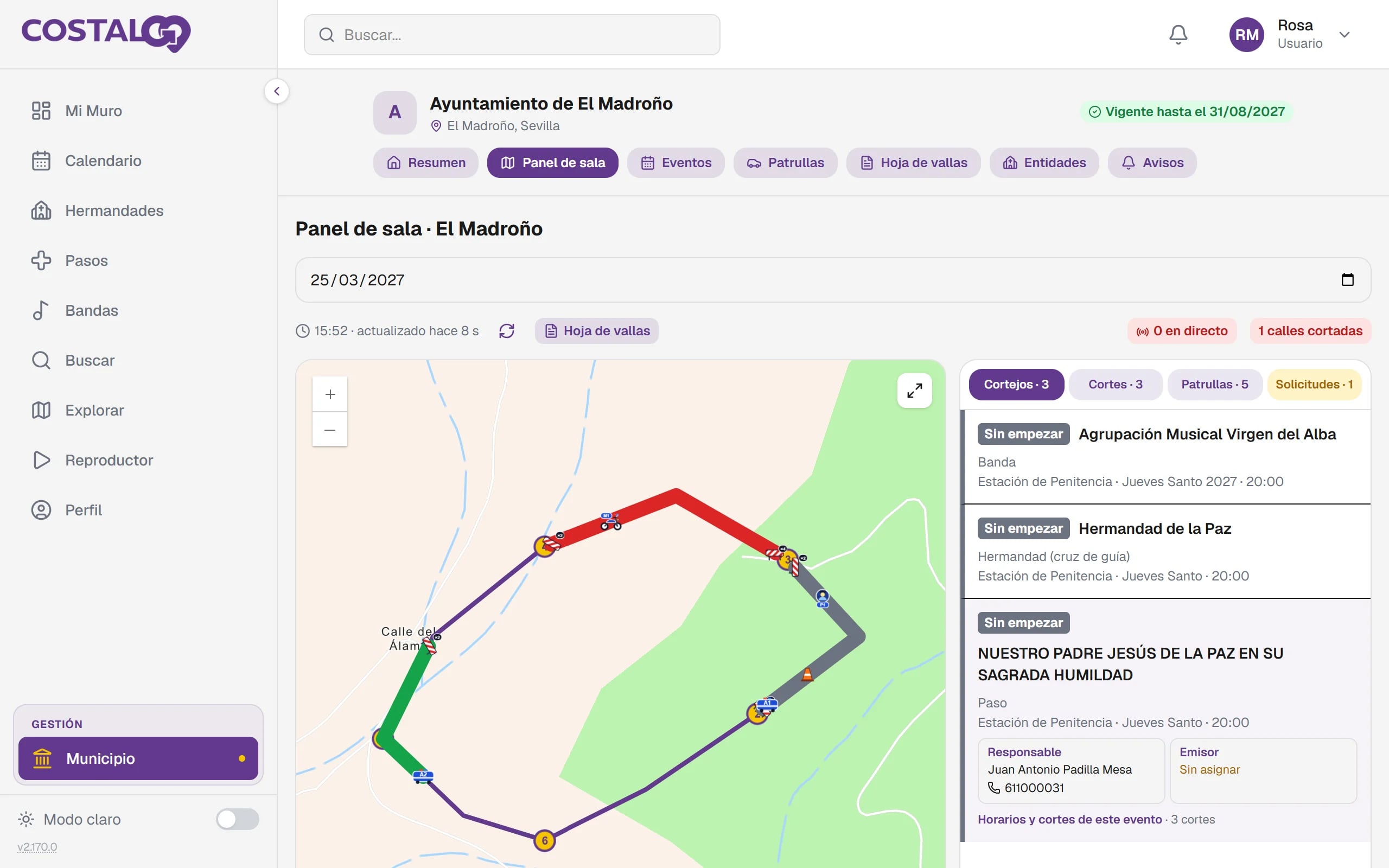
Panel de sala de El Madroño el 25 de marzo de 2027, con el contador de calles cortadas arriba; en el mapa, el recorrido del paso con sus calles cortadas por color (gris previsto, rojo cortada, verde restablecida), las vallas, el cono y las patrullas; a la derecha la pestaña Cortejos con los tres cortejos del Jueves Santo «Sin empezar» y el del paso abierto con su Responsable y su teléfono, el Emisor y el enlace Horarios y cortes de este evento Corta o restablece una calle
En la pestaña Cortes están todos los cortes del día por hora, con su estado, la entidad, sus vallas y las patrullas que lo cubren. El buscador «Buscar calle o entidad…» te saca el corte en un momento cuando llama un vecino. Si la realidad va por delante del panel, pulsa Cortar ahora o Restablecer; el corte queda «fijado a mano». Volver al automático lo devuelve a que vaya solo.
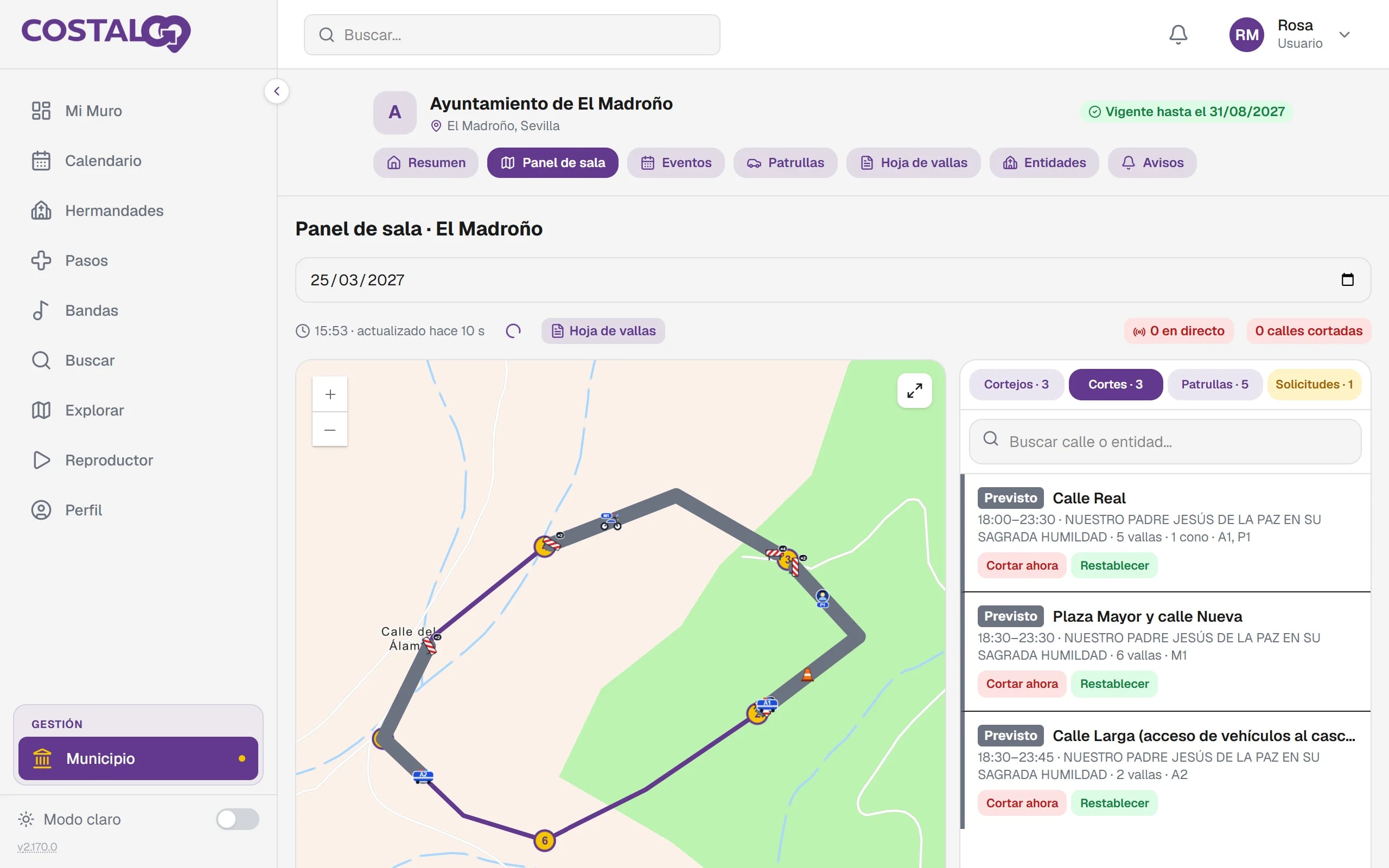
Pestaña Cortes del panel de sala con el buscador de calle y la lista de cortes del día, cada uno con su estado, sus horas, sus vallas y patrullas y los botones Cortar ahora y Restablecer Mira dónde está cada patrulla
En la pestaña Patrullas sale cada patrulla en servicio con sus agentes y su puesto ese día: el corte, sus horas, si va en coche, en moto o a pie, y la nota. Pulsa un puesto para verlo en el mapa. Las que no tienen sitio ese día dicen «Sin puesto asignado ese día.».
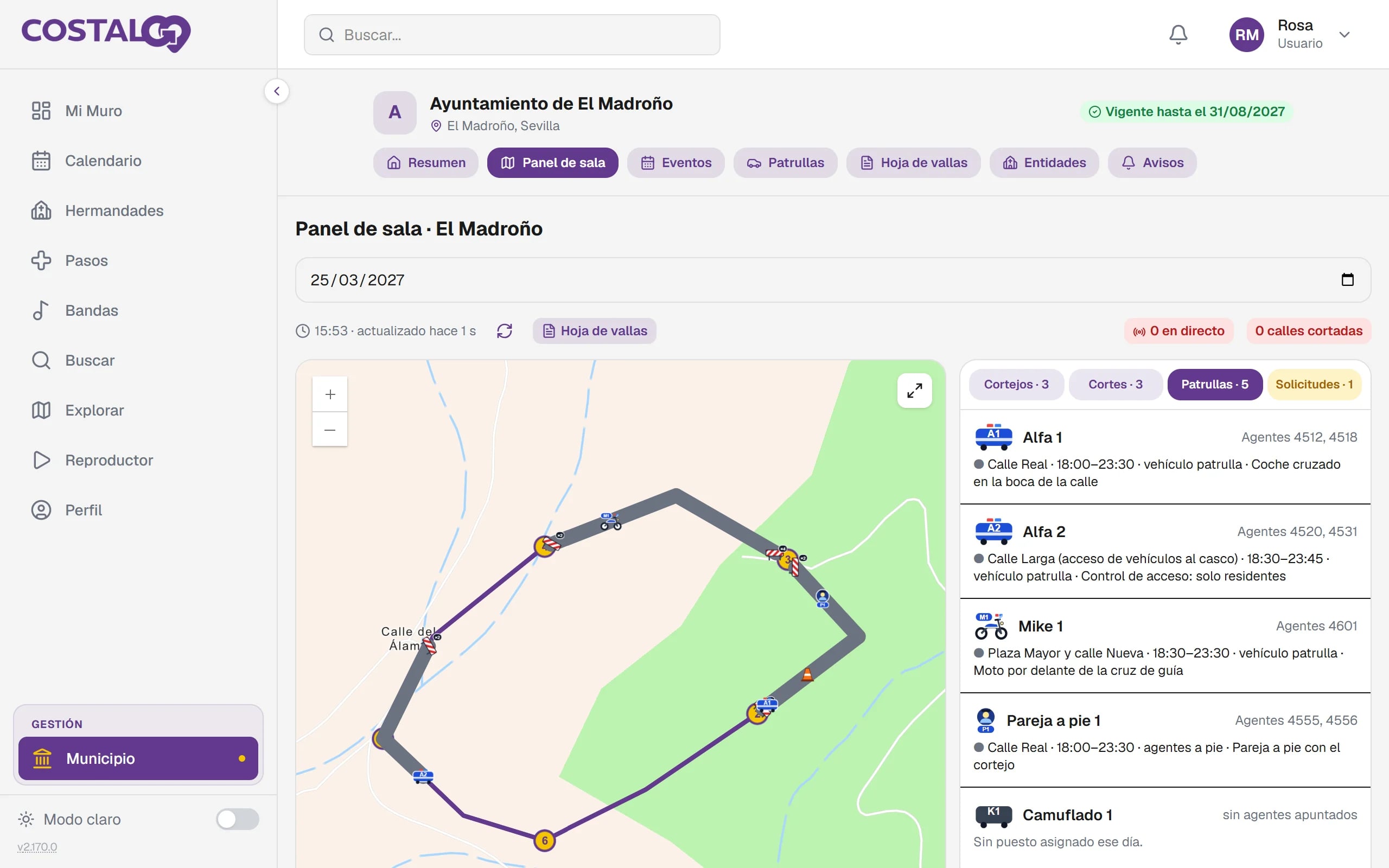
Pestaña Patrullas del panel de sala con cada patrulla, sus agentes y su puesto ese día en un corte, con la hora y la nota
La pestaña Solicitudes es la de las solicitudes de vía pública de las entidades, para autorizarlas o rechazarlas (autorizar las solicitudes).
Cómo va solo un corte
Sin directo, manda el reloj: «Previsto» hasta la hora de inicio, «Cortada» hasta la de fin y «Restablecida» después. Con el directo, la calle pasa a «Cortada» cuando la cabeza del cortejo llega al corte, y a «Restablecida» cuando el último ha pasado el final. Si se pierde la señal, la calle no se abre sola: sigue cortada hasta que el cortejo vuelve a dar señal o la restableces tú. Lo tienes con más detalle en cortar calles para un evento.
Quién ve qué
- Policía Local y CECOP (operadores) y administradores del Ayuntamiento: todo, con el mapa, los cortejos, los cortes, las patrullas y las solicitudes. Cortan y restablecen calles y responden a las solicitudes.
- La Agrupación de cofradías, si la hay en tu localidad y trabaja con CostalGO, tiene su panel para coordinar los cortejos: ve los cortejos, los cortes con su estado y las solicitudes, pero no las patrullas, los agentes ni la hoja de vallas. En la pestaña Cortes no tiene Cortar ahora ni Restablecer: los cortes y las autorizaciones son cosa de la Policía.
- Los vecinos, hoteles y comercios no entran aquí: ven los cortes comunicados en la página pública del municipio, que también se actualiza sola (la página pública).
¿Te ha servido este artículo?
También te puede servir
- Cortar calles para un eventoAyuntamientos
- Los horarios previstos de un cortejoAyuntamientos
- Autorizar o rechazar las solicitudes de vía públicaAyuntamientos
- Las hermandades, pasos y bandas del municipioAyuntamientos
- Colocar vallas, conos y patrullas en el mapaAyuntamientos
- La página pública de los cortes y el widget para la web del AyuntamientoAyuntamientos